


10 min read
Interstitielle Anzeige

Einblendungsanzeigen sind ganzseitige Anzeigen, die zwischen den Seiten der E-Zeitung angezeigt werden. Sie können jederzeit eine neue Einblendungsanzeige erstellen oder eine bereits vorhandene im Prenly Workspace verwalten.
Sie werden dynamisch in die E-Zeitung eingefügt, ohne in der PDF-Datei oder in der gedruckten Ausgabe der Zeitung enthalten zu sein.
Sie werden im Prenly Workspace erstellt und verwaltet.
Wir bieten außerdem einen Premium-Service an, der die Verwaltung von Einblendungsanzeigen vereinfacht. Diese werden dann in unserem Service erstellt und verwaltet und als HTML-Anzeige in den Prenly Workspace eingefügt – jeweils eine Variante für Hochformat und eine für Querformat.
Erfahren Sie mehr über diesen Dienst und bestellen Sie ihn unter ctabtn.com
Anforderungen
HTML. Damit Prenly Ihre Anzeige anzeigen kann, müssen Sie mindestens einen Bild-Tag in HTML in der Konfiguration des Anzeigeninhalts angeben.
HTTPS. Aus Sicherheitsgründen muss die Bildquelle Ihrer Anzeige HTTPS verwenden, damit die Anzeige in Ihrer Online-Zeitung angezeigt werden kann.
KlickbareAnzeige. Wenn Sie möchten, dass Ihr Anzeigenbild für den Leser anklickbar ist, müssen Sie den Bild-Tag mit einem Link-Tag umschließen.
Sie können Skripte von externen Anzeigenservern wie Google Ad Manager verwenden, um In-Ad-Anzeigen dynamisch anzuzeigen. Beachten Sie jedoch, dass diese Art von fortgeschrittenen Integrationen gründlich getestet werden muss. Zu diesem Zweck haben wir eine Reihe von Funktionen entwickelt, die weiter unten auf dieser Seite beschrieben werden.
So geht’s
Wählen Sie im linken Seitenmenü des Prenly Workspace „Marketing“ und anschließend „Anzeige“ aus.
1. Erstellen Sie eine neue In-Article-Anzeige, indem Sie „Neu“ auswählen.

2. Benennen Sie Ihre Anzeige.
Die Leser sehen diesen Namen nicht; er dient lediglich dazu, dass Sie Ihre Anzeige später in der Anzeigenliste unter den anderen Anzeigen wiederfinden können.
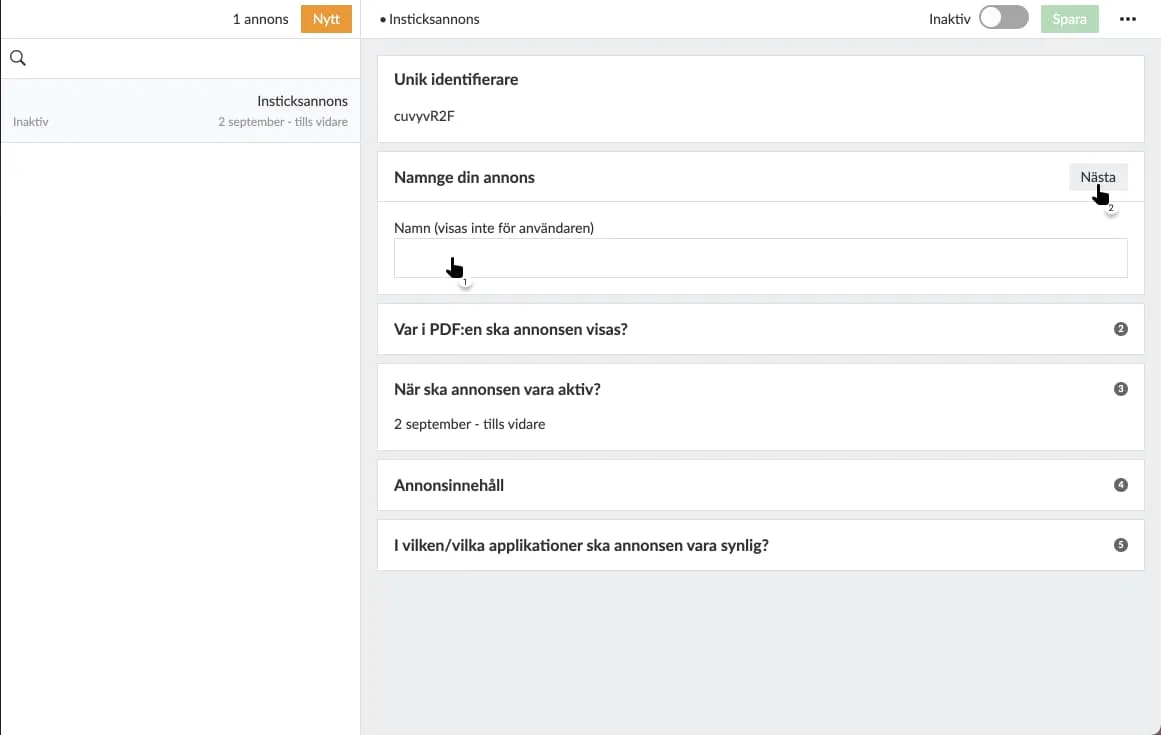
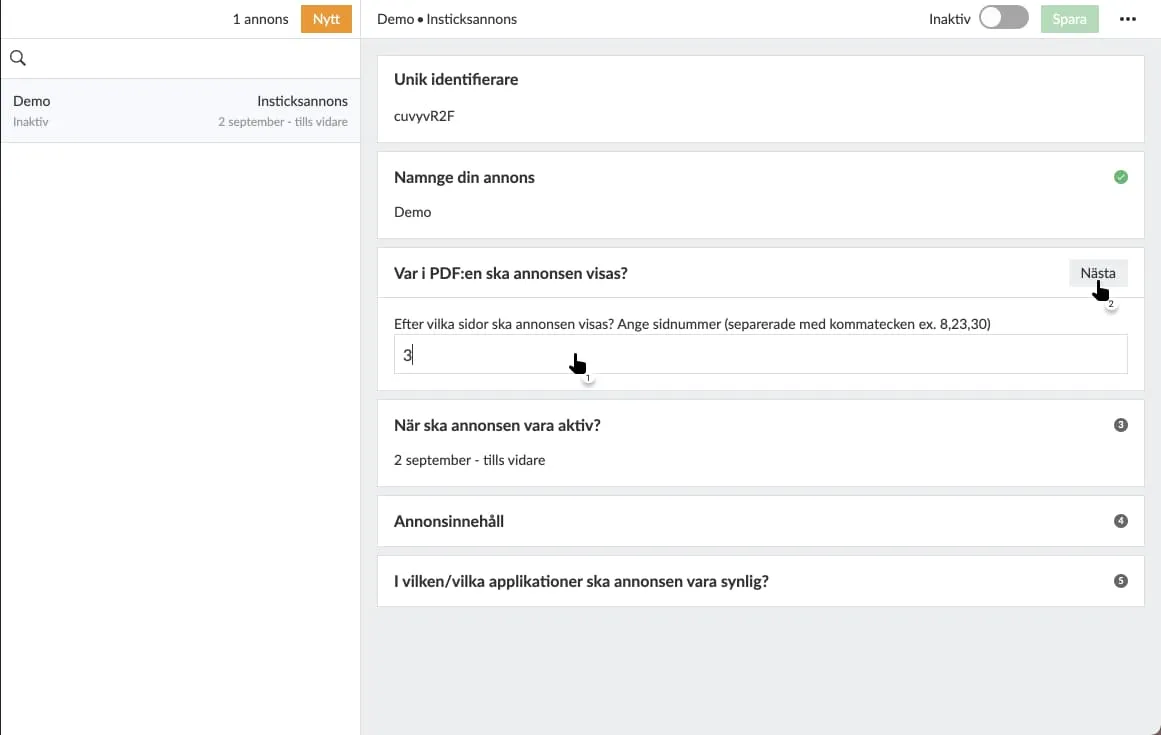
3. Geben Sie an, auf welcher/welchen Seiten Ihre Anzeige erscheinen soll.
Wenn Sie mehrere Seiten auswählen möchten, trennen Sie diese durch Kommas. Die Anzeige wird nach der angegebenen Seite und vor der nächsten Zeitungsdoppelseite angezeigt.
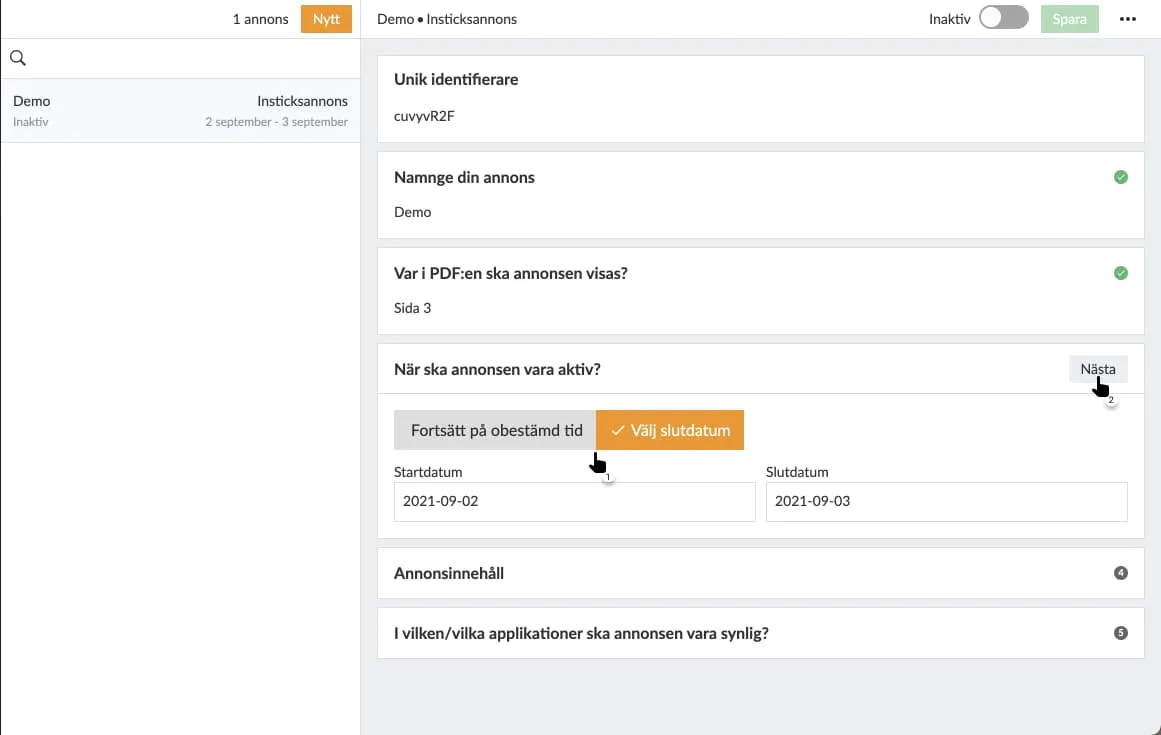
4. Wählen Sie den Zeitraum, in dem die Anzeige erscheinen soll.
Sie können entweder ein Startdatum angeben und die Anzeige dannbis auf Weiteresaktiv lassen oder einen bestimmten Zeitraum festlegen, indem Sie ein Start- und ein Enddatum angeben. Wenn Sie sich für Letzteres entscheiden, wird die Anzeige nach dem angegebenen Enddatum deaktiviert. Andernfalls müssen Sie die Anzeige erneut aufrufen, um sie zu deaktivieren.
5. Geben Sie gültigen HTML-Code in Form eines Bild-Tags ein.
Materialspezifikation
Hochformat: 1100 × 1700 px
Querformat: 1700 × 1100 px
Bildformat: JPG, PNG oder GIF, max. 500 kB
Videoformat: MP4 (H.264)
Bereitstellung: Alle Materialien müssen über HTTPS bereitgestellt werden
Laden Sie das Material direkt in ctabtn hoch ( sofern Sie über ein Konto verfügen) oder geben Sie eine externe Adresse für das Bild oder Video an. Sowohl Bilder als auch Videos werden unterstützt. Fehlt Material im Querformat, wird das Hochformat auch im Querformat verwendet; wir empfehlen jedoch, beide Formate zu liefern.
Wählen Sie aus, ob Sie unterschiedliche Bilder für Hoch- und Querformat wünschen. Sie müssen eines davon angeben, aber nur eines ist erforderlich. Wenn Sie beispielsweise Inhalte für das Hochformat angeben, das Querformat jedoch weglassen, verwendet Prenly denselbenInhalt zur Anzeige Ihrer Anzeige, unabhängig davon, ob der Leser im Hoch- oder Querformat liest.
Um ein anklickbares Anzeigenbild zu erstellen, d. h. damit die Leser auf das Bild klicken und zur gewünschten Anzeigenseite weitergeleitet werden können, müssen Sie außerdem einen Link-Tag () einfügen, der Ihren Bild-Tag umschließt. Das Linkziel (das href-Attribut)mussaus Sicherheitsgründen HTTPS verwenden.
Was ist HTTPS?
HTTPS ist eine verschlüsselte Kommunikation mit Webadressen, und das Protokoll wird als „https://“ bezeichnet. Vergleichen Siehttp://example.com/ undhttps://example.com/. Viele Webbrowser zeigen in der Adressleiste ein Vorhängeschloss an, um zu signalisieren, dass es sich um eine HTTPS-Verbindung handelt.
Warum ist HTTPS erforderlich?
Aus Sicherheitsgründen kann Android nur sichere Links öffnen. Daher müssen alle Links, die die E-Zeitung verlassen, HTTPS verwenden – auch wenn Sie nur eine Web-App haben. Dies sorgt zudem für ein sichereres Erlebnis für Ihre Leser.
Um eine dynamische Anzeige zu erhalten – beispielsweise eine, deren Inhalt sich ändert –, musst du JavaScript verwenden. JavaScript wird akzeptiert,aberdas Skript muss bei der Ausführung einen Bild-Tag und gegebenenfalls einen umgebenden Link-Tag liefern.
Prenly validiert Ihren HTML-Codenicht. Es wird empfohlen, Ihren Code auf einer HTML-Seite zu testen.
Beispielcode für ein Bild:
Porträt:
< img
src="{INSERT-IMAGE-SRC}"
alt="Anzeige"
width="1100"
height="1700"
style="display: block; width: 100%; max-width: 100vw; max-height: 100vh; object-fit: contain; margin: 0 auto;"
>
Landschaft:
< img
src="{INSERT-IMAGE-SRC}"
alt="Anzeige"
width="1700"
height="1100"
style="display: block; width: 100%; max-width: 100vw; max-height: 100vh; object-fit: contain; margin: 0 auto;"
>
Die Größe der Anzeigen lässt sich durch Ausprobieren ermitteln. Es wird empfohlen, dass sie Ihrem Format entsprechen.
Beispielcode für Videos (mp4):
Für die Wiedergabe in Safari sind H.264-kodierte Videos erforderlich.
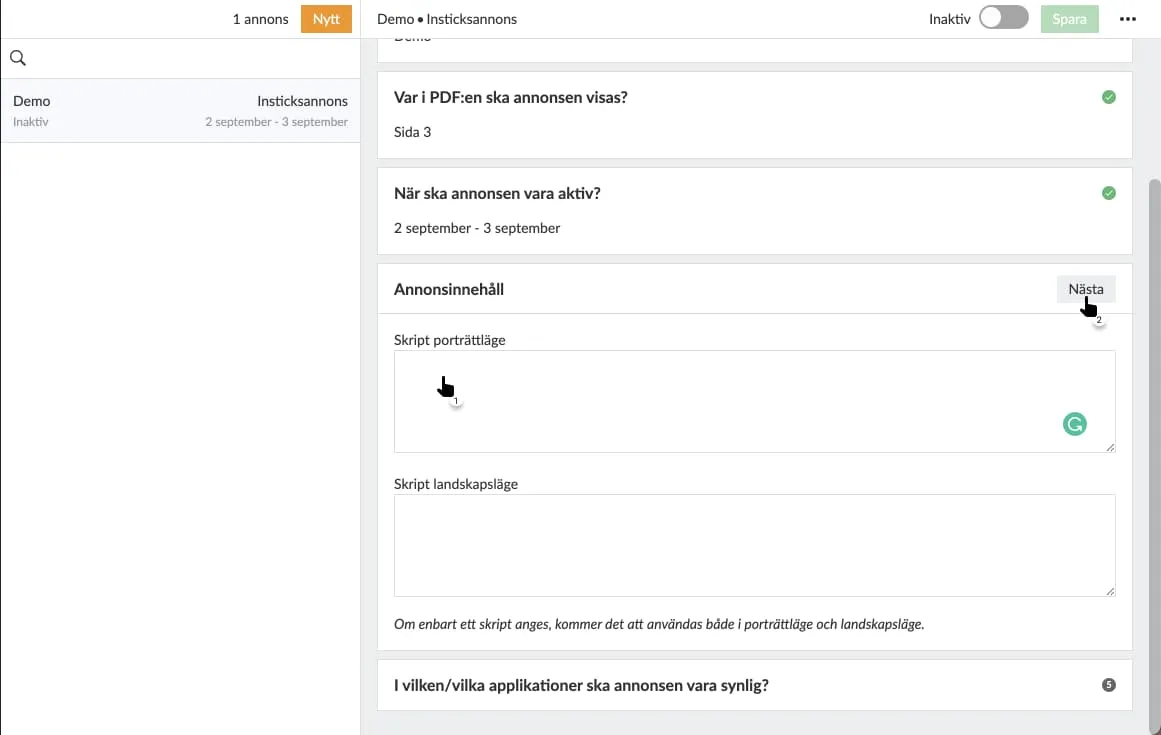
Geben Sie bildbezogenen Inhalt für die Anzeige an.
Verwenden Sie ctabtn.com, um Anzeigen zu erstellen
Einmalige Kampagne:Sieerstellen eine Kampagne in ctabtn, kopieren den Code und fügen ihn als In-Stream-Anzeige in Prenly Workspace ein. Dies eignet sich, wenn eine Kampagne nur für einen begrenzten Zeitraum geschaltet werden soll.
Wiederkehrender Kampagnenbereich (empfohlen)Sieerstellen einen Kampagnenbereich in ctabtn und fügen dessen Code einmalig in Prenly Workspace ein. Anschließend steuern Sie alles in ctabtn: welche Kampagnen in der Fläche erscheinen sollen, wann sie starten und enden und wie sie verteilt werden, wenn mehrere gleichzeitig aktiv sind. Sie müssen Prenly Workspace nicht erneut aufrufen.
So gehen Sie in Prenly Workspace vor:
- Erstellen Sie die Kampagne oder den Kampagnenbereich aufctabtn.comundkopieren Sie den Code für das Hochformat bzw. das Querformat.
- Befolgen Sie die oben genannten Schritte 1–4.
- Fügen Sie den Code für das Hochformat in das Feld „Porträt“ und den Code für das Querformat in das Feld „Landschaft“ ein.
- Aktivieren Sie die Anzeige und speichern Sie sie.
Überprüfen Sie das Ergebnis nach der Veröffentlichung immer in der App oder im Browser.
Wenn Sie das Material, die Zieladresse oder den Anzeigemodus einer einzelnen Kampagne in ctabtn ändern, müssen Sie den neuen Code kopieren und in Prenly Workspace ersetzen. Wenn Sie einen wiederkehrenden Anzeigenplatz verwenden, muss der Code nie ersetzt werden.
Wenn in der Fläche keine Kampagne aktiv ist, ruft der Anzeigencodeautomatischwindow.PrenlyAd.collapseAd() auf. Die Prenly-App blendet dann den gesamten Anzeigenbereich aus, sodass der Leser niemals einen leeren Bereich sieht. Lassen Sie die wiederkehrende Anzeige daher stets in Prenly aktiv bleiben.
Titelauswahl
Eine Kampagne kann auf einen oder mehrere Titel beschränkt werden. Wird das Feld leer gelassen, wird die Kampagne in allen Titeln angezeigt, in denen der Anzeigenbereich vorhanden ist. Die Statistiken werden zudem pro Titel ausgewiesen, sodass Sie sehen können, wo die Kampagne am besten abschneidet.
Einwilligung und Datenschutz
Der Anzeigencode liest die Einwilligung des Lesers überwindow.PrenlyUserConsent(CMP) aus. Die Anzeige wird unabhängig von der Einwilligung angezeigt – hat der Leser der Anzeigenverfolgung nicht zugestimmt, wird die Anzeige dennoch angezeigt, die Statistiken werden jedoch anonym und aggregiert erfasst. Es werden keine TC-Strings, Cookies oder Identifikatoren einzelner Leser gespeichert.
Statistiken und Berichte
Für jede Kampagne werden die Anzahl der Impressionen, die Anzahl der Klicks und die Klickrate gemessen, sowohl insgesamt als auch pro Monat und pro Titel. Jede Kampagne wird separat ausgewiesen, auch wenn sich mehrere Kampagnen denselben Kampagnenbereich teilen.
Sie können Berichte auch direkt von ctabtn an beliebige E-Mail-Adressen versenden – entweder einmalig oder automatisch wöchentlich oder monatlich. Der Bericht enthält den Namen der Kampagne, wo sie angezeigt wurde, die Anzahl der Aufrufe und die Anzahl der Klicks.
Häufige Fehler, die bei ctabtn.com auftreten können
- Das Material wurde in ctabtn geändert, aber der alte Code ist weiterhin im Prenly Workspace vorhanden.
- Es wurde nur Material im Hochformat hochgeladen, was im Querformat zu einer schlechteren Darstellung führt.
- Das Bild ist größer als 500 kB, wodurch die Anzeige nur langsam geladen wird.
- Material, das über HTTP statt über HTTPS bereitgestellt wird, wird in der App nicht angezeigt.
JavaScript von einem Anzeigenserver verwenden
Wenn Sie JavaScript von einem Anzeigenserver verwenden, können Sie einige Zusatzfunktionen nutzen, die im Mai 2025 für den Webbrowser entwickelt wurden und in der iOS-App ab Version 14.1.1 sowie in der Android-App ab Version 12.10.0 enthalten sind. Diese neuen Erweiterungen werden bislang (Mai 2025) von einem Publisher genutzt, der Google Ad Manager einsetzt, und du musst selbst sicherstellen, dass deine Integration funktioniert.
Die neuen Erweiterungen ermöglichen es dem Anzeigenskript, die Einwilligungseinstellungen des Nutzers im Objekt „PrenlyUserConsent“ zu erfassen. Und mit dem Objekt „PrenlyAd“ ist es möglich, die App anzuweisen, eine nicht gebuchte Anzeige auszublenden und Daten zur Basis-URL und zum Titel zu erfassen. Siehe technische Beschreibung am Ende dieser Seite.
6. Wählen Sie die Anwendung(en) aus, in denen die Anzeige angezeigt werden soll.
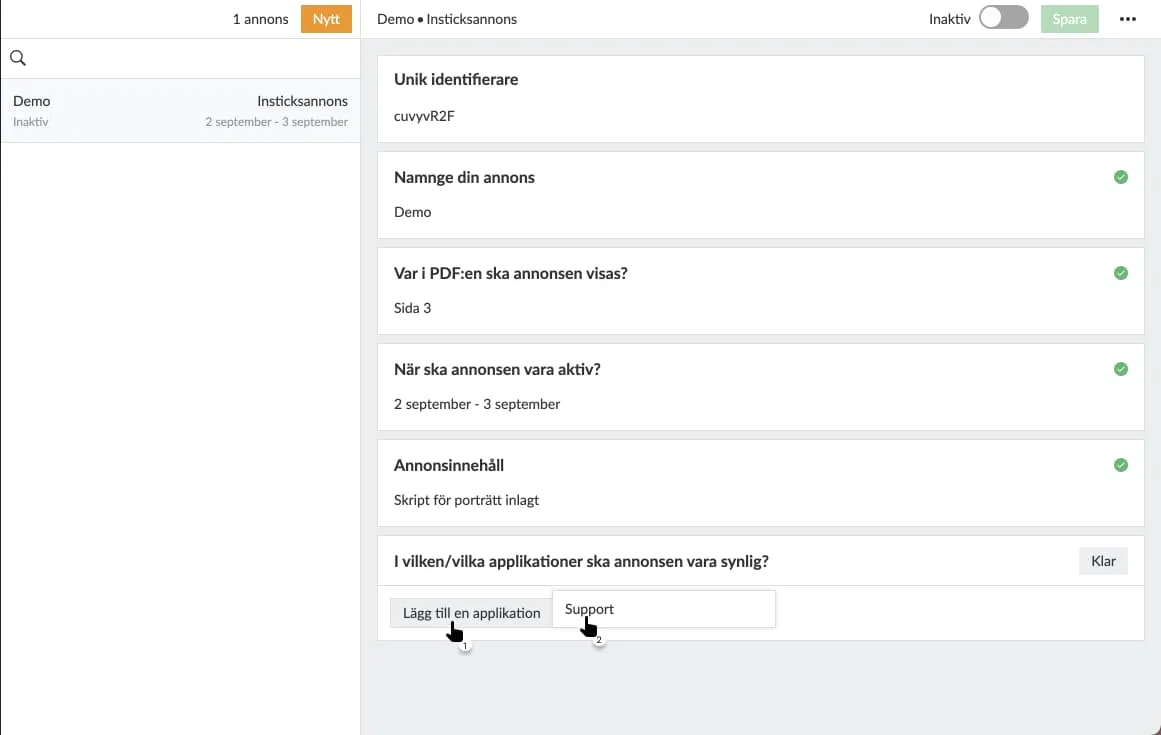
7. Wählen Sie für jede ausgewählte Anwendung die Titel aus, in denen die Anzeige angezeigt werden soll.

8. Wähle „Speichern“, um deine Einstellungen zu speichern.
Wenn du nach der letzten Einstellung nicht speichern kannst, hast du eine Einstellung übersehen. Suche nach einem roten Punkt am rechten Rand und fahre mit der Konfiguration der Einstellungen aus diesem Abschnitt fort.
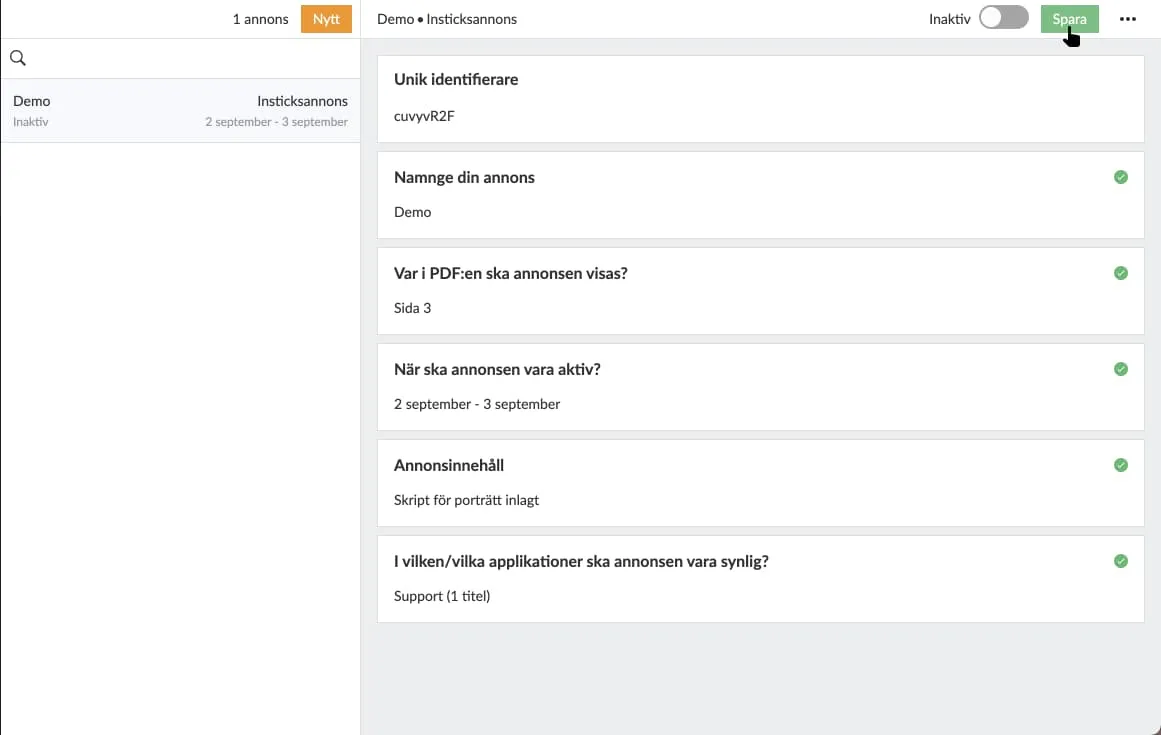
9. Aktivieren Sie Ihre Anzeige über den Schieberegler am oberen Rand.
Ist die Anzeige inaktiv, aktivieren Sie sie; ist die Anzeigeaktiv, deaktivieren Sie sie.
Eine aktive Anzeige wird an Ihre E-Zeitung gesendet und ermöglicht Ihren Lesern – je nach Ihren Einstellungen – die Anzeige im Zeitungslesemodus.
Eine inaktive Anzeige wird den Lesern nicht angezeigt, wenn sie über die markierte Zeitungsseite wischen.
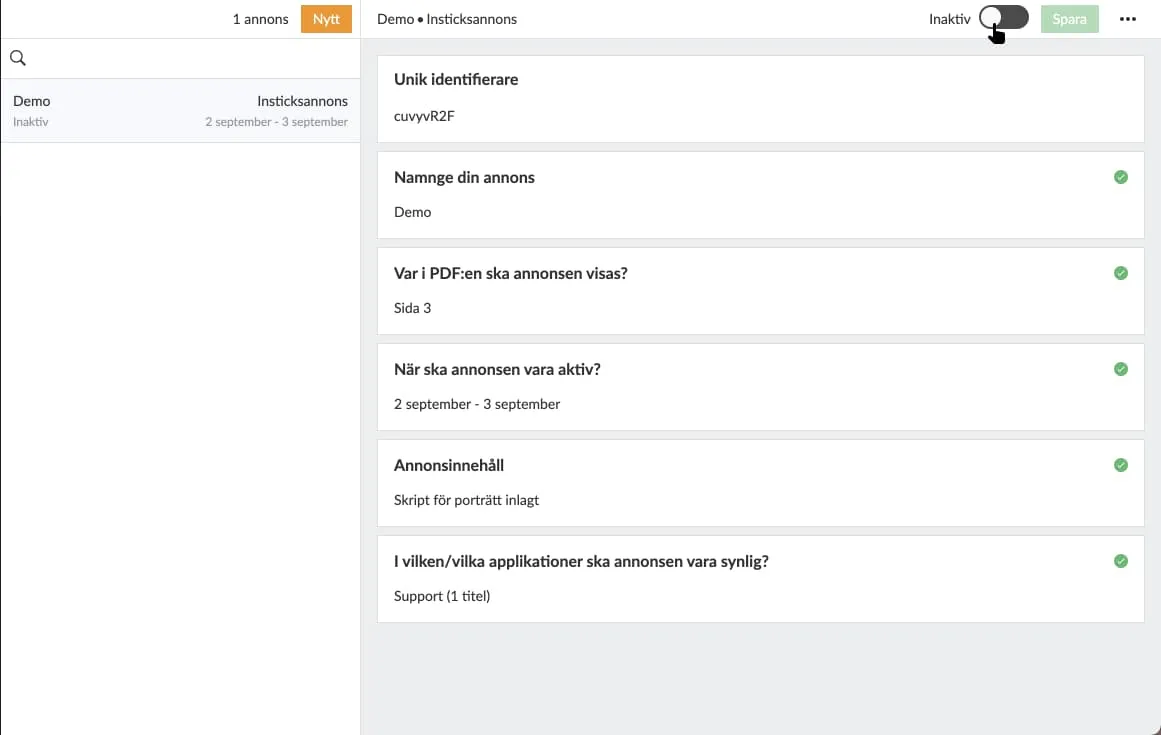
 Beispiel für eine aktive Anzeige.
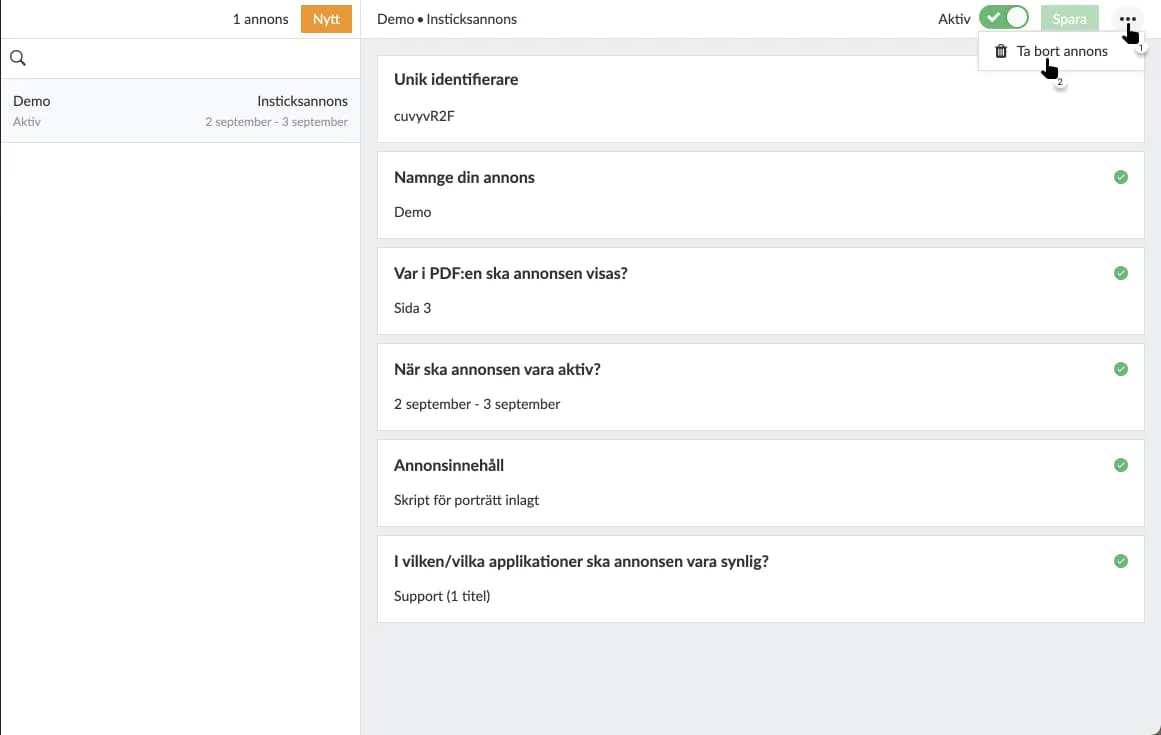
10. Anzeige löschen.
Um die ausgewählte Anzeige zu löschen, wählen Sie das Drei-Punkte-Menü oben rechts und anschließend „Anzeige löschen“. Die Anzeige wird aus dem Prenly Workspace entfernt und in Ihrer E-Zeitung deaktiviert, sofern sievordem Löschenaktivwar.
Integration mit externen Anzeigensystemen
Es ist möglich, Beilagenanzeigen über JavaScript dynamisch aus externen Anzeigensystemen zu laden. Dies erfordert fundierte Kenntnisse Ihres Anzeigensystems und dessen Möglichkeiten sowie Kenntnisse in JavaScript und funktioniert möglicherweise nicht für alle.
PrenlyAd
Das Objekt „PrenlyAd“ enthält die Funktion „collapseAd“, die Sie in Ihrem Skript verwenden können, um die App anzuweisen, eine Anzeigenposition auszublenden, wenn das Anzeigensystem keine Anzeige bereitstellen kann. Anstatt eine leere Anzeigenposition anzuzeigen, wird dann die gesamte Anzeigenfläche ausgeblendet.
Sie können „baseUrl“ und „titleSlug“ aus der Position der Anzeige im E-Magazin abrufen, um im Skript eine virtuelle URL zu erstellen, mit der Sie Ihre Anzeige aus dem Anzeigensystem so zielgerichtet steuern können, dass sie unter einem bestimmten Titel in einer App angezeigt wird.
Beispiel für die Erstellung einer virtuellen URL, die für die Zielsteuerung verwendet werden kann.
url = window.PrenlyAd.baseUrl + "/p/" + window.PrenlyAd.titleSlug;
window.PrenlyAd= {
collapseAd: function // Funktion, die aufgerufen werden sollte, um die native App darüber zu informieren, dass die Anzeige ausgeblendet ist
titleSlug: string // Titel-Slug, der den Titel identifiziert, mit dem die Interstitial-Anzeige verknüpft ist
baseUrl: string // Basis-URL der App
}
PrenlyUserConsent
Sie können das Objekt „PrenlyUserContent“ verwenden, um die Einwilligungseinstellungen des Nutzers zu erfassen und anhand dieser zu entscheiden, ob Sie dynamische Anzeigen von Drittanbietern (bei Einwilligung in Anzeigen) oder interne statische Anzeigen (wenn keine Einwilligung vorliegt).
Das Objekt enthält Parameter zur Weiterleitung der Auswahl des Nutzers aus dem CMP-Dialog sowie den TC-String, falls vorhanden.
In Fällen, in denen die iOS-App eine ATT-Eingabeaufforderung (App Tracking Transparency) enthält, die manchmal von Apple verlangt wird, wird der Parameter „att_granted“ mitgesendet.
window.PrenlyUserConsent= {
cmp: string, // Name des CMP-Moduls
cmp_vendor_grants: dictionary, // Wörterbuch mit Informationen zu Anbieter-Einwilligungen, falls verfügbar
cmp_purpose_grants: dictionary, // Wörterbuch mit Zweckgenehmigungen, sofern vom CMP-Anbieter unterstützt
prenly_purpose_grants: dictionary, // nur verfügbar, wenn die App Prenly CMP als Anbieter nutzt
tc_string: string, // TC-Zeichenkette, sofern der CMP-Anbieter dies unterstützt
att_granted: boolean // nur, wenn die App ATT konfiguriert hat
}
Support
Fragen zu In-App-Anzeigen und ctabtn:hello@prenly.com