


Marketing
-

Aktivieren Sie Voucher für einfachen Zugriff auf Ihre Apps
7 May 2026
Mit der Voucherfunktion können Sie Lesern über einlösbare Voucher-Codes temporären Zugriff auf Ihre Inhalte geben. Diese Voucher können für Aktionen, Partnerschaften, Gewinnspiele oder zeitlich begrenzten kostenlosen Zugriff auf Ihre Anwendung verwendet werden. Sie können entweder: Einen gemeinsamen Code für alle Nutzer erstellen (Allgemeiner Voucher) Individuelle Codes für bestimmte Nutzer generieren (Eindeutige Voucher) Wie aktiviert man die Voucherfunktion? Klicken Sie im linken Menü auf Anwendungen. Wählen Sie die Anwendung aus, für die Sie Voucher hinzufügen möchten. Gehen Sie zu Anwendungseinstellungen. Scrollen Sie nach unten, bis Sie den Bereich Vouchers sehen. Aktivieren Sie die Funktion über den Toggle-Schalter. Gehen Sie im linken Menü zu Einstellungen → Vouchers. Klicken Sie auf New. Sie sehen nun zwei verschiedene Voucher-Typen: Allgemeiner VoucherAlle Nutzer verwenden denselben Voucher-Code. Eindeutige VoucherFür jeden Nutzer werden individuelle Voucher-Codes generiert. Allgemeine Einrichtungsschritte Die folgenden Einstellungen stehen für beide Voucher-Typen zur Verfügung: Name und BeschreibungFügen Sie einen internen Namen und eine Beschreibung für den Voucher hinzu. PaketeWählen Sie aus, auf welches Paket der Voucher Zugriff geben soll. Hier erfahren Sie, wie Pakete erstellt werden → AnwendungWählen Sie die Anwendung aus, für die der Voucher gültig sein soll. Gültig für Tage nach Einlösung Wählen Sie aus, wie viele Tage Zugriff der Leser nach der Einlösung erhalten soll. Maximale Anzahl an EinlösungenDies bestimmt, wie oft der Voucher insgesamt eingelöst werden kann. EinlösezeitraumWählen Sie den Zeitraum aus, in dem der Voucher eingelöst werden kann. Wenn ein Leser den Voucher am letzten gültigen Tag einlöst, erhält er trotzdem Zugriff für die unter Gültig für Tage nach Einlösung konfigurierte Anzahl an Tagen. Nach der Aktivierung kann der Voucher nicht mehr bearbeitet werden. Er kann jedoch jederzeit beendet werden. Einen allgemeinen Voucher einrichten CodeWählen Sie den Voucher-Code, den die Leser verwenden sollen, zum Beispiel: SUMMER26 Sobald alles konfiguriert ist, klicken Sie auf Aktivieren. Eindeutige Voucher einrichten PräfixOptional können Sie ein eigenes Präfix für die generierten Codes festlegen.Wenn das Feld leer bleibt, wird das Präfix automatisch generiert. CodesWählen Sie aus, wie viele individuelle Voucher-Codes generiert werden sollen. Sobald alles konfiguriert ist, klicken Sie auf Aktivieren und Generieren.Anschließend erscheint ein Download-Button.Klicken Sie auf den Button, um eine CSV-Datei mit allen generierten Voucher-Codes herunterzuladen. Wenn Sie die CSV-Datei später erneut herunterladen, können Sie außerdem sehen, welche Codes bereits eingelöst wurden und welche noch ungenutzt sind. Voucher-Einlösung für Leser sichtbar machen Webanwendung Gehen Sie zu Anwendungen und wählen Sie Menü, anschließend Web. Klicken Sie auf Menüauswahl hinzufügen und wählen Sie Voucher einlösen. Sie können den Namen des Menüpunktes ändern und ein eigenes Icon auswählen. Dadurch wird die Möglichkeit zur Voucher-Einlösung im Menü der Webanwendung hinzugefügt. Native Apps (iOS & Android) In den nativen Apps können Leser Voucher unter Einstellungen einlösen.
-

Anzeigen auf der Startseite
13 Apr 2026
Was ist das? Mit Home Page Ads können Sie Anzeigen direkt im Layout Ihrer Homepage einblenden. Diese Anzeigen können zwischen Ihren bestehenden Komponenten als natürlicher Teil der Seite platziert werden. Der Inhalt der Anzeige wird über ein Skript definiert, das steuert, was dem Nutzer angezeigt wird. Wie wird sie implementiert? Um eine Landing Page-Anzeige zu erstellen, gehen Sie im linken Menü von Prenly Workspace auf Marketing und wählen Sie Anzeigen. Klicken Sie auf Neu und wählen Sie Neue Landing Page-Anzeige. Benennen Sie Ihre Anzeige Beginnen Sie damit, der Anzeige einen Namen zu geben. Dies ist ein interner Name, der Ihnen nur hilft, Ihre Anzeigen zu identifizieren und zu verwalten. Wo auf der Homepage soll die Anzeige erscheinen? Wählen Sie als Nächstes, wo die Anzeige auf der Homepage erscheinen soll. Sie können sie oben, unten oder zwischen bestehenden Komponenten platzieren. Wenn mehrere Anzeigen an der gleichen Stelle erscheinen sollen, können Sie deren Reihenfolge durch die Festlegung einer Priorität steuern. Wann soll die Anzeige aktiv sein? Legen Sie fest, wann die Anzeige geschaltet werden soll, indem Sie ein Start- und ggf. ein Enddatum wählen. Die Anzeige wird automatisch innerhalb dieses Zeitraums aktiviert und deaktiviert. Achten Sie darauf, dass Sie die richtige Zeitzone auswählen. Inhalt der Anzeige Als nächstes legen Sie fest, wie die Anzeige angezeigt werden soll, indem Sie ein Skript einfügen. Dieses Skript bestimmt den Inhalt der Anzeige. Ein Beispielskript finden Sie unten auf der Seite. Welche Größe hat Ihre Anzeige? Sie müssen auch das Verhältnis zwischen Höhe und Breite der Anzeige festlegen, indem Sie eine oder mehrere Größen angeben. Wenn nur eine Größe angegeben wird, wird dieses Verhältnis auf allen Geräten und in allen Ausrichtungen verwendet. Wenn mehrere Größen angegeben werden, dient die Breite als Haltepunkt, um das Layout entsprechend anzupassen (empfohlene Größen sind unten aufgeführt). In welchen Anwendungen soll die Anzeige erscheinen? Wählen Sie schließlich die Anwendung aus, in der die Anzeige erscheinen soll.Wenn alles fertig ist, vergessen Sie nicht, die Anzeige von inaktiv auf aktiv zu schalten, damit sie sichtbar wird. Beispiel: Beispiel-Skript (function () {var TAG = '[ta-ad]';console.log(TAG, 'script running');// Erfassen Sie den Einfügeanker sofort - document.currentScript ist der// zuverlässige Methode, um in den meisten Anzeigenkontexten herauszufinden, "wo sich dieses Skript-Tag befindet".var anchor = document.currentScript;if (!anchor) {var all = document.getElementsByTagName('script');anchor = all[all.length - 1];}console.log(TAG, 'anchor:', anchor, 'parent:', anchor && anchor.parentNode);// Schriftartenvar preconnect1 = document.createElement('link');preconnect1.rel = 'preconnect';preconnect1.href = 'https://fonts.googleapis.com';document.head.appendChild(preconnect1);var preconnect2 = document.createElement('link');preconnect2.rel = 'preconnect';preconnect2.href = 'https://fonts.gstatic.com';preconnect2.crossOrigin = '';document.head.appendChild(preconnect2);var fontLink = document.createElement('link');fontLink.rel = 'stylesheet';fontLink.href = 'https://fonts.googleapis.com/css2?family=Merriweather:ital,opsz,wght@0,18..144,300..900;1,18..144,300..900&family=Playfair+Display:ital,wght@0,400..900;1,400..900&display=swap';document.head.appendChild(fontLink);// Formatvorlagen (unter .ta-ad, um die Host-Seite nicht zu verunstalten)var style = document.createElement('style');style.textInhalt = ['.ta-ad{position:relative;width:100%;height:100%;min-height:200px;overflow:hidden;cursor:pointer;background:#333;}','.ta-ad .ta-ad-bg{position:absolute;inset:0;width:100%;height:100%;object-fit:cover;opacity:0;transition:opacity 1.5s ease-in-out;z-index:1;}','.ta-ad .ta-ad-bg.active{opacity:1;}','.ta-ad .ta-ad-text{position:absolute;left:10px;bottom:10px;right:auto;top:auto;z-index:2;display:flex;flex-direction:column;align-items:flex-start;gap:5px;margin:0;padding:0;font-family: "Merriweather",serif;font-optical-sizing:auto;font-style:normal;font-variation-settings: "wdth" 100;color:#fff;}','.ta-ad .ta-ad-text h1,.ta-ad .ta-ad-text h2{Hintergrund:#000000b8;padding:9px 16px;display:inline-flex;margin:0;line-height:1.2;}','.ta-ad .ta-ad-text h1{font-size:4vw;}','.ta-ad .ta-ad-text h2{font-size:2vw;min-width:8.4vw;}'].join('');document.head.appendChild(style);// Auszeichnenvar container = document.createElement('div');container.className = 'ta-ad';container.addEventListener('click', function () {window.open('https://www.textalk.se', '_blank');});var img1 = document.createElement('img');img1.className = 'ta-ad-bg aktiv';var img2 = document.createElement('img');img2.className = 'ta-ad-bg';var textWrap = document.createElement('div');textWrap.className = 'ta-ad-text';var h1 = document.createElement('h1');h1.textContent = 'Dies ist eine Beispielanzeige!var h2 = document.createElement('h2');textWrap.appendChild(h1);textWrap.appendChild(h2);container.appendChild(img1);container.appendChild(img2);container.appendChild(textWrap);// An der Stelle einfügen, an der sich das Skript-Tag befindet - es sei denn, das Skript befindet sich in // (einige Anzeigenplattformen injizieren Werbemittel, in denen nichts gerendert wird). // In diesem Fall oder wenn der Anker fehlt, auf zurückgreifen.function mount() {var parent = anchor && anchor.parentNode;var inHead = parent && parent.nodeName === 'HEAD';if (parent && !inHead) {parent.insertBefore(container, anchor);} else if (document.body) {document.body.appendChild(container);} else {//das gibt es noch nicht - warte darauf.document.addEventListener('DOMContentLoaded', mount);zurückgeben;}console.log(TAG, 'container inserted into', container.parentNode && container.parentNode.nodeName, 'size:', container.offsetWidth, 'x', container.offsetHeight);}mount();// Drehungvar images = [img1, img2];var current = 0;function loadInto(idx) {var url = 'https://picsum.photos/1400/400?random=' + Date.now();console.log(TAG, 'loading image', idx, url);images[idx].onerror = function (e) {console.warn(TAG, 'Bild konnte nicht geladen werden', idx, url, e);};images[idx].src = url;}function nextImage() {var next = (current + 1) % images.length;images[next].onload = function () {console.log(TAG, 'Bild geladen', next);images[next].classList.add('aktiv');images[aktuell].classList.remove('aktiv');aktuell = nächstes;};loadInto(next);}images[0].onload = function () { console.log(TAG, 'image loaded 0'); };loadInto(0);setInterval(nextImage, 5000);// UhrsetInterval(function () {h2.textContent = new Date().toLocaleTimeString();}, 500);})();< /script>
-
Soziales Teilen
24 Oct 2025
Unter "Anwendungseinstellungen" können Sie "Social Sharing" aktivieren und festlegen, ob die Leser ungehindert oder eingeschränkt teilen können sollen. Wie Sie das einrichten können, erfahren Sie hier. In dieser Anleitung zeigen wir Ihnen, wie Ihre Leser Artikel oder Artikelstrecken im E-Magazin teilen. Melden Sie sich zunächst im E-Magazin an, entweder über das Web oder über die App. Wählen Sie dann die Ausgabe aus, in der Sie den Artikel/die Doppelseite teilen möchten. In der Ausgabe gibt es ein Menü in der Mitte -> klicken Sie auf das "Drei-Punkte-Menü" -> und wählen Sie dann"Spread teilen" aus dem PDF-Modus. Hier sehen Sie alle verschiedenen Möglichkeiten und Plattformen, auf denen Sie Artikel oder Doppelseiten teilen können. Um einen bestimmten Artikel zu teilen, klicken Sie auf den Artikel, den Sie teilen möchten, so dass Sie in den"Artikel-Lesemodus" gelangen. Klicken Sie dann erneut auf das"Drei-Punkte-Menü" --> und wählen Sie dann"Artikel teilen". Hier sind zwei Beispiele dafür, wie das aussehen könnte. Wenn Sie"Link teilen" wählen, wird eine URL erstellt, die Sie einfach kopieren und versenden können. Oder wählen Sie "AufFacebook teilen", und es erscheint ein Pop-up-Fenster, in dem Sie den Teilen-Text anpassen und festlegen können, an wen Sie den Artikel weitergeben möchten. Und so einfach ist es, Artikel oder Tabellen zu teilen?
-

Push-Benachrichtigung erstellen/senden
24 Oct 2025
Von Prenly Editor aus können Sie eine unbegrenzte Anzahl von Push-Benachrichtigungen an die iOS- und Android-Geräte Ihrer Leser senden. Dieser Artikel hilft Ihnen bei den ersten Schritten. Wenn ein Nutzer auf eine Push-Benachrichtigung klickt, öffnet sich die App und zeigt die Seite an, die Sie beim Erstellen der Push-Benachrichtigung im Prenly Work Space eingerichtet haben. So senden Sie eine Push-Benachrichtigung Klicken Sie auf das Dropdown-Menü "Marketing" und wählen Sie "Benachrichtigungen". Hier können Sie zwischen einer einmaligen Push-Benachrichtigung oder einer wiederkehrenden Push-Benachrichtigung wählen. Wiederkehrende Benachrichtigungen sind nützlich für Inhalte wie "Neue Ausgabe verfügbar", wöchentliche Highlights oder laufende Kampagnen. Wählen Sie "Neu" 1. Benennen Sie Ihre Push-Benachrichtigung Geben Sie Ihrer Push-Benachrichtigung einen Namen, damit Sie später leichter danach suchen können. Dieser Name ist für den Benutzer nicht sichtbar. Tipp! Mit der Tabulatortaste auf Ihrer Tastatur können Sie einfach zum nächsten Feld springen, zum Beispiel von "Benennen Sie Ihre Push-Benachrichtigung" zu "An welche Anwendungen soll die Push-Benachrichtigung gesendet werden". 2. Wählen Sie die Anwendung(en) aus, an die die Push-Benachrichtigung gesendet werden soll Da Ihre Benachrichtigung an mehrere Anwendungen gesendet werden kann, müssen Sie auswählen, welche Anwendung(en) Ihre Push-Benachrichtigung zustellen soll(en). Wenn Sie die Push-Benachrichtigung an mehr als eine Anwendung senden, können Sie im nächsten Schritt nur die Anwendung selbst öffnen, nicht aber z. B. eine bestimmte Ausgabe oder einen bestimmten Artikel. 3. Wählen Sie aus, was die Push-Benachrichtigung öffnen soll Wählen Sie aus, was die Push-Benachrichtigung öffnen soll, wenn der Benutzer sie anklickt. Es gibt fünf Auswahlmöglichkeiten: App, Registerkarte, Veröffentlichung, Artikel, Seite. Wenn der Benutzer seine App nicht aktualisiert hat (iOS-App Version 12.3.0 oder höher und Android-App Version 11.14.0 oder höher), erhält der Benutzer Ihre Push-Benachrichtigung so, als wäre sie als App geöffnet gesendet worden. Wenn Sie nicht sicher sind, welche App-Version Sie für Ihre App haben, besuchen Sie den App Store und Google Play und suchen Sie nach der App, wo Sie die letzte veröffentlichte App-Versionsnummer finden. App Wenn Sie App wählen, wird einfach die Anwendung selbst geöffnet. Registerkarte Wenn Sie Registerkarte wählen, wird ein neues Menü angezeigt, in dem Sie auswählen können, welche Registerkarte in der Anwendung geöffnet werden soll. Wenn Sie eine Registerkarte wählen, die Inhalte aus einer Webdomäne anzeigt, haben Sie auch die Möglichkeit, eine bestimmte Adresse einzugeben, z. B. zu einem Artikel. Beachten Sie, dass sich der Artikel auf der gleichen Webdomäne befinden muss, auf der die Registerkarte angezeigt werden soll. Das heißt, der Artikel, den Sie anzeigen möchten, muss auf derselben Domäne verfügbar sein wie der, der im Feld vorausgefüllt wurde. Wenn Sie nur möchten, dass die Registerkarte geöffnet wird, können Sie das Feld für die spezifische URL einfach leer lassen. Veröffentlichung Wenn Sie Publikation wählen, müssen Sie zunächst den Titel auswählen, an den Sie die Push-Benachrichtigung senden möchten, und dann die Publikation, die geöffnet werden soll. Artikel Wenn Sie Artikel wählen, müssen Sie zunächst den Titel, dann die Veröffentlichung und anschließend den zu öffnenden Artikel auswählen. Seite Wenn Sie Seite wählen, wählen Sie zunächst Titel und Publikation und dann die Seite, die geöffnet werden soll. 4. Passen Sie Ihr Publikum an Mit Themen können Sie Push-Benachrichtigungen gezielt an Leser mit bestimmten Interessen senden, zum Beispiel Neue Ausgabe, Sport oder Lokale Nachrichten. Eine themenbezogene Benachrichtigung wird an Leser gesendet, die das jeweilige Thema abonniert und Push-Benachrichtigungen für die App erlaubt haben. Sie können Themen erstellen und verwalten, indem Sie zu Anwendungen gehen, Ihre Anwendung auswählen und zu Themen für Push-Benachrichtigungen navigieren. Neue Themen automatisch abonnieren? Wählen Sie Ja, damit Leser, die Push-Benachrichtigungen erlaubt haben, neue Themen automatisch abonnieren. Dies gilt auch für bestehende Nutzer. Leser können einzelne Themen später in der mobilen App unter Einstellungen → Benachrichtigungen abbestellen. Wählen Sie Nein, wenn Leser die gewünschten Themen selbst aktivieren sollen. Die App speichert die individuellen Themenauswahlen der Leser. Das automatische Abonnieren neuer Themen aktiviert daher keine Themen erneut, die ein Leser zuvor abbestellt hat. Neuen Benutzern eine Ansicht mit auswählbaren Themen anzeigen? Wählen Sie Ja, damit neue Nutzer bei der ersten Einrichtung der App eine Themenauswahl sehen, nachdem sie Push-Benachrichtigungen erlaubt haben. Wählen Sie Nein, wenn diese Auswahl bei der ersten Einrichtung nicht angezeigt werden soll. Leser können ihre Themen weiterhin unter Einstellungen → Benachrichtigungen verwalten. Diese Einstellung gilt für neue Nutzer. Wenn Sie ein Thema hinzufügen, wird bestehenden Nutzern nicht automatisch erneut eine Themenauswahl angezeigt. Müssen Leser ihre Themen selbst auswählen? Nein, sofern das automatische Abonnieren neuer Themen aktiviert ist. Leser können neue Themen dann automatisch erhalten und ihre Auswahl später in der App ändern. Die Nutzer müssen Push-Benachrichtigungen für die App jedoch erlaubt haben. Ein automatisches Themenabonnement ersetzt diese Berechtigung nicht. Wann wird ein neues Thema aktiv? Es kann bis zu 24 Stunden dauern, bis alle Nutzer ein neues Thema automatisch abonniert haben. Ein Thema kann deshalb bereits in den App-Einstellungen sichtbar sein, bevor es als aktiviert angezeigt wird. Warten Sie, bis die Synchronisierung abgeschlossen ist, bevor Sie eine Push-Benachrichtigung senden, die auf ein neu erstelltes Thema beschränkt ist. 5. Schreiben Sie Ihre Nachricht Schreiben Sie Ihre Nachricht. Halten Sie die Nachricht unter 160 Zeichen, um die Lesbarkeit auf älteren Geräten zu gewährleisten. Sie können gerne Emojis verwenden, da diese zu einer höheren Öffnungsrate beitragen können. getemoji.com 6. Legen Sie den Zeitpunkt für das Senden der Push-Benachrichtigung fest Im letzten Schritt legen Sie den Zeitpunkt fest, zu dem die Push-Benachrichtigung gesendet werden soll. Sie können ein bestimmtes Datum und eine bestimmte Uhrzeit auswählen oder auf "Jetzt senden" klicken, wenn die Push-Benachrichtigung sofort nach der Genehmigung gesendet werden soll. 7. Legen Sie ein Enddatum für Ihre Nachricht fest [nur für wiederkehrende Benachrichtigungen]. Bei wiederkehrenden Push-Benachrichtigungen können Sie wählen, ob die Zustellung auf unbestimmte Zeit fortgesetzt werden soll oder ob Sie ein bestimmtes Enddatum festlegen möchten. Ändern Sie die Schaltfläche "Entwurf" in "Zur Zustellung freigegeben". Gute Arbeit! Sie haben jetzt Ihre erste Push-Benachrichtigung geplant! Frühere Push-Benachrichtigungen anzeigen Um eine gestartete oder abgeschlossene Push-Benachrichtigung zu finden, können Sie den Suchmodus verwenden und entweder den Namen Ihrer Push-Benachrichtigung, das Datum oder die Uhrzeit, zu der die Push-Benachrichtigung gesendet werden soll, oder den aktuellen Status eingeben - zum Beispiel "Zur Zustellung freigegeben" oder "Gesendet". Eine Push-Benachrichtigung löschen Mit einem Klick auf das "Drei-Punkte-Menü" in der oberen rechten Ecke und dann auf "Löschen" können Sie Ihre Benachrichtigung löschen.
-

Interstitielle Anzeige
24 Oct 2025
Einblendungsanzeigen sind ganzseitige Anzeigen, die zwischen den Seiten der E-Zeitung angezeigt werden. Sie können jederzeit eine neue Einblendungsanzeige erstellen oder eine bereits vorhandene im Prenly Workspace verwalten. Sie werden dynamisch in die E-Zeitung eingefügt, ohne in der PDF-Datei oder in der gedruckten Ausgabe der Zeitung enthalten zu sein. Sie werden im Prenly Workspace erstellt und verwaltet. Wir bieten außerdem einen Premium-Service an, der die Verwaltung von Einblendungsanzeigen vereinfacht. Diese werden dann in unserem Service erstellt und verwaltet und als HTML-Anzeige in den Prenly Workspace eingefügt – jeweils eine Variante für Hochformat und eine für Querformat. Erfahren Sie mehr über diesen Dienst und bestellen Sie ihn unter ctabtn.comAnforderungen HTML. Damit Prenly Ihre Anzeige anzeigen kann, müssen Sie mindestens einen Bild-Tag in HTML in der Konfiguration des Anzeigeninhalts angeben. HTTPS. Aus Sicherheitsgründen muss die Bildquelle Ihrer Anzeige HTTPS verwenden, damit die Anzeige in Ihrer Online-Zeitung angezeigt werden kann. KlickbareAnzeige. Wenn Sie möchten, dass Ihr Anzeigenbild für den Leser anklickbar ist, müssen Sie den Bild-Tag mit einem Link-Tag umschließen. Sie können Skripte von externen Anzeigenservern wie Google Ad Manager verwenden, um In-Ad-Anzeigen dynamisch anzuzeigen. Beachten Sie jedoch, dass diese Art von fortgeschrittenen Integrationen gründlich getestet werden muss. Zu diesem Zweck haben wir eine Reihe von Funktionen entwickelt, die weiter unten auf dieser Seite beschrieben werden. So geht’s Wählen Sie im linken Seitenmenü des Prenly Workspace „Marketing“ und anschließend „Anzeige“ aus. 1. Erstellen Sie eine neue In-Article-Anzeige, indem Sie „Neu“ auswählen. 2. Benennen Sie Ihre Anzeige. Die Leser sehen diesen Namen nicht; er dient lediglich dazu, dass Sie Ihre Anzeige später in der Anzeigenliste unter den anderen Anzeigen wiederfinden können. 3. Geben Sie an, auf welcher/welchen Seiten Ihre Anzeige erscheinen soll. Wenn Sie mehrere Seiten auswählen möchten, trennen Sie diese durch Kommas. Die Anzeige wird nach der angegebenen Seite und vor der nächsten Zeitungsdoppelseite angezeigt. 4. Wählen Sie den Zeitraum, in dem die Anzeige erscheinen soll. Sie können entweder ein Startdatum angeben und die Anzeige dannbis auf Weiteresaktiv lassen oder einen bestimmten Zeitraum festlegen, indem Sie ein Start- und ein Enddatum angeben. Wenn Sie sich für Letzteres entscheiden, wird die Anzeige nach dem angegebenen Enddatum deaktiviert. Andernfalls müssen Sie die Anzeige erneut aufrufen, um sie zu deaktivieren. 5. Geben Sie gültigen HTML-Code in Form eines Bild-Tags ein. Materialspezifikation Hochformat: 1100 × 1700 pxQuerformat: 1700 × 1100 pxBildformat: JPG, PNG oder GIF, max. 500 kBVideoformat: MP4 (H.264)Bereitstellung: Alle Materialien müssen über HTTPS bereitgestellt werden Laden Sie das Material direkt in ctabtn hoch ( sofern Sie über ein Konto verfügen) oder geben Sie eine externe Adresse für das Bild oder Video an. Sowohl Bilder als auch Videos werden unterstützt. Fehlt Material im Querformat, wird das Hochformat auch im Querformat verwendet; wir empfehlen jedoch, beide Formate zu liefern. Wählen Sie aus, ob Sie unterschiedliche Bilder für Hoch- und Querformat wünschen. Sie müssen eines davon angeben, aber nur eines ist erforderlich. Wenn Sie beispielsweise Inhalte für das Hochformat angeben, das Querformat jedoch weglassen, verwendet Prenly denselbenInhalt zur Anzeige Ihrer Anzeige, unabhängig davon, ob der Leser im Hoch- oder Querformat liest. Um ein anklickbares Anzeigenbild zu erstellen, d. h. damit die Leser auf das Bild klicken und zur gewünschten Anzeigenseite weitergeleitet werden können, müssen Sie außerdem einen Link-Tag () einfügen, der Ihren Bild-Tag umschließt. Das Linkziel (das href-Attribut)mussaus Sicherheitsgründen HTTPS verwenden. Was ist HTTPS? HTTPS ist eine verschlüsselte Kommunikation mit Webadressen, und das Protokoll wird als „https://“ bezeichnet. Vergleichen Siehttp://example.com/ undhttps://example.com/. Viele Webbrowser zeigen in der Adressleiste ein Vorhängeschloss an, um zu signalisieren, dass es sich um eine HTTPS-Verbindung handelt. Warum ist HTTPS erforderlich? Aus Sicherheitsgründen kann Android nur sichere Links öffnen. Daher müssen alle Links, die die E-Zeitung verlassen, HTTPS verwenden – auch wenn Sie nur eine Web-App haben. Dies sorgt zudem für ein sichereres Erlebnis für Ihre Leser. Um eine dynamische Anzeige zu erhalten – beispielsweise eine, deren Inhalt sich ändert –, musst du JavaScript verwenden. JavaScript wird akzeptiert,aberdas Skript muss bei der Ausführung einen Bild-Tag und gegebenenfalls einen umgebenden Link-Tag liefern. Prenly validiert Ihren HTML-Codenicht. Es wird empfohlen, Ihren Code auf einer HTML-Seite zu testen. Beispielcode für ein Bild: Porträt: < img src="{INSERT-IMAGE-SRC}" alt="Anzeige" width="1100" height="1700" style="display: block; width: 100%; max-width: 100vw; max-height: 100vh; object-fit: contain; margin: 0 auto;" > Landschaft: < img src="{INSERT-IMAGE-SRC}" alt="Anzeige" width="1700" height="1100" style="display: block; width: 100%; max-width: 100vw; max-height: 100vh; object-fit: contain; margin: 0 auto;" > Die Größe der Anzeigen lässt sich durch Ausprobieren ermitteln. Es wird empfohlen, dass sie Ihrem Format entsprechen. Beispielcode für Videos (mp4): Für die Wiedergabe in Safari sind H.264-kodierte Videos erforderlich. Geben Sie bildbezogenen Inhalt für die Anzeige an. Verwenden Sie ctabtn.com, um Anzeigen zu erstellen Einmalige Kampagne:Sieerstellen eine Kampagne in ctabtn, kopieren den Code und fügen ihn als In-Stream-Anzeige in Prenly Workspace ein. Dies eignet sich, wenn eine Kampagne nur für einen begrenzten Zeitraum geschaltet werden soll. Wiederkehrender Kampagnenbereich (empfohlen)Sieerstellen einen Kampagnenbereich in ctabtn und fügen dessen Code einmalig in Prenly Workspace ein. Anschließend steuern Sie alles in ctabtn: welche Kampagnen in der Fläche erscheinen sollen, wann sie starten und enden und wie sie verteilt werden, wenn mehrere gleichzeitig aktiv sind. Sie müssen Prenly Workspace nicht erneut aufrufen. So gehen Sie in Prenly Workspace vor: Erstellen Sie die Kampagne oder den Kampagnenbereich aufctabtn.comundkopieren Sie den Code für das Hochformat bzw. das Querformat. Befolgen Sie die oben genannten Schritte 1–4. Fügen Sie den Code für das Hochformat in das Feld „Porträt“ und den Code für das Querformat in das Feld „Landschaft“ ein. Aktivieren Sie die Anzeige und speichern Sie sie. Überprüfen Sie das Ergebnis nach der Veröffentlichung immer in der App oder im Browser. Wenn Sie das Material, die Zieladresse oder den Anzeigemodus einer einzelnen Kampagne in ctabtn ändern, müssen Sie den neuen Code kopieren und in Prenly Workspace ersetzen. Wenn Sie einen wiederkehrenden Anzeigenplatz verwenden, muss der Code nie ersetzt werden. Wenn in der Fläche keine Kampagne aktiv ist, ruft der Anzeigencodeautomatischwindow.PrenlyAd.collapseAd() auf. Die Prenly-App blendet dann den gesamten Anzeigenbereich aus, sodass der Leser niemals einen leeren Bereich sieht. Lassen Sie die wiederkehrende Anzeige daher stets in Prenly aktiv bleiben. TitelauswahlEine Kampagne kann auf einen oder mehrere Titel beschränkt werden. Wird das Feld leer gelassen, wird die Kampagne in allen Titeln angezeigt, in denen der Anzeigenbereich vorhanden ist. Die Statistiken werden zudem pro Titel ausgewiesen, sodass Sie sehen können, wo die Kampagne am besten abschneidet. Einwilligung und DatenschutzDer Anzeigencode liest die Einwilligung des Lesers überwindow.PrenlyUserConsent(CMP) aus. Die Anzeige wird unabhängig von der Einwilligung angezeigt – hat der Leser der Anzeigenverfolgung nicht zugestimmt, wird die Anzeige dennoch angezeigt, die Statistiken werden jedoch anonym und aggregiert erfasst. Es werden keine TC-Strings, Cookies oder Identifikatoren einzelner Leser gespeichert. Statistiken und BerichteFür jede Kampagne werden die Anzahl der Impressionen, die Anzahl der Klicks und die Klickrate gemessen, sowohl insgesamt als auch pro Monat und pro Titel. Jede Kampagne wird separat ausgewiesen, auch wenn sich mehrere Kampagnen denselben Kampagnenbereich teilen. Sie können Berichte auch direkt von ctabtn an beliebige E-Mail-Adressen versenden – entweder einmalig oder automatisch wöchentlich oder monatlich. Der Bericht enthält den Namen der Kampagne, wo sie angezeigt wurde, die Anzahl der Aufrufe und die Anzahl der Klicks. Häufige Fehler, die bei ctabtn.com auftreten können Das Material wurde in ctabtn geändert, aber der alte Code ist weiterhin im Prenly Workspace vorhanden. Es wurde nur Material im Hochformat hochgeladen, was im Querformat zu einer schlechteren Darstellung führt. Das Bild ist größer als 500 kB, wodurch die Anzeige nur langsam geladen wird. Material, das über HTTP statt über HTTPS bereitgestellt wird, wird in der App nicht angezeigt. JavaScript von einem Anzeigenserver verwenden Wenn Sie JavaScript von einem Anzeigenserver verwenden, können Sie einige Zusatzfunktionen nutzen, die im Mai 2025 für den Webbrowser entwickelt wurden und in der iOS-App ab Version 14.1.1 sowie in der Android-App ab Version 12.10.0 enthalten sind. Diese neuen Erweiterungen werden bislang (Mai 2025) von einem Publisher genutzt, der Google Ad Manager einsetzt, und du musst selbst sicherstellen, dass deine Integration funktioniert. Die neuen Erweiterungen ermöglichen es dem Anzeigenskript, die Einwilligungseinstellungen des Nutzers im Objekt „PrenlyUserConsent“ zu erfassen. Und mit dem Objekt „PrenlyAd“ ist es möglich, die App anzuweisen, eine nicht gebuchte Anzeige auszublenden und Daten zur Basis-URL und zum Titel zu erfassen. Siehe technische Beschreibung am Ende dieser Seite. 6. Wählen Sie die Anwendung(en) aus, in denen die Anzeige angezeigt werden soll. 7. Wählen Sie für jede ausgewählte Anwendung die Titel aus, in denen die Anzeige angezeigt werden soll. 8. Wähle „Speichern“, um deine Einstellungen zu speichern. Wenn du nach der letzten Einstellung nicht speichern kannst, hast du eine Einstellung übersehen. Suche nach einem roten Punkt am rechten Rand und fahre mit der Konfiguration der Einstellungen aus diesem Abschnitt fort. 9. Aktivieren Sie Ihre Anzeige über den Schieberegler am oberen Rand. Ist die Anzeige inaktiv, aktivieren Sie sie; ist die Anzeigeaktiv, deaktivieren Sie sie. Eine aktive Anzeige wird an Ihre E-Zeitung gesendet und ermöglicht Ihren Lesern – je nach Ihren Einstellungen – die Anzeige im Zeitungslesemodus. Eine inaktive Anzeige wird den Lesern nicht angezeigt, wenn sie über die markierte Zeitungsseite wischen. Beispiel für eine aktive Anzeige. 10. Anzeige löschen. Um die ausgewählte Anzeige zu löschen, wählen Sie das Drei-Punkte-Menü oben rechts und anschließend „Anzeige löschen“. Die Anzeige wird aus dem Prenly Workspace entfernt und in Ihrer E-Zeitung deaktiviert, sofern sievordem Löschenaktivwar. Integration mit externen Anzeigensystemen Es ist möglich, Beilagenanzeigen über JavaScript dynamisch aus externen Anzeigensystemen zu laden. Dies erfordert fundierte Kenntnisse Ihres Anzeigensystems und dessen Möglichkeiten sowie Kenntnisse in JavaScript und funktioniert möglicherweise nicht für alle. PrenlyAd Das Objekt „PrenlyAd“ enthält die Funktion „collapseAd“, die Sie in Ihrem Skript verwenden können, um die App anzuweisen, eine Anzeigenposition auszublenden, wenn das Anzeigensystem keine Anzeige bereitstellen kann. Anstatt eine leere Anzeigenposition anzuzeigen, wird dann die gesamte Anzeigenfläche ausgeblendet. Sie können „baseUrl“ und „titleSlug“ aus der Position der Anzeige im E-Magazin abrufen, um im Skript eine virtuelle URL zu erstellen, mit der Sie Ihre Anzeige aus dem Anzeigensystem so zielgerichtet steuern können, dass sie unter einem bestimmten Titel in einer App angezeigt wird. Beispiel für die Erstellung einer virtuellen URL, die für die Zielsteuerung verwendet werden kann. url = window.PrenlyAd.baseUrl + "/p/" + window.PrenlyAd.titleSlug; window.PrenlyAd= { collapseAd: function // Funktion, die aufgerufen werden sollte, um die native App darüber zu informieren, dass die Anzeige ausgeblendet ist titleSlug: string // Titel-Slug, der den Titel identifiziert, mit dem die Interstitial-Anzeige verknüpft ist baseUrl: string // Basis-URL der App} PrenlyUserConsent Sie können das Objekt „PrenlyUserContent“ verwenden, um die Einwilligungseinstellungen des Nutzers zu erfassen und anhand dieser zu entscheiden, ob Sie dynamische Anzeigen von Drittanbietern (bei Einwilligung in Anzeigen) oder interne statische Anzeigen (wenn keine Einwilligung vorliegt). Das Objekt enthält Parameter zur Weiterleitung der Auswahl des Nutzers aus dem CMP-Dialog sowie den TC-String, falls vorhanden. In Fällen, in denen die iOS-App eine ATT-Eingabeaufforderung (App Tracking Transparency) enthält, die manchmal von Apple verlangt wird, wird der Parameter „att_granted“ mitgesendet. window.PrenlyUserConsent= { cmp: string, // Name des CMP-Moduls cmp_vendor_grants: dictionary, // Wörterbuch mit Informationen zu Anbieter-Einwilligungen, falls verfügbar cmp_purpose_grants: dictionary, // Wörterbuch mit Zweckgenehmigungen, sofern vom CMP-Anbieter unterstützt prenly_purpose_grants: dictionary, // nur verfügbar, wenn die App Prenly CMP als Anbieter nutzt tc_string: string, // TC-Zeichenkette, sofern der CMP-Anbieter dies unterstützt att_granted: boolean // nur, wenn die App ATT konfiguriert hat } Support Fragen zu In-App-Anzeigen und ctabtn:hello@prenly.com
-
Automatischer Link und Bild zur neuesten Ausgabe
24 Oct 2025
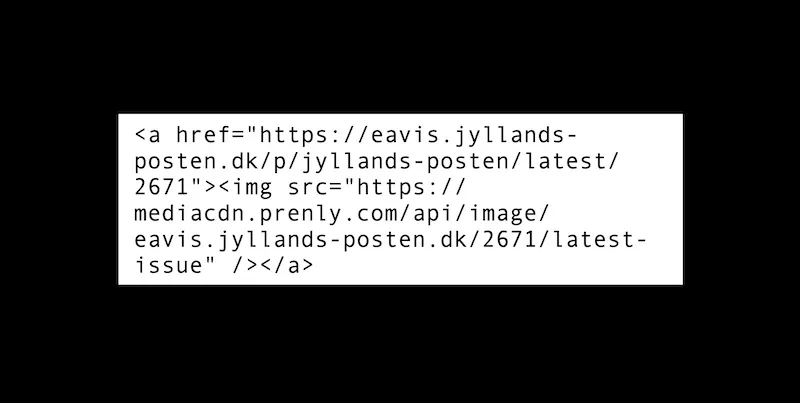
Wenn Sie die neueste Ausgabe Ihres E-Magazins auf Ihrer eigenen Website oder in einem Newsletter bewerben möchten, können Sie unsere Funktionen nutzen, um automatisch auf die neueste Ausgabe zu verlinken und das Cover der neuesten Ausgabe anzuzeigen. Dazu können Sie einen HTML-Code auf Ihrer Website oder in einer E-Mail einfügen. Sie können den Code leicht anpassen, indem Sie Ihre eigenen Informationen hinzufügen. Dies ist der HTML-Code zur Erstellung eines Bildes der neuesten Ausgabe mit einem anklickbaren Link, der den Besucher direkt dorthin führt. *Bitte beachten: Entfernen Sie das Leerzeichen nach "<", damit der Code funktioniert. * < a href="https://{domain}/p/{title-slug}/latest/{title-id}"> < mg src="https://mediacdn.prenly.com/api/image/{domain}/{title-id}/latest-issue" /> < /a> Sie müssen die Variablen im Code - title-id, title-slug und domain - durch die für Ihr E-Magazin zutreffenden Variablen ersetzen. Beispiel: Wenn Sie den Code verwenden möchten, um die neueste Ausgabe von Jyllands-Posten anzuzeigen und zu verlinken, verwenden Sie die folgenden Variablen. {domain} =. "eavis.jyllands-posten.dk" {title-slug} = "jyllands-posten" {title-id} =. "2671" Das bedeutet, dass der vollständige Code wie folgt geschrieben ist: < a href="https://eavis.jyllands-posten.dk/p/jyllands-posten/latest/2671"> < img src="https://mediacdn.prenly.com/api/image/eavis.jyllands-posten.dk/2671/latest-issue"/></a> Der Link und das Bild verweisen immer auf die zuletzt veröffentlichte Ausgabe eines Titels. Das bedeutet, dass Sie den Link nie ändern müssen, aber wenn eine neue Ausgabe veröffentlicht wird, wird der Block automatisch aktualisiert. Die Domäne, die Titel-ID und der Kachel-Slug sind in der üblichen URL jeder Replikseite in Ihrem E-Paper zu finden.
-

Marketing-Link
24 Oct 2025
Erstellen Sie einen Freigabelink für eine bestimmte Veröffentlichung. Dies ist ideal für Newsletter, Social-Media-Kampagnen oder "Probieren Sie es aus"-Aktionen. Bitte beachten Sie, dass die Marketing-Links nur in der Web-App geöffnet werden können. Wie man das macht: Gehen Sie zu "Titel" und suchen Sie die Publikation, die Sie teilen möchten. Klicken Sie auf die drei Punkte neben der Publikation und wählen Sie Freigeben. Vermarkten Sie die Publikation, indem Sie "..." und anschließend "Teilen" auswählen. Es werden zwei Optionen angezeigt: Mit der ersten Option Veröffentlichung vermarkten können Sie die Webadresse (URL) der Veröffentlichung kopieren, auch wenn sie noch nicht veröffentlicht wurde. Diese Option kann z. B. zur Vorbereitung eines Newsletters oder zur Erstellung eines QR-Codes für eine bevorstehende Veranstaltung verwendet werden. Hinweis: Dieser Link ist für Nutzer ohne Abonnement nicht frei zugänglich. Wählen Sie "Kopieren", um die öffentliche URL der Veröffentlichung zu kopieren. Um freien Zugang zu gewähren, wählen Sie die zweite Option Zugang zur Veröffentlichung gewähren und klicken Sie auf Link erstellen.Es ist möglich, Links umzubenennen, damit sie leicht zu unterscheiden sind, z. B. Weihnachtsgeschenkaktion 2025. Wählen Sie einfach Kopieren und teilen Sie den Link mit Ihren Lesern (Newsletter, soziale Medien, Direktnachrichten usw.). Sie können den Link jederzeit deaktivieren, z. B. wenn die Kampagne endet. Welchen Status der Link hat ( aktiv oder inaktiv), sehen Sie in der Spalte "Status" in der tabellarischen Ansicht. Wählen Sie den zu deaktivierenden Link aus und klicken Sie dann auf "Deaktivieren", um den Link zu deaktivieren. Unten sehen Sie einen deaktivierten Link. Leser, die bisher ohne Abonnement über den Link auf die Publikation zugreifen konnten, benötigen nun wieder ein Abonnement, um die Publikation zu lesen. Ein deaktivierter Link kann nicht weiter verwendet werden, um die Abonnementpflicht der Publikation zu umgehen.