


9 min read
Insticksannonser

Insticksannonser är helsidesannonser som visas mellan sidorna i e-tidningen. Du kan när som helst skapa en ny eller administrera en äldre insticksannons i Prenly Workspace.
De adderas dynamiskt till e-tidningen utan att finnas med i PDF eller i den tryckta versionen av tidningen.
De skapas och administreras i Prenly Workspace.
Vi har även en premiumtjänst för att hantera insticksannonser lättare. De skapas och administreras då i vår tjänst och läggs in i Prenly Workspace som en HTML-annons – en variant för stående läge och en för liggande.
Läs mer om denna tjänst och beställ på ctabtn.com
Krav
HTML. Det minsta du behöver göra för att Prenly skall kunna visa din annons är att ange en bildtagg i HTML i annonsinnehållskonfigurationen.
HTTPS. På grund av säkerhetsskäl behöver din annonsbildkälla använda HTTPS för att annonsen skall kunna visas i din e-tidning.
Klickbar annons. Om du önskar att din annonsbild skall vara klickbar för läsaren behöver du omringa bildtaggen i en länktagg.
Du kan använda script från externa annonsservrar som Google Ad Manager för att dynamiskt visa insticksannonser men tänk på att denna typ av avancerade integrationer behöver testas ordentligt. För detta har vi utvecklat ett antal funktioner som beskrivs längre ner på denna sida.
Så här gör du
I vänstra sidomenyn i Prenly Workspace välj marknadsföring och därefter annons.
1. Skapa en ny insticksannons genom att välja "Nytt".

2. Namnge din annons.
Läsarna kommer inte se detta namn, utan det används endast som möjlighet att du i framtiden skall kunna söka upp din annons bland övriga annonser i annonslistan.
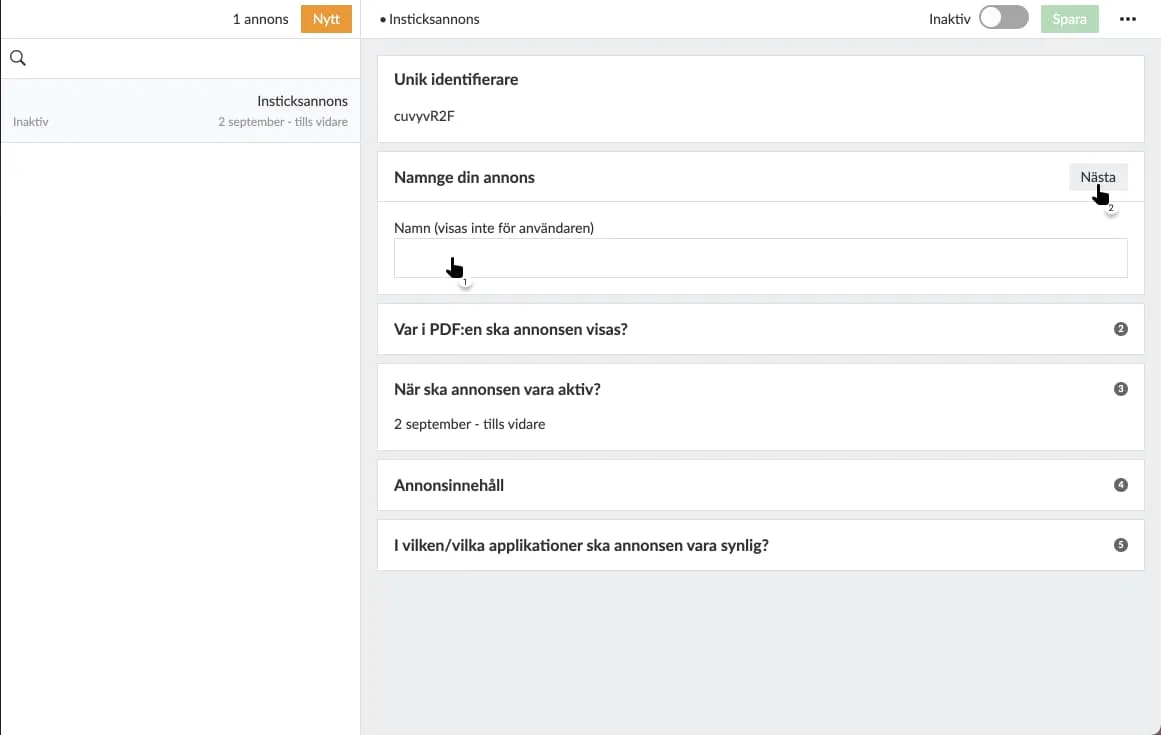
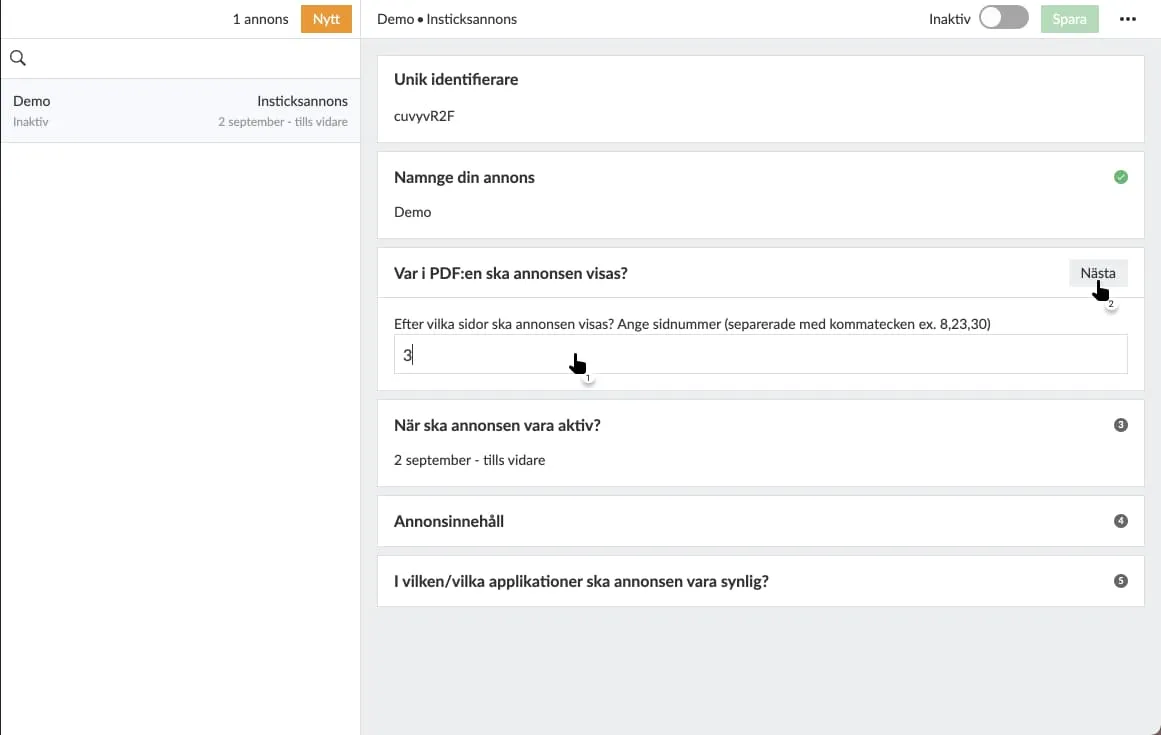
3. Ange efter vilken/vilka sidor din annons skall visas.
Om du önskar flera sidor separerar du dem med kommatecken. Annonsen kommer att visas efter angiven sida och innan nästkommande tidningsuppslag visas.
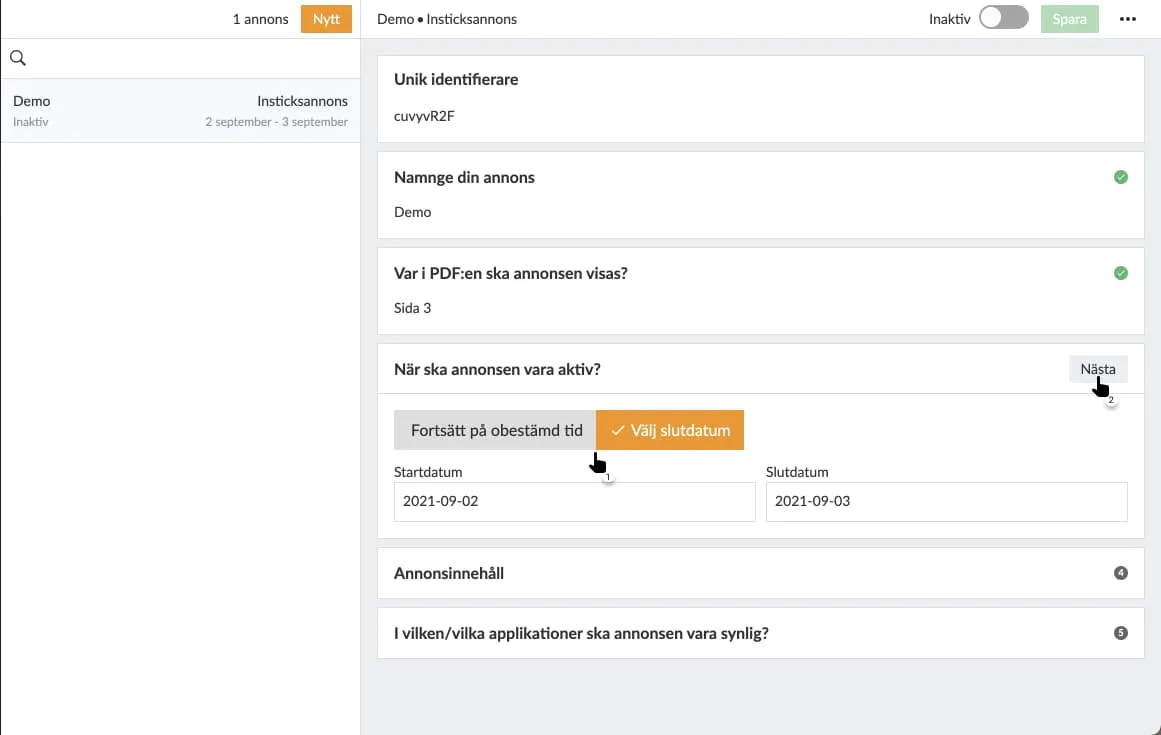
4. Välj det datumintervall annonsen skall visas.
Du kan välja att ange ett startdatum och sedan ha annonsen aktiv tills vidare eller välja ett bestämt datumintervall genom att ange ett start- och slutdatum. Om du väljer det sistnämnda kommer annonsen att bli inaktiv efter angivet slutdatum. Annars behöver du besöka annonsen igen för att inaktivera den.
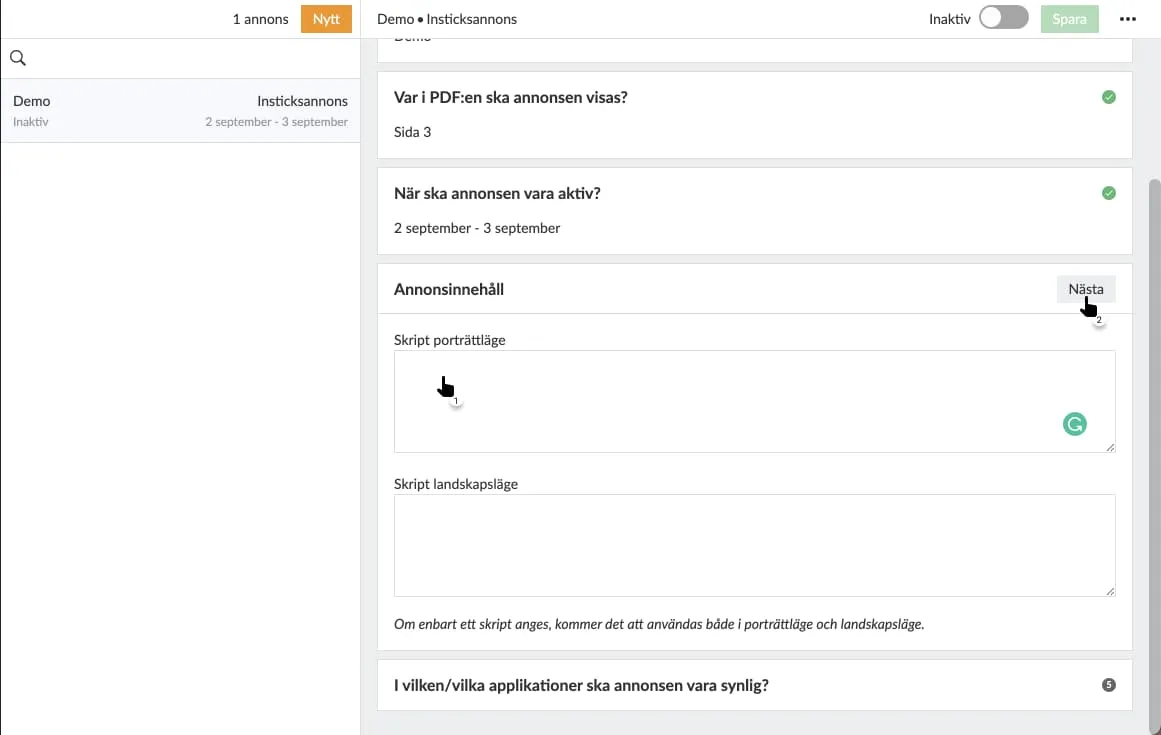
5. Ange giltig HTML i form av en bildtagg.
Materialspecifikation
Stående format: 1100 × 1700 px
Liggande format: 1700 × 1100 px
Bildformat: JPG, PNG eller GIF, max 500 kB
Videoformat: MP4 (H.264)
Leverans: Allt material måste ligga på HTTPS
Ladda upp materialet direkt i ctabtn (om ni har konto) eller ange en extern adress till bilden eller filmen. Både bild och video stöds. Saknas liggande material används det stående även i liggande läge, men vi rekommenderar att båda formaten levereras.
Välj om du önskar annan bild på porträtt- och landskapsläge. Du måste ange en av dessa, men endast en är ett krav. Väljer du t.ex. att ange innehåll för porträtt men utelämna landskapsläge kommer Prenly använda samma innehåll för att visa din annons oavsett om läsaren läser i porträtt- eller landskapsläge.
För att göra en klickbar annonsbild, alltså att läsarna kan klicka-på-bild och tas till önskad annonsplats, behöver du även lägga in en länktagg () som omringar din bildtagg. Länkmålet (href-attributet) måste använda HTTPS av säkerhetsskäl.
Vad är HTTPS?
HTTPS är krypterad kommunikation med webbadresser och protokollet anges som "https://". Jämför http://example.com/ och https://example.com/. Många webbläsare lägger på ett hänglås i webbaddressfältet för att indikera att det är en HTTPS-anslutning.
Varför krävs HTTPS?
Av säkerhetsskäl kan Android endast öppna säkra länkar och därmed skall alla länkar som lämnar e-tidningen använda HTTPS, detta även om du endast har en webbapp. Det ger även en säkrare upplevelse för dina läsare.
För att få en dynamisk annons, en som t.ex. ändrar innehåll, behöver du använda dig av JavaScript. JavaScript accepteras men skriptet måste vid exekvering ge en bildtagg och eventuellt en omringande länktagg.
Prenly kommer inte validera din HTML-kod. Det rekommenderas att du testar din kod i en HTML-sida.
Exempelkod för bild:
Porträtt:
< img
src="{INSERT-IMAGE-SRC}"
alt="Advertisement"
width="1100"
height="1700"
style="display: block; width: 100%; max-width: 100vw; max-height: 100vh; object-fit: contain; margin: 0 auto;"
>
Landskap:
< img
src="{INSERT-IMAGE-SRC}"
alt="Advertisement"
width="1700"
height="1100"
style="display: block; width: 100%; max-width: 100vw; max-height: 100vh; object-fit: contain; margin: 0 auto;"
>
Storleken på annonserna går att testa sig fram med. Rekommendationen är att de ska följa ert format.
Exempelkod för video (mp4):
H.264 encodade videos krävs för att fungera i Safari.
Ange bildrelaterat innehåll för annons.
Använda ctabtn.com för att skapa annonser
Enstaka kampanj Du skapar en kampanj i ctabtn, kopierar koden och lägger in den som en insticksannons i Prenly Workspace. Passar när en kampanj ska ligga uppe under en avgränsad period.
Återkommande kampanjyta (rekommenderas) Du skapar en kampanjyta i ctabtn och lägger in dess kod en enda gång i Prenly Workspace. Därefter styr du allt i ctabtn: vilka kampanjer som ska ligga i ytan, när de startar och slutar och hur de ska fördelas när flera är aktiva samtidigt. Du behöver inte gå in i Prenly Workspace igen.
Så gör du i Prenly Workspace:
- Skapa kampanjen eller kampanjytan i ctabtn.com och kopiera koden för stående läge respektive liggande läge.
- Följ steg 1-4 ovan.
- Klistra in koden för stående läge i fältet för porträtt och koden för liggande läge i fältet för landskap.
- Aktivera annonsen och spara.
Kontrollera alltid resultatet i appen eller webbläsaren efter publicering.
Om du ändrar material, måladress eller visningsläge på en enstaka kampanj i ctabtn måste du kopiera den nya koden och byta ut den i Prenly Workspace. Använder du en återkommande kampanjyta behöver koden aldrig bytas ut.
När ingen kampanj är aktiv i ytan anropar annonskoden window.PrenlyAd.collapseAd() automatiskt. Prenly-appen döljer då hela annonsytan så att läsaren aldrig ser ett tomt utrymme. Låt därför den återkommande annonsen ligga aktiv i Prenly hela tiden.
Titelstyrning
En kampanj kan begränsas till en eller flera titlar. Lämnas fältet tomt visas kampanjen i alla titlar där annonsytan finns. Statistiken redovisas dessutom per titel, så du ser var kampanjen presterar bäst.
Samtycke och integritet
Annonskoden läser av läsarens samtycke via window.PrenlyUserConsent (CMP). Annonsen visas oavsett samtycke – har läsaren inte samtyckt till annonsspårning visas annonsen ändå, men statistiken räknas anonymt och aggregerat. Inga TC-strängar, kakor eller identifierare sparas om enskilda läsare.
Statistik och rapporter
För varje kampanj mäts antal visningar, antal klick och klickfrekvens, både totalt, per månad och per titel. Varje kampanj redovisas separat även när flera kampanjer delar samma kampanjyta.
Du kan också skicka rapporter direkt från ctabtn till valfria e-postadresser – antingen vid ett enskilt tillfälle eller automatiskt varje vecka eller månad. Rapporten visar kampanjens namn, var den visats, antal visningar och antal klick.
Vanliga misstag som kan ske i ctabtn.com
- Materialet har ändrats i ctabtn men den gamla koden ligger kvar i Prenly Workspace.
- Endast stående material har lagts in, vilket ger sämre visning i liggande läge.
- Bilden är större än 500 kB, vilket gör att annonsen laddar långsamt.
- Material som ligger på HTTP i stället för HTTPS visas inte i appen.
Använda javascript från en annonsserver
Om du använder javascript från en annonsserver kan du använda några tilläggsfunktioner som blev utvecklade för webbreadern i maj 2025 och finns med i iOS-appen från version 14.1.1 och i Android från version 12.10.0. Dessa nya tillägg är hittills (maj 2025) använda av en publicist som använder Google Ad Manager och det är du själv som behöver se till att din integration fungerar.
De nya tilläggen gör det möjligt för annonsscriptet att fånga upp användarens samtyckesinställningar i objektet PrenlyUserConsent. Och med objektet PrenlyAd är det möjligt att instruera appen att gömma en obokad annons och fånga upp data om bas-url och titelnamn. Se teknisk beskrivning i botten av den här sidan.
6. Välj den/de applikationer som skall visa annonsen.
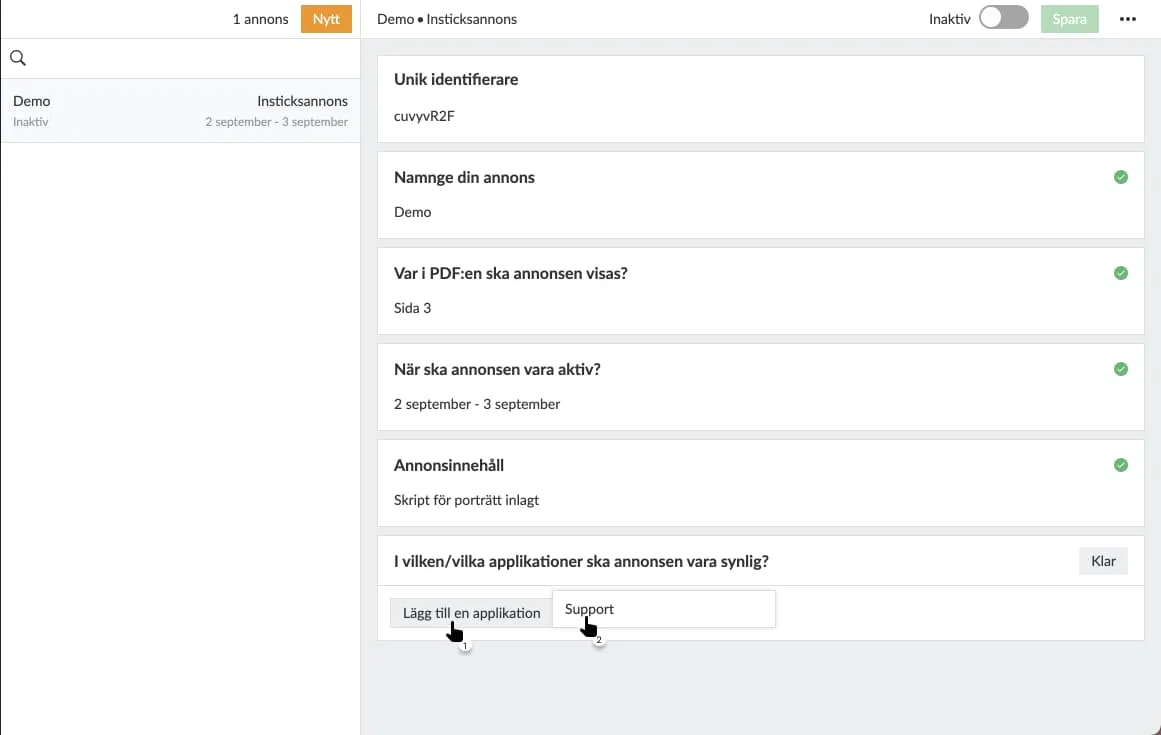
7. Välj vilka titlar per vald applikation som skall visa annonsen.

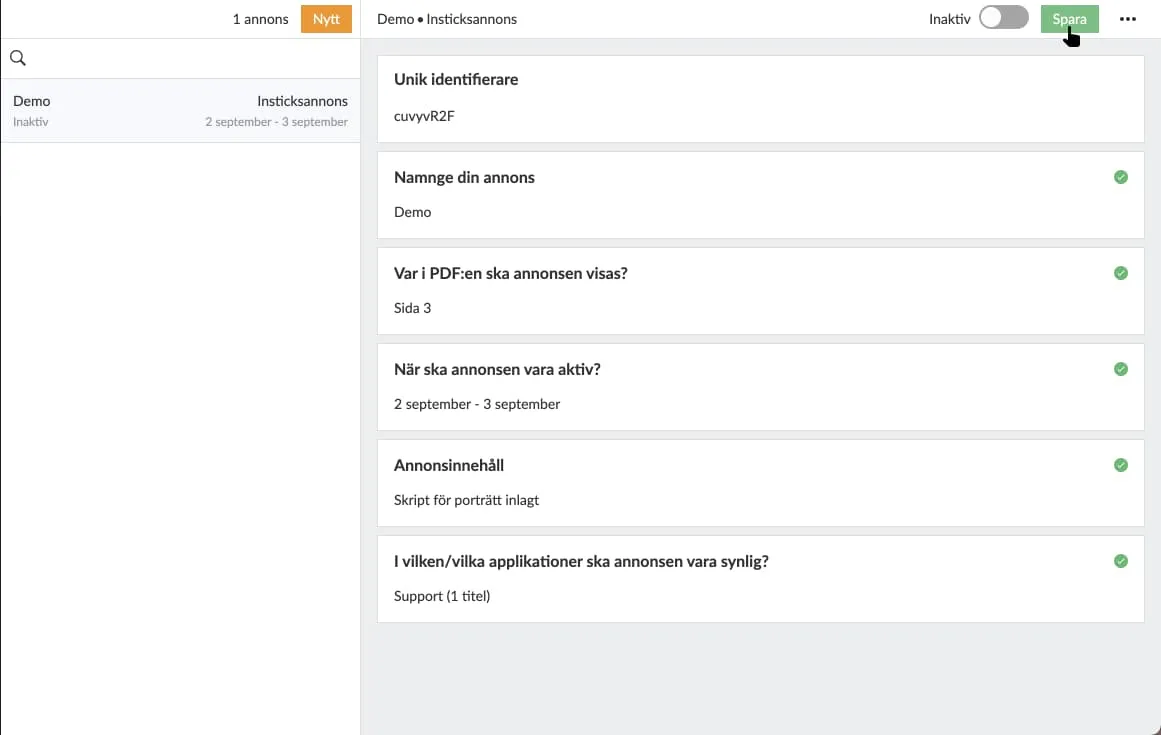
8. Välj "Spara" för att spara dina inställningar.
Om du inte kan spara efter sista inställningen då har du missat någon inställning. Leta efter en röd plupp i högerkanten och fortsätt med ställa in inställningarna från den sektionen.
9. Aktivera din annons genom reglaget i överkanten.
Om annonsen är inaktiv kommer du att aktivera annonsen; om annonsen är aktiv kommer du att inaktivera annonsen.
En aktiv annons kommer att skickas till din e-tidning och baserat på dina inställningar möjliggöra visning i tidningsläsläget för dina läsare.
En inaktiv annons kommer inte visas för läsarna när de sveper förbi markerad tidningssida.
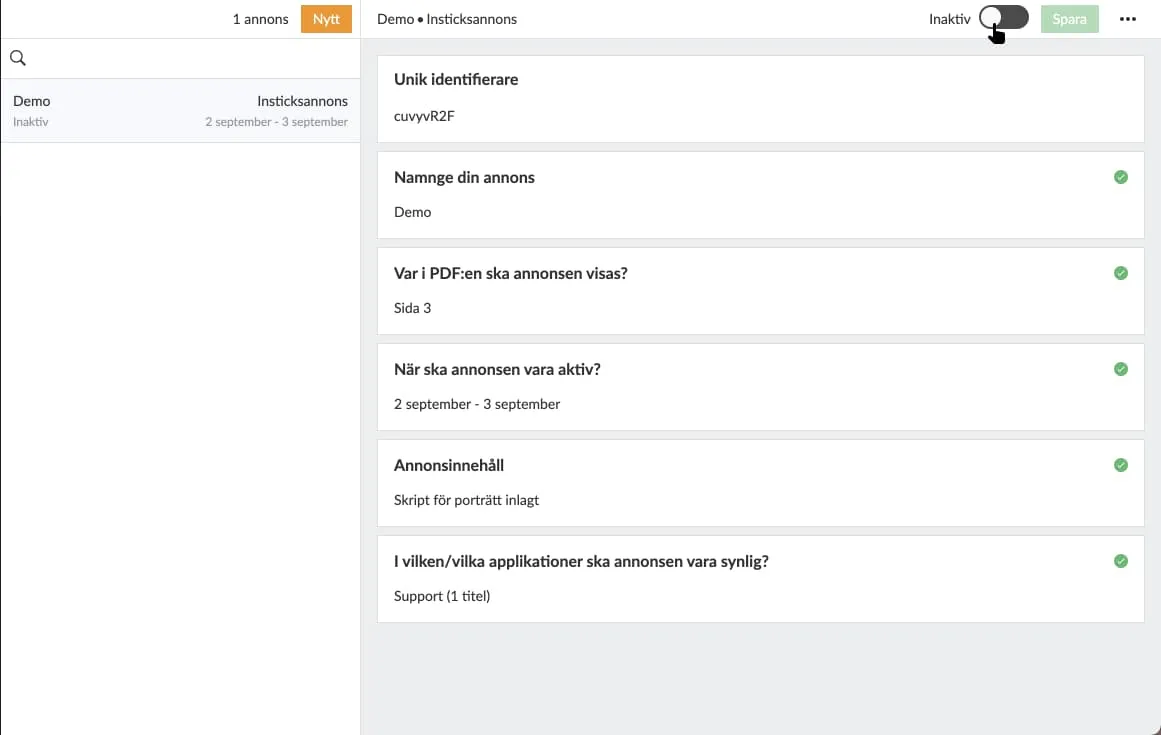
 Exempel på aktiv annons.
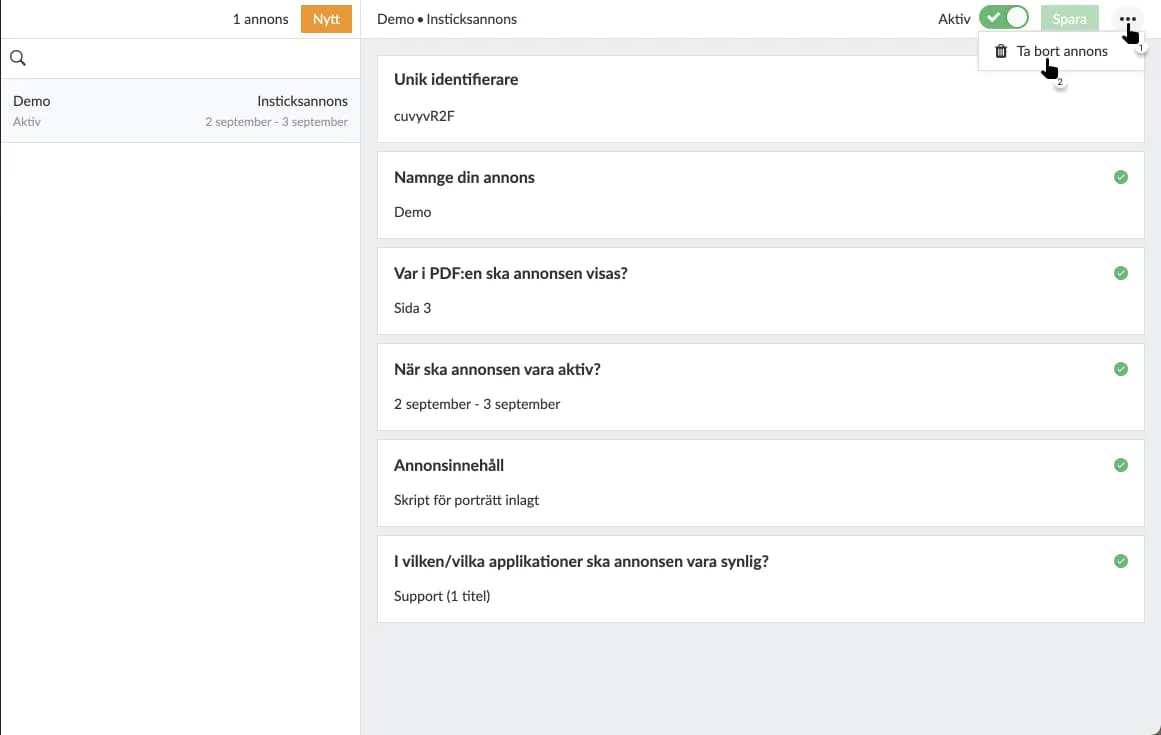
10. Ta bort annons.
För att ta bort vald annons välj tre-prickmenyn i höger toppkant och därefter välj "Ta bort annons". Annonsen kommer att tas bort från Prenly Workspace samt inaktiveras hos din e-tidning om annonsen var aktiv innan borttagning.
Integration med externa annonssystem
Det är möjligt att dynamiskt ladda instickannonser från externa annonssystem via javascript. De kräver goda insikter i ditt annonssystem och dess möjligheter liksom kunskaper i javascript och fungerar kanske inte för alla.
PrenlyAd
I objektet PrenlyAd finns funktionen "collapseAd" som du kan använda i ditt script för att notifiera appen att gömma en annonsplats när annonssystemet inte kan leverera en annons. I stället för att visa en tom annonsplats göms då hela annonsytan.
Du kan fånga upp "baseUrl" och "titleSlug" från annonsens position i e-tidningen för att i scriptet skapa en virtuell url som du kan använda för att målstyra din annons från annonssystemet så att den visas i en angiven titel i en app.
Exempel på hur du skapar en virtuell url som kan användas för målstyrning.
url = window.PrenlyAd.baseUrl + "/p/" + window.PrenlyAd.titleSlug;
window.PrenlyAd = {
collapseAd: function // function which should be invoked to notify native app that ad is collapsed
titleSlug: string // title slug which identifies title given interstitial ad is linked to
baseUrl: string // base url of the app
}
PrenlyUserConsent
Du kan använda objektet PrenlyUserContent för att fånga upp användarens samtyckesinställningar och utifrån dessa avgöra om du vill ladda dynamiska annonser från en tredjepart (vid samtycke till annonser) eller interna statiska annonser (när samtycke inte finns).
Objektet innehåller parametrar för att skicka vidare användarens val från CMP-dialogen och TC-string om det finns.
I de fall iOS-appen har en ATT-prompt (App Tracking Transparency) som ibland krävs av Apple skickas parametern "att_granted" med.
window.PrenlyUserConsent = {
cmp: string, // CMP module name
cmp_vendor_grants: dictionary, // dictionary containing vendor grants info if available
cmp_purpose_grants: dictionary, // dictionary containing purpose grants if CMP provider supports it
prenly_purpose_grants: dictionary, // only available if app uses Prenly CMP as provider
tc_string: string, // TC string if CMP provider supports it
att_granted: boolean // only if app has ATT configured
}
Support
Frågor om insticksannonser och ctabtn: hello@prenly.com