


Weitere Artikel von David
-

ElevenLabs & Prenly: KI-Sprachausgabe für Medien
25 Aug 2026
Kann ElevenLabs mit Prenly verwendet werden? Ja. ElevenLabs ist einer der Text-to-Speech-Anbieter, die Prenly im Rahmen von Enhanced Text-to-Speech unterstützt. Sobald die Funktion eingerichtet ist, kann Audio für neue Publikationen automatisch generiert, importiert und den Leserinnen und Lesern zur Verfügung gestellt werden.Für Zeitungen, Magazine und andere Verlage bedeutet das, dass Leserinnen und Leser Artikel nicht nur lesen, sondern auch anhören können. Enhanced Text-to-Speech verwendet Stimmen externer Text-to-Speech-Anbieter anstelle der Standardstimmen, die in Browsern, Smartphones und anderen Geräten integriert sind. Was ist Enhanced Text-to-Speech in Prenly? Enhanced Text-to-Speech wandelt geschriebene Artikel mithilfe von Stimmen externer Text-to-Speech-Anbieter in Audio um. Im Vergleich zu den Standardstimmen in Browsern und mobilen Geräten können diese Stimmen eine natürlichere Aussprache sowie einen besseren Sprachrhythmus und eine bessere Intonation bieten. Dadurch entsteht ein angenehmeres Hörerlebnis und die Inhalte stehen den Leserinnen und Lesern gleichzeitig in einem zusätzlichen Format zur Verfügung. Enhanced Text-to-Speech kann genutzt werden, um: Inhalte barriereärmer zugänglich zu machen, Leserinnen und Lesern die Möglichkeit zu geben, Artikel anzuhören, anstatt sie zu lesen, die Audioqualität zu verbessern und ein natürlicheres Hörerlebnis zu schaffen, die Sprachausgabe für Sprachen zu verbessern, bei denen die Standardstimmen der Geräte nur eingeschränkt verfügbar sind. Unterstützt Prenly ElevenLabs? Ja. ElevenLabs ist einer der Text-to-Speech-Anbieter, die Prenly derzeit im Rahmen von Enhanced Text-to-Speech unterstützt. Um ElevenLabs mit Prenly zu verwenden, benötigen Sie zunächst ein ElevenLabs-Konto sowie die für die Integration erforderlichen Zugangsdaten. Anschließend senden Sie diese Daten an Prenly, damit wir Enhanced Text-to-Speech für Ihre Publikation konfigurieren können. Prenly unterstützt derzeit folgende Text-to-Speech-Anbieter: ElevenLabs Microsoft Azure Google Cloud Text-to-Speech Amazon Polly Narakeet So können Sie verschiedene Stimmen vergleichen und den Anbieter auswählen, der am besten zur Sprache und zu den Anforderungen Ihrer Publikation passt. Wie funktioniert die ElevenLabs-Integration mit Prenly? Sobald Enhanced Text-to-Speech eingerichtet ist, wird die Audiogenerierung Teil Ihres bestehenden Veröffentlichungsprozesses. Sie laden neue Publikationen wie gewohnt in Webarch hoch. Anschließend wird das Audio automatisch generiert, importiert und verfügbar gemacht. So funktioniert der Ablauf Schritt für Schritt 1. Text-to-Speech-Anbieter auswählenErstellen Sie ein Konto bei einem von Prenly unterstützten Anbieter, zum Beispiel ElevenLabs. ↓ 2. Erforderliche Zugangsdaten vorbereitenJe nach Anbieter können dazu beispielsweise ein API-Key, die ausgewählte Stimme, die Sprache oder die Region gehören. ↓ 3. Daten an Prenly sendenSenden Sie die erforderlichen Zugangsdaten an Prenly, damit die Integration für Ihre Publikation eingerichtet werden kann. ↓ 4. Wie gewohnt veröffentlichenLaden Sie neue Publikationen weiterhin wie gewohnt im Rahmen Ihres normalen Veröffentlichungsprozesses in Webarch hoch. ↓ 5. Audio wird automatisch generiertDas Audio wird für die neue Publikation automatisch generiert, importiert und verfügbar gemacht. Was benötigen Sie, um ElevenLabs mit Prenly zu verwenden? Um Enhanced Text-to-Speech mit ElevenLabs zu aktivieren, benötigen Sie zunächst ein ElevenLabs-Konto. Sobald das Konto eingerichtet ist und Sie die erforderlichen Zugangsdaten erhalten haben, senden Sie diese an hello@prenly.com. Prenly richtet anschließend die Integration für Ihre Publikation ein. Welche Angaben genau benötigt werden, hängt vom gewählten Text-to-Speech-Anbieter ab. Dazu können beispielsweise gehören: ausgewählte Stimme, Speech Key, API-Key oder JSON-Schlüsseldatei, Region, Sprache, Geschlecht der Stimme. Sobald die Integration eingerichtet ist, laden Sie Ihre Publikationen weiterhin wie gewohnt in Webarch hoch. Das Audio wird anschließend automatisch generiert, importiert und verfügbar gemacht. Bitte beachten Sie: Enhanced Audio wird nur für Publikationen erstellt, die nach der Aktivierung von Enhanced Text-to-Speech hochgeladen werden. Bereits vorhandene Publikationen werden nicht automatisch nachträglich verarbeitet. Warum Enhanced Text-to-Speech verwenden? Enhanced Text-to-Speech bietet Leserinnen und Lesern eine zusätzliche Möglichkeit, Inhalte zu nutzen. Statt einen Artikel ausschließlich zu lesen, können sie ihn auch anhören. Durch die Nutzung externer Text-to-Speech-Anbieter können Verlage außerdem Stimmen auswählen, die eine natürlichere Aussprache, einen besseren Sprachrhythmus und eine bessere Intonation bieten als viele der Standardstimmen in Browsern und mobilen Geräten. Inhalte zugänglicher machen Wenn Artikel auch als Audio angeboten werden, stehen die Inhalte in einem zusätzlichen Format zur Verfügung und können auf unterschiedliche Weise genutzt werden. Leserinnen und Leser zwischen Lesen und Hören wählen lassen Mit Enhanced Text-to-Speech kann derselbe Artikel sowohl als Text als auch als vorgelesener Inhalt angeboten werden. Ein natürlicheres Hörerlebnis schaffen Enhanced Text-to-Speech verwendet Stimmen externer Anbieter anstelle der Standardstimmen in Browsern und mobilen Geräten. Je nach ausgewähltem Anbieter und gewählter Stimme können Aussprache, Sprachrhythmus und Intonation dadurch verbessert werden. Welche Text-to-Speech-Anbieter unterstützt Prenly? Prenly unterstützt Enhanced Text-to-Speech derzeit mit folgenden Anbietern: ElevenLabs Microsoft Azure Google Cloud Text-to-Speech Amazon Polly Narakeet Die Qualität des generierten Audios hängt vom ausgewählten Anbieter und von der gewählten Stimme ab. Daher kann es sinnvoll sein, die verfügbaren Stimmen der verschiedenen Anbieter miteinander zu vergleichen, bevor Sie sich für die Lösung entscheiden, die am besten zu Ihrer Publikation passt. ElevenLabs ist eine von mehreren Optionen ElevenLabs ist nicht der einzige Text-to-Speech-Anbieter, der mit Prenly verwendet werden kann. Sie können auch Microsoft Azure, Google Cloud Text-to-Speech, Amazon Polly oder Narakeet nutzen. So können Sie den Anbieter anhand der Stimmen, Sprachen und Einstellungen auswählen, die am besten zu Ihrer Publikation passen. Häufig gestellte Fragen zu ElevenLabs und Prenly Kann ElevenLabs mit Prenly verwendet werden? Ja. ElevenLabs ist einer der Text-to-Speech-Anbieter, die Prenly derzeit im Rahmen von Enhanced Text-to-Speech unterstützt. Verfügt Prenly über eine ElevenLabs-Integration? Prenly unterstützt ElevenLabs als Text-to-Speech-Anbieter innerhalb von Enhanced Text-to-Speech. Sobald die Konfiguration abgeschlossen ist, kann ElevenLabs zur Generierung von Audio für neue Publikationen verwendet werden. Benötigen wir ein eigenes ElevenLabs-Konto? Ja. Um ElevenLabs mit Prenly zu verwenden, müssen Sie zunächst ein ElevenLabs-Konto erstellen und die für die Integration erforderlichen Zugangsdaten erhalten. Wie verbinden wir ElevenLabs mit Prenly? Sobald Sie ein Konto erstellt und die erforderlichen Zugangsdaten erhalten haben, senden Sie diese an hello@prenly.com. Prenly richtet anschließend Enhanced Text-to-Speech für Ihre Publikation ein. Wird das Audio automatisch generiert? Ja. Sobald die Integration eingerichtet ist, laden Sie Publikationen weiterhin wie gewohnt in Webarch hoch. Das Audio wird anschließend automatisch generiert, importiert und verfügbar gemacht. Welche anderen Text-to-Speech-Anbieter unterstützt Prenly? Prenly unterstützt derzeit ElevenLabs, Microsoft Azure, Google Cloud Text-to-Speech, Amazon Polly und Narakeet. Erhalten bestehende Publikationen automatisch Enhanced Text-to-Speech? Nein. Enhanced Text-to-Speech wird automatisch nur für Publikationen erstellt, die nach der Aktivierung der Integration hochgeladen werden. Bereits vorhandene Publikationen werden nicht automatisch verarbeitet. Ist die Audioqualität bei allen Anbietern gleich? Nein. Die Qualität des generierten Audios hängt vom verwendeten Text-to-Speech-Anbieter und von der ausgewählten Stimme ab. Mehr über Enhanced Text-to-Speech erfahren Technische Informationen zur Konfiguration, zu den Zugangsdaten und zu den von Prenly unterstützten Text-to-Speech-Anbietern finden Sie in unserem Leitfaden zu Enhanced Text-to-Speech. Möchten Sie ElevenLabs mit Prenly verwenden? Wenn Sie Enhanced Text-to-Speech für Ihre Publikation aktivieren möchten, Fragen zur Einrichtung haben oder mehr über die Preise erfahren möchten, kontaktieren Sie uns gerne unter hello@prenly.com.
-

Vertrauen bei Fake News: Glaubwürdigkeit im Publishing
13 Aug 2026
Im heutigen digitalen Zeitalter, in dem Informationen in großer Menge vorhanden und leicht zugänglich sind, wird es zunehmend schwieriger, Fakten von Falschinformationen zu unterscheiden. Die Verbreitung von „Fake News“ hat das Vertrauen der Öffentlichkeit in die Medien geschwächt. Umso wichtiger ist es für digitale Publisher, Glaubwürdigkeit und Genauigkeit konsequent in den Mittelpunkt zu stellen. Dieser Artikel bietet Publishern einen umfassenden Leitfaden, um sich in diesem komplexen Umfeld zurechtzufinden und sich als vertrauenswürdige Informationsquelle zu etablieren.Die Auswirkungen von Falschinformationen Bevor wir uns möglichen Lösungen widmen, ist es wichtig zu verstehen, welche weitreichenden Auswirkungen Falschinformationen haben können. Folgen: Schwindendes Vertrauen der Öffentlichkeit: Wenn Leser auf falsche Informationen stoßen, sinkt ihr Vertrauen in die Medien insgesamt. Fehlgeleitete Entscheidungen: Falschinformationen können dazu führen, dass Leser Entscheidungen auf Grundlage falscher Annahmen treffen. Rufschädigung: Für Publisher kann bereits ein einziger Fall von Falschinformation den guten Ruf über Jahre hinweg beschädigen. Grundpfeiler vertrauenswürdiger Veröffentlichungen Um der zunehmenden Verbreitung von Falschinformationen entgegenzuwirken, sollten Publisher mehrere grundlegende Prinzipien beachten. Genauigkeit: Faktenprüfung: Setzen Sie bei jedem veröffentlichten Inhalt auf einen konsequenten und gründlichen Faktencheck. Quellenangaben: Geben Sie bei Behauptungen oder Daten stets zuverlässige und möglichst ursprüngliche Quellen an. Transparenz: Sollten Fehler auftreten, korrigieren Sie diese schnell und transparent. Unabhängigkeit: Voreingenommenheit vermeiden: Streben Sie nach Objektivität und vermeiden Sie mögliche Interessenkonflikte. Redaktionelle Integrität: Stellen Sie sicher, dass redaktionelle Entscheidungen nicht durch externe Einflüsse, etwa durch Werbekunden, beeinflusst werden. Fairness: Ausgewogene Berichterstattung: Stellen Sie verschiedene Perspektiven auf ein Thema dar, damit sich Leser ein umfassendes Bild machen können. Recht auf Stellungnahme: Geben Sie Personen oder Organisationen, die in einem Beitrag erwähnt werden, die Möglichkeit, Stellung zu nehmen oder eine Gegenposition darzulegen. Praktische Strategien zum Aufbau von Vertrauen Im Kampf gegen Falschinformationen sind konkrete und umsetzbare Maßnahmen die beste Verteidigung eines Publishers. Faktencheck-Organisationen nutzen: Überprüfung durch Dritte: Arbeiten Sie mit Organisationen wie FactCheck.org oder PolitiFact zusammen, um strittige Aussagen zu überprüfen. Tools zur Faktenprüfung: Nutzen Sie Angebote wie MediaWise oder Snopes, um Informationen gegenzuprüfen. Den Austausch mit Lesern fördern: Offene Kommunikationskanäle: Geben Sie Lesern die Möglichkeit, Fehler oder fragwürdige Inhalte zu melden. Kontinuierlicher Dialog: Treten Sie regelmäßig mit Ihren Lesern in Kontakt und gehen Sie auf deren Fragen, Bedenken und Feedback ein. Schulung und Weiterbildung: Kontinuierliches Lernen: Sorgen Sie dafür, dass Redaktionsteams regelmäßig in aktuellen Methoden und Techniken der Faktenprüfung geschult werden. Workshops: Veranstalten Sie Workshops zu Themen wie dem Erkennen von Voreingenommenheit, der Überprüfung von Quellen und dem Erkennen von Falschinformationen. Die Rolle der Technologie im Kampf gegen Fake News Im digitalen Zeitalter ist Technologie zugleich Herausforderung und wertvolles Hilfsmittel. KI und maschinelles Lernen: Automatisierte Faktenprüfung: KI kann große Mengen an Inhalten schnell analysieren und potenziell falsche Informationen identifizieren. Mustererkennung: Maschinelles Lernen kann typische Muster erkennen, die häufig bei Fake News oder unseriösen Quellen auftreten. Blockchain: Unveränderliche Aufzeichnungen: Mithilfe der Blockchain-Technologie können manipulationssichere Aufzeichnungen veröffentlichter Inhalte erstellt und deren Authentizität sichergestellt werden. Überprüfung von Quellen: Die Herkunft einer Information oder eines Bildes kann nachvollzogen werden, um sicherzustellen, dass der Inhalt nicht verändert wurde. Fallbeispiele: Publisher, die mit gutem Beispiel vorangehen Mehrere Publisher haben beispielhafte Standards für Glaubwürdigkeit und verlässliche Berichterstattung etabliert. The New York Times: Ihre transparente Korrekturpolitik und die konsequente Faktenprüfung haben Maßstäbe für die gesamte Branche gesetzt. BBC: Das Team „Reality Check“ beschäftigt sich gezielt mit falschen Behauptungen, die in der Öffentlichkeit verbreitet werden. Fazit Vertrauen im Zeitalter von Fake News aufzubauen, gelingt weder schnell noch mühelos. Es erfordert eine Kombination aus der konsequenten Einhaltung journalistischer Grundsätze, gründlichen Faktenprüfungsprozessen, dem gezielten Einsatz moderner Technologien und einem offenen Dialog mit den Lesern. Publisher, die diesen Bereichen Priorität einräumen, schützen nicht nur ihren eigenen Ruf, sondern leisten zugleich einen wichtigen Beitrag zur Integrität der gesamten Medienlandschaft.
-
Multi-Channel Publishing
23 Jul 2026
Mit Multi-Channel Publishing (MCP) kann eine einzelne Publikation für die Bereitstellung an mehrere externe Systeme vorbereitet werden. Nach der Einrichtung werden die Exporte automatisch im Rahmen des Veröffentlichungsprozesses erstellt, sodass für jede Ausgabe kein manueller Export mehr erforderlich ist. Wofür wird es verwendet? Multi-Channel Publishing wird verwendet, wenn Ihre Publikation an ein oder mehrere externe Systeme in einem bestimmten Dateiformat übermittelt werden soll. Typische Beispiele sind die Bereitstellung für Bibliotheken oder Archivsysteme. Anstatt diese Exporte für jede Veröffentlichung manuell zu erstellen, werden die benötigten Dateien entsprechend der konfigurierten Einrichtung automatisch generiert. Wie wird es eingerichtet? Für die Konfiguration benötigen wir folgende Informationen: Welche Ausgabeformate sollen erstellt werden (z. B. EPUB)? Welche Dateinamenskonvention soll verwendet werden (z. B. title_yyyymmdd)? Wohin sollen die generierten Dateien geliefert werden? Sobald uns diese Informationen vorliegen, richten wir den Export-Workflow für Sie ein. Weiterlesen Weitere Informationen finden Sie auf unserer Website. Wenn Sie Interesse an dieser Funktion haben oder Fragen dazu bestehen, kontaktieren Sie uns gerne unter hello@prenly.com.
-

Aktivieren Sie Voucher für einfachen Zugriff auf Ihre Apps
7 May 2026
Mit der Voucherfunktion können Sie Lesern über einlösbare Voucher-Codes temporären Zugriff auf Ihre Inhalte geben. Diese Voucher können für Aktionen, Partnerschaften, Gewinnspiele oder zeitlich begrenzten kostenlosen Zugriff auf Ihre Anwendung verwendet werden. Sie können entweder: Einen gemeinsamen Code für alle Nutzer erstellen (Allgemeiner Voucher) Individuelle Codes für bestimmte Nutzer generieren (Eindeutige Voucher) Wie aktiviert man die Voucherfunktion? Klicken Sie im linken Menü auf Anwendungen. Wählen Sie die Anwendung aus, für die Sie Voucher hinzufügen möchten. Gehen Sie zu Anwendungseinstellungen. Scrollen Sie nach unten, bis Sie den Bereich Vouchers sehen. Aktivieren Sie die Funktion über den Toggle-Schalter. Gehen Sie im linken Menü zu Einstellungen → Vouchers. Klicken Sie auf New. Sie sehen nun zwei verschiedene Voucher-Typen: Allgemeiner VoucherAlle Nutzer verwenden denselben Voucher-Code. Eindeutige VoucherFür jeden Nutzer werden individuelle Voucher-Codes generiert. Allgemeine Einrichtungsschritte Die folgenden Einstellungen stehen für beide Voucher-Typen zur Verfügung: Name und BeschreibungFügen Sie einen internen Namen und eine Beschreibung für den Voucher hinzu. PaketeWählen Sie aus, auf welches Paket der Voucher Zugriff geben soll. Hier erfahren Sie, wie Pakete erstellt werden → AnwendungWählen Sie die Anwendung aus, für die der Voucher gültig sein soll. Gültig für Tage nach Einlösung Wählen Sie aus, wie viele Tage Zugriff der Leser nach der Einlösung erhalten soll. Maximale Anzahl an EinlösungenDies bestimmt, wie oft der Voucher insgesamt eingelöst werden kann. EinlösezeitraumWählen Sie den Zeitraum aus, in dem der Voucher eingelöst werden kann. Wenn ein Leser den Voucher am letzten gültigen Tag einlöst, erhält er trotzdem Zugriff für die unter Gültig für Tage nach Einlösung konfigurierte Anzahl an Tagen. Nach der Aktivierung kann der Voucher nicht mehr bearbeitet werden. Er kann jedoch jederzeit beendet werden. Einen allgemeinen Voucher einrichten CodeWählen Sie den Voucher-Code, den die Leser verwenden sollen, zum Beispiel: SUMMER26 Sobald alles konfiguriert ist, klicken Sie auf Aktivieren. Eindeutige Voucher einrichten PräfixOptional können Sie ein eigenes Präfix für die generierten Codes festlegen.Wenn das Feld leer bleibt, wird das Präfix automatisch generiert. CodesWählen Sie aus, wie viele individuelle Voucher-Codes generiert werden sollen. Sobald alles konfiguriert ist, klicken Sie auf Aktivieren und Generieren.Anschließend erscheint ein Download-Button.Klicken Sie auf den Button, um eine CSV-Datei mit allen generierten Voucher-Codes herunterzuladen. Wenn Sie die CSV-Datei später erneut herunterladen, können Sie außerdem sehen, welche Codes bereits eingelöst wurden und welche noch ungenutzt sind. Voucher-Einlösung für Leser sichtbar machen Webanwendung Gehen Sie zu Anwendungen und wählen Sie Menü, anschließend Web. Klicken Sie auf Menüauswahl hinzufügen und wählen Sie Voucher einlösen. Sie können den Namen des Menüpunktes ändern und ein eigenes Icon auswählen. Dadurch wird die Möglichkeit zur Voucher-Einlösung im Menü der Webanwendung hinzugefügt. Native Apps (iOS & Android) In den nativen Apps können Leser Voucher unter Einstellungen einlösen.
-

Anzeigen auf der Startseite
13 Apr 2026
Was ist das? Mit Home Page Ads können Sie Anzeigen direkt im Layout Ihrer Homepage einblenden. Diese Anzeigen können zwischen Ihren bestehenden Komponenten als natürlicher Teil der Seite platziert werden. Der Inhalt der Anzeige wird über ein Skript definiert, das steuert, was dem Nutzer angezeigt wird. Wie wird sie implementiert? Um eine Landing Page-Anzeige zu erstellen, gehen Sie im linken Menü von Prenly Workspace auf Marketing und wählen Sie Anzeigen. Klicken Sie auf Neu und wählen Sie Neue Landing Page-Anzeige. Benennen Sie Ihre Anzeige Beginnen Sie damit, der Anzeige einen Namen zu geben. Dies ist ein interner Name, der Ihnen nur hilft, Ihre Anzeigen zu identifizieren und zu verwalten. Wo auf der Homepage soll die Anzeige erscheinen? Wählen Sie als Nächstes, wo die Anzeige auf der Homepage erscheinen soll. Sie können sie oben, unten oder zwischen bestehenden Komponenten platzieren. Wenn mehrere Anzeigen an der gleichen Stelle erscheinen sollen, können Sie deren Reihenfolge durch die Festlegung einer Priorität steuern. Wann soll die Anzeige aktiv sein? Legen Sie fest, wann die Anzeige geschaltet werden soll, indem Sie ein Start- und ggf. ein Enddatum wählen. Die Anzeige wird automatisch innerhalb dieses Zeitraums aktiviert und deaktiviert. Achten Sie darauf, dass Sie die richtige Zeitzone auswählen. Inhalt der Anzeige Als nächstes legen Sie fest, wie die Anzeige angezeigt werden soll, indem Sie ein Skript einfügen. Dieses Skript bestimmt den Inhalt der Anzeige. Ein Beispielskript finden Sie unten auf der Seite. Welche Größe hat Ihre Anzeige? Sie müssen auch das Verhältnis zwischen Höhe und Breite der Anzeige festlegen, indem Sie eine oder mehrere Größen angeben. Wenn nur eine Größe angegeben wird, wird dieses Verhältnis auf allen Geräten und in allen Ausrichtungen verwendet. Wenn mehrere Größen angegeben werden, dient die Breite als Haltepunkt, um das Layout entsprechend anzupassen (empfohlene Größen sind unten aufgeführt). In welchen Anwendungen soll die Anzeige erscheinen? Wählen Sie schließlich die Anwendung aus, in der die Anzeige erscheinen soll.Wenn alles fertig ist, vergessen Sie nicht, die Anzeige von inaktiv auf aktiv zu schalten, damit sie sichtbar wird. Beispiel: Beispiel-Skript (function () {var TAG = '[ta-ad]';console.log(TAG, 'script running');// Erfassen Sie den Einfügeanker sofort - document.currentScript ist der// zuverlässige Methode, um in den meisten Anzeigenkontexten herauszufinden, "wo sich dieses Skript-Tag befindet".var anchor = document.currentScript;if (!anchor) {var all = document.getElementsByTagName('script');anchor = all[all.length - 1];}console.log(TAG, 'anchor:', anchor, 'parent:', anchor && anchor.parentNode);// Schriftartenvar preconnect1 = document.createElement('link');preconnect1.rel = 'preconnect';preconnect1.href = 'https://fonts.googleapis.com';document.head.appendChild(preconnect1);var preconnect2 = document.createElement('link');preconnect2.rel = 'preconnect';preconnect2.href = 'https://fonts.gstatic.com';preconnect2.crossOrigin = '';document.head.appendChild(preconnect2);var fontLink = document.createElement('link');fontLink.rel = 'stylesheet';fontLink.href = 'https://fonts.googleapis.com/css2?family=Merriweather:ital,opsz,wght@0,18..144,300..900;1,18..144,300..900&family=Playfair+Display:ital,wght@0,400..900;1,400..900&display=swap';document.head.appendChild(fontLink);// Formatvorlagen (unter .ta-ad, um die Host-Seite nicht zu verunstalten)var style = document.createElement('style');style.textInhalt = ['.ta-ad{position:relative;width:100%;height:100%;min-height:200px;overflow:hidden;cursor:pointer;background:#333;}','.ta-ad .ta-ad-bg{position:absolute;inset:0;width:100%;height:100%;object-fit:cover;opacity:0;transition:opacity 1.5s ease-in-out;z-index:1;}','.ta-ad .ta-ad-bg.active{opacity:1;}','.ta-ad .ta-ad-text{position:absolute;left:10px;bottom:10px;right:auto;top:auto;z-index:2;display:flex;flex-direction:column;align-items:flex-start;gap:5px;margin:0;padding:0;font-family: "Merriweather",serif;font-optical-sizing:auto;font-style:normal;font-variation-settings: "wdth" 100;color:#fff;}','.ta-ad .ta-ad-text h1,.ta-ad .ta-ad-text h2{Hintergrund:#000000b8;padding:9px 16px;display:inline-flex;margin:0;line-height:1.2;}','.ta-ad .ta-ad-text h1{font-size:4vw;}','.ta-ad .ta-ad-text h2{font-size:2vw;min-width:8.4vw;}'].join('');document.head.appendChild(style);// Auszeichnenvar container = document.createElement('div');container.className = 'ta-ad';container.addEventListener('click', function () {window.open('https://www.textalk.se', '_blank');});var img1 = document.createElement('img');img1.className = 'ta-ad-bg aktiv';var img2 = document.createElement('img');img2.className = 'ta-ad-bg';var textWrap = document.createElement('div');textWrap.className = 'ta-ad-text';var h1 = document.createElement('h1');h1.textContent = 'Dies ist eine Beispielanzeige!var h2 = document.createElement('h2');textWrap.appendChild(h1);textWrap.appendChild(h2);container.appendChild(img1);container.appendChild(img2);container.appendChild(textWrap);// An der Stelle einfügen, an der sich das Skript-Tag befindet - es sei denn, das Skript befindet sich in // (einige Anzeigenplattformen injizieren Werbemittel, in denen nichts gerendert wird). // In diesem Fall oder wenn der Anker fehlt, auf zurückgreifen.function mount() {var parent = anchor && anchor.parentNode;var inHead = parent && parent.nodeName === 'HEAD';if (parent && !inHead) {parent.insertBefore(container, anchor);} else if (document.body) {document.body.appendChild(container);} else {//das gibt es noch nicht - warte darauf.document.addEventListener('DOMContentLoaded', mount);zurückgeben;}console.log(TAG, 'container inserted into', container.parentNode && container.parentNode.nodeName, 'size:', container.offsetWidth, 'x', container.offsetHeight);}mount();// Drehungvar images = [img1, img2];var current = 0;function loadInto(idx) {var url = 'https://picsum.photos/1400/400?random=' + Date.now();console.log(TAG, 'loading image', idx, url);images[idx].onerror = function (e) {console.warn(TAG, 'Bild konnte nicht geladen werden', idx, url, e);};images[idx].src = url;}function nextImage() {var next = (current + 1) % images.length;images[next].onload = function () {console.log(TAG, 'Bild geladen', next);images[next].classList.add('aktiv');images[aktuell].classList.remove('aktiv');aktuell = nächstes;};loadInto(next);}images[0].onload = function () { console.log(TAG, 'image loaded 0'); };loadInto(0);setInterval(nextImage, 5000);// UhrsetInterval(function () {h2.textContent = new Date().toLocaleTimeString();}, 500);})();< /script>
-

Dark Mode für Zeitungs- und Magazin-Apps | Prenly
10 Mar 2026
Wir freuen uns, eine lange erwartete neue Funktion in Prenly vorzustellen: Dark Mode.Der Dark Mode bedeutet, dass die App mit einem dunklen Farbschema angezeigt wird, bei dem Hintergründe dunkel werden, während Text und Benutzeroberfläche so angepasst werden, dass sie im dunklen Modus gut lesbar bleiben. Für Leser, die Apps für Zeitungen, Magazine und digitale Publikationen nutzen, macht der Dark Mode das Lesen bei schwachem Licht angenehmer und komfortabler. Für Verlage bedeutet dies ein modernes Leseerlebnis, das beitragen kann zu: längerer Lesezeit besserer Nutzererfahrung geringerem Akkuverbrauch auf dem Gerät des Lesers Dark Mode ist heute eine Standardfunktion in vielen Apps und ist nun auch in Prenly – der Plattform für digitale Publikationen und Publishing-Apps verfügbar. Prenly folgt automatisch den Dark-Mode-Einstellungen des Nutzers Prenly wurde für moderne Publishing-Apps für Zeitungen und Magazine entwickelt. Wenn ein Leser den Dark Mode auf seinem Gerät aktiviert hat, zeigt Prenly die App automatisch im dunklen Modus an. Dies gilt für: iOS-Apps Android-Apps Webbrowser Der Leser muss also keine Einstellungen in der App selbst vornehmen – das Erlebnis passt sich automatisch an die Systemeinstellungen des Geräts an. Dark Mode im Prenly Workspace anpassen Als Publisher können Sie im Prenly Workspace ganz einfach festlegen, wie der Dark Mode in Ihrer App aussehen soll. Durch das Anpassen von Farben und Logo stellen Sie sicher, dass: Ihre Markenidentität erhalten bleibt die App auch im dunklen Modus klar dargestellt wird die Lesbarkeit optimal bleibt.Wenn Sie keine Änderungen vornehmen, wird das Standard-Dark-Mode-Design von Prenly verwendet. Die Einführung erfolgt in zwei Schritten 1. Dark Mode in Workspace und Web Sie können sich jetzt im Prenly Workspace anmelden und die Farben für den Dark Mode anpassen. Gleichzeitig ist der Dark Mode in der Web-App verfügbar, sodass Sie Ihre Änderungen direkt testen und ansehen können. Dark Mode im Workspace anpassen -> 2. Dark Mode in iOS- und Android-Apps Im nächsten Schritt wird der Dark Mode auch in den nativen Prenly-Apps für iOS und Android eingeführt. Sobald die Funktion aktiviert ist, sehen Leser, die Dark Mode auf ihrem Gerät verwenden, Ihre App automatisch im dunklen Modus. So passen Sie den Dark Mode in Ihrer Prenly-App an Die Konfiguration des Dark Mode in Prenly ist einfach. 1. Melden Sie sich im Prenly Workspace an 2. Gehen Sie zu Applikationen und wählen Sie die App aus, die Sie verwalten möchten 3. Unter Farbthema können Sie beispielsweise folgende Farben anpassen: Top-Leiste Menü Navigationsleiste Buttons 4. Unter Startseite können Sie Farben in der Dark-Spalte anpassen und ein für Dark Mode optimiertes Logo hochladen, wenn Sie ein Logo verwenden. Lesen Sie hier die ausführliche Anleitung -> Ein modernes Leseerlebnis für digitale Publikationen Mit Dark Mode entwickelt Prenly die Plattform für digitales Publishing sowie Apps für Zeitungen und Magazine weiter. Die Funktion ermöglicht es Verlagen, ein modernes und flexibles Leseerlebnis anzubieten, das sich an die Präferenzen der Leser anpasst. Für Leser bedeutet das: angenehmeres Lesen in dunklen Umgebungen geringere visuelle Belastung eine moderne App-Erfahrung Wir hoffen, dass Sie den Dark Mode in Prenly genauso schätzen werden wie wir. Wenn Sie Fragen haben, können Sie sich jederzeit an den Prenly-Support wenden – wir helfen Ihnen gerne weiter.
-
Links in Adobe-Software mit Anmerkungen versehen
24 Oct 2025
Anhand der folgenden einfachen Anleitungen erhalten Sie Informationen darüber, wie Anmerkungen und Links sowie Anhänge in PDF-Dateien funktionieren. Links und Anhänge in PDF-Dateien In Adobe Acrobat 1. Erstellen Sie einen Link mit dem Link-WerkzeugWählen Sie Werkzeuge > PDF bearbeiten > Link > Hinzufügen oder Bearbeiten.2. Der Zeiger wird zu einem Fadenkreuz (+), und alle vorhandenen Verknüpfungen im Dokument, einschließlich unsichtbarer Verknüpfungen, werden vorübergehend sichtbar. Ziehen Sie ein Rechteck an die Stelle, an der Sie eine Verknüpfung erstellen möchten. Dies ist der Bereich, in dem die Verknüpfung aktiv ist. 3. Wählen Sieim Dialogfeld Verknüpfung erstellen die gewünschten Optionen für das Aussehen der Verknüpfung. 4. Wählen Sie eine der folgenden Verknüpfungsaktionen aus:5. Zu einer Seitenansicht wechselnKlicken Sie auf Weiter, um die Seitenzahl und die Vergrößerung der Ansicht festzulegen, die Sie im aktuellen Dokument oder in einem anderen Dokument (z. B. einem Dateianhang) verwenden möchten, und klicken Sie dann auf Verknüpfung setzen.6. Eine Datei öffnenWählen Sie die Zieldatei aus und klicken Sie auf Auswählen. Wenn es sich bei der Datei um eine PDF-Datei handelt, geben Sie an, wie das Dokument geöffnet werden soll (z. B. in einem neuen Fenster oder innerhalb eines bestehenden Fensters), und klicken Sie dann auf OK.Anmerkung:Wenn der Dateiname zu lang ist, um in das Textfeld zu passen, wird die Mitte des Namens abgeschnitten.7. Eine Webseite öffnenGeben Sie die URL der Ziel-Webseite an.8. Benutzerdefinierter LinkKlicken Sie auf Weiter, um das Dialogfeld Link-Eigenschaften zu öffnen. In diesem Dialogfeld können Sie eine beliebige Aktion festlegen, z. B. das Lesen eines Artikels oder das Ausführen eines Menübefehls, die mit dem Link verknüpft werden soll. Den gesamten Leitfaden können Sie unter Adobe lesen:https://helpx.adobe.com/acrobat/using/links-attachments-pdfs.html In Adobe Indesign Übersicht über das Hyperlink-Bedienfeld Sie können beim Exportieren in Adobe PDF oder SWF Hyperlinks erstellen, damit der Leser des Dokuments auf einen Link klicken und zu anderen Seiten im selben Dokument, zu anderen Dokumenten oder zu Websites wechseln kann. Hyperlinks, die Sie in InCopy in PDF oder SWF exportieren, sind nicht aktiv. Eine Quelle kann ein mit Hyperlink versehener Text, ein mit Hyperlink versehener Textrahmen oder ein mit Hyperlink versehener Bildrahmen sein. Ein Ziel ist die URL, Datei, E-Mail-Adresse, der Text, Ankerpunkt oder das gemeinsame Ziel, zu dem der Hyperlink führt. Eine Quelle kann nur zu einem Ziel führen, aber eine unbegrenzte Anzahl von Quellen kann zu demselben Ziel führen. Bitte lesen Sie den gesamten Leitfaden bei Adobe:https://helpx.adobe.com/se/indesign/using/hyperlinks.html
-

Statistische Daten exportieren
24 Oct 2025
Möchten Sie statistische Daten für Ihre ausgewählte E-Paper-Lösung aus Prenly exportieren? Es gibt nur wenige Schritte, aber dieser Leitfaden wird Sie durch den Prozess führen. Vorbereitung Als allererstes müssen Sie sich bei Ihrem Google Analytics-Konto anmelden. Wenn Sie mehr als eine Analytic-Eigenschaft haben, müssen Sie die richtige Eigenschaft auswählen, aus der Sie Daten extrahieren möchten. Wenn Sie sich derzeit nicht in der Ansicht " Berichte" befinden, wählen Sie bitte "Berichte" im Menü ganz links. Google Analytics minimiert diese Seitenleiste automatisch, daher müssen Sie die Seitenleiste möglicherweise erweitern, um "Berichte" auszuwählen. Wählen Sie Berichte im Menü der linken Seitenleiste. Statistische Daten pro ausgewähltem Bericht exportieren Wählen Sie den Analytics-Bericht aus, für den Sie die verfügbaren Daten extrahieren möchten. Es gibt mehrere Kategorien und Unterkategorien von Berichten. Unten finden Sie eine Abbildung der allgemeinen Berichtseinrichtung. Übersicht der allgemeinen Analytics-Berichtskategorien. 1. Wählen Sie das "Diesen Bericht teilen"-Symbol in der oberen rechten Ecke des Berichts. Wählen Sie anschließend "Datei herunterladen". 2a. Wählen Sie "PDF herunterladen", um die aktuell ausgewählte Berichtsansicht als PDF herunterzuladen. 2b. Wählen Sie "CSV herunterladen", um die verfügbaren Daten für den aktuell ausgewählten Bericht herunterzuladen. Wählen Sie das Symbol "Diesen Bericht freigeben". Wählen Sie "Datei herunterladen". Wählen Sie "CSV herunterladen", um die Berichtsdaten herunterzuladen. Wählen Sie "PDF herunterladen", um eine PDF-Version des Berichts herunterzuladen.
-

Rechte und Rollen
24 Oct 2025
In Prenly Workspace können Sie als Kontobesitzer auch Ihre Teammitglieder mit verschiedenen Rechten und Rollen einladen, um die Verwaltung zu vereinfachen und zu erleichtern. Hier sehen Sie die verschiedenen Rechte und Rollen, die ein Teammitglied haben kann. Volle BerechtigungWir geben dem Hauptkontakt, der Eigentümer Ihres Prenly Workspace ist, immer volle Berechtigung. Damit hat er Zugriff auf alle Funktionen im System sowie das Recht, neue Teammitglieder zu verwalten und einzuladen. RedakteurEin Redakteur kann Ausgaben erstellen, planen, terminieren und veröffentlichen, sowie die Artikel aller Beteiligten bearbeiten und genehmigen. LeserEin Leser kann alle Veröffentlichungen in einer Leseranwendung lesen, sofern die Anwendung so konfiguriert wurde, dass sie Berechtigungen für Administratorkonten gewährt. Anwendungsmanager Ein Anwendungsmanager kann Anwendungen erstellen, anzeigen und aktualisieren. VermarkterEin Vermarkter kann Anzeigen und Push-Benachrichtigungen erstellen, anzeigen und aktualisieren. Ein Recht, eine Rolle oder ein Teammitglied löschen Mit einem Klick auf den Mülleimer rechts neben einer Rolle können Sie diese ganz einfach löschen. Und wenn Sie ein Teammitglied komplett löschen möchten, klicken Sie auf das"Drei-Punkte-Menü" oben rechts unter Ihrem Namen und dann aufTeammitglied löschen.
-
Konto erstellen & anmelden
24 Oct 2025
Um Ihr Konto zu aktivieren und auf die Zeitschrift zuzugreifen, folgen Sie diesen Schritten: Mobile AppWenn Sie sich in der mobilen App befinden und die verschiedenen einleitenden Schritte der App hinter sich gelassen haben, klicken Sie auf die Ausgabe des Magazins, die Sie lesen möchten, oder auf "Einstellungen" und anschließend auf "Anmelden"; beide Wege führen Sie zum Anmeldefeld. Webseite Wenn Sie sich auf der Webseite befinden, klicken Sie auf "LOG IN" rechts in der oberen Zeile oder auf die Ausgabe des Magazins, das Sie lesen möchten, beide Wege führen Sie zur Login-Box. Klicken Sie auf den Link"Konto erstellen".Geben Sie Ihre E-Mail-Adresse und Ihr gewünschtes Passwort ein und klicken Sie auf die blaue Schaltfläche"Konto erstellen". Das Passwort kann dann im eingeloggten Zustand unter"Profil anzeigen" ->"Passwort ändern" geändert werden, sobald Ihr Konto aktiviert ist. Unter der Schaltfläche "Konto erstellen" erscheint ein grüner Text, der anzeigt, dass eine Aktivierungs-E-Mail verschickt wurde. Rufen Sie Ihr E-Mail-Programm auf und überprüfen Sie Ihren Posteingang. Wenn Sie den Brief nicht im Posteingang finden, wurde er möglicherweise herausgefiltert und ist daher im Spam-Postfach gelandet. Klicken Sie auf die blaue Schaltfläche"Konto bestätigen" in der E-Mail. Die folgenden Schritte ergeben sich, wenn die von Ihnen angegebene E-Mail-Adresse nicht im Zusammenhang mit der Erstellung Ihres Abonnements registriert worden ist. Im nächsten Schritt wählen Sie"Konto mit Abonnement verknüpfen". Geben Sie in das Feld unter"Abonnement hinzufügen" Ihre Kundennummer ein. Drücken Sie die Schaltfläche"Registrieren". Nun sind Sie fertig und können die Zeitschrift auf Ihrem Smartphone, Ihrem Tablet oder Ihrem Computerlesen. Sie können es wie eine normale Zeitung lesen, oder Sie können auf die Artikel klicken, um sie in größerer Schrift oder auf einem anderen Hintergrund zu lesen. Sie haben auch die Möglichkeit, sich Ihre Zeitung laut vorlesen zu lassen. Klicken Sie sich zu den Tools durch und probieren Sie die Möglichkeiten aus! Hier gibt es auch eine Videoanleitung.
-

Interstitielle Anzeige
24 Oct 2025
Einblendungsanzeigen sind ganzseitige Anzeigen, die zwischen den Seiten der E-Zeitung angezeigt werden. Sie können jederzeit eine neue Einblendungsanzeige erstellen oder eine bereits vorhandene im Prenly Workspace verwalten. Sie werden dynamisch in die E-Zeitung eingefügt, ohne in der PDF-Datei oder in der gedruckten Ausgabe der Zeitung enthalten zu sein. Sie werden im Prenly Workspace erstellt und verwaltet. Wir bieten außerdem einen Premium-Service an, der die Verwaltung von Einblendungsanzeigen vereinfacht. Diese werden dann in unserem Service erstellt und verwaltet und als HTML-Anzeige in den Prenly Workspace eingefügt – jeweils eine Variante für Hochformat und eine für Querformat. Erfahren Sie mehr über diesen Dienst und bestellen Sie ihn unter ctabtn.comAnforderungen HTML. Damit Prenly Ihre Anzeige anzeigen kann, müssen Sie mindestens einen Bild-Tag in HTML in der Konfiguration des Anzeigeninhalts angeben. HTTPS. Aus Sicherheitsgründen muss die Bildquelle Ihrer Anzeige HTTPS verwenden, damit die Anzeige in Ihrer Online-Zeitung angezeigt werden kann. KlickbareAnzeige. Wenn Sie möchten, dass Ihr Anzeigenbild für den Leser anklickbar ist, müssen Sie den Bild-Tag mit einem Link-Tag umschließen. Sie können Skripte von externen Anzeigenservern wie Google Ad Manager verwenden, um In-Ad-Anzeigen dynamisch anzuzeigen. Beachten Sie jedoch, dass diese Art von fortgeschrittenen Integrationen gründlich getestet werden muss. Zu diesem Zweck haben wir eine Reihe von Funktionen entwickelt, die weiter unten auf dieser Seite beschrieben werden. So geht’s Wählen Sie im linken Seitenmenü des Prenly Workspace „Marketing“ und anschließend „Anzeige“ aus. 1. Erstellen Sie eine neue In-Article-Anzeige, indem Sie „Neu“ auswählen. 2. Benennen Sie Ihre Anzeige. Die Leser sehen diesen Namen nicht; er dient lediglich dazu, dass Sie Ihre Anzeige später in der Anzeigenliste unter den anderen Anzeigen wiederfinden können. 3. Geben Sie an, auf welcher/welchen Seiten Ihre Anzeige erscheinen soll. Wenn Sie mehrere Seiten auswählen möchten, trennen Sie diese durch Kommas. Die Anzeige wird nach der angegebenen Seite und vor der nächsten Zeitungsdoppelseite angezeigt. 4. Wählen Sie den Zeitraum, in dem die Anzeige erscheinen soll. Sie können entweder ein Startdatum angeben und die Anzeige dannbis auf Weiteresaktiv lassen oder einen bestimmten Zeitraum festlegen, indem Sie ein Start- und ein Enddatum angeben. Wenn Sie sich für Letzteres entscheiden, wird die Anzeige nach dem angegebenen Enddatum deaktiviert. Andernfalls müssen Sie die Anzeige erneut aufrufen, um sie zu deaktivieren. 5. Geben Sie gültigen HTML-Code in Form eines Bild-Tags ein. Materialspezifikation Hochformat: 1100 × 1700 pxQuerformat: 1700 × 1100 pxBildformat: JPG, PNG oder GIF, max. 500 kBVideoformat: MP4 (H.264)Bereitstellung: Alle Materialien müssen über HTTPS bereitgestellt werden Laden Sie das Material direkt in ctabtn hoch ( sofern Sie über ein Konto verfügen) oder geben Sie eine externe Adresse für das Bild oder Video an. Sowohl Bilder als auch Videos werden unterstützt. Fehlt Material im Querformat, wird das Hochformat auch im Querformat verwendet; wir empfehlen jedoch, beide Formate zu liefern. Wählen Sie aus, ob Sie unterschiedliche Bilder für Hoch- und Querformat wünschen. Sie müssen eines davon angeben, aber nur eines ist erforderlich. Wenn Sie beispielsweise Inhalte für das Hochformat angeben, das Querformat jedoch weglassen, verwendet Prenly denselbenInhalt zur Anzeige Ihrer Anzeige, unabhängig davon, ob der Leser im Hoch- oder Querformat liest. Um ein anklickbares Anzeigenbild zu erstellen, d. h. damit die Leser auf das Bild klicken und zur gewünschten Anzeigenseite weitergeleitet werden können, müssen Sie außerdem einen Link-Tag () einfügen, der Ihren Bild-Tag umschließt. Das Linkziel (das href-Attribut)mussaus Sicherheitsgründen HTTPS verwenden. Was ist HTTPS? HTTPS ist eine verschlüsselte Kommunikation mit Webadressen, und das Protokoll wird als „https://“ bezeichnet. Vergleichen Siehttp://example.com/ undhttps://example.com/. Viele Webbrowser zeigen in der Adressleiste ein Vorhängeschloss an, um zu signalisieren, dass es sich um eine HTTPS-Verbindung handelt. Warum ist HTTPS erforderlich? Aus Sicherheitsgründen kann Android nur sichere Links öffnen. Daher müssen alle Links, die die E-Zeitung verlassen, HTTPS verwenden – auch wenn Sie nur eine Web-App haben. Dies sorgt zudem für ein sichereres Erlebnis für Ihre Leser. Um eine dynamische Anzeige zu erhalten – beispielsweise eine, deren Inhalt sich ändert –, musst du JavaScript verwenden. JavaScript wird akzeptiert,aberdas Skript muss bei der Ausführung einen Bild-Tag und gegebenenfalls einen umgebenden Link-Tag liefern. Prenly validiert Ihren HTML-Codenicht. Es wird empfohlen, Ihren Code auf einer HTML-Seite zu testen. Beispielcode für ein Bild: Porträt: < img src="{INSERT-IMAGE-SRC}" alt="Anzeige" width="1100" height="1700" style="display: block; width: 100%; max-width: 100vw; max-height: 100vh; object-fit: contain; margin: 0 auto;" > Landschaft: < img src="{INSERT-IMAGE-SRC}" alt="Anzeige" width="1700" height="1100" style="display: block; width: 100%; max-width: 100vw; max-height: 100vh; object-fit: contain; margin: 0 auto;" > Die Größe der Anzeigen lässt sich durch Ausprobieren ermitteln. Es wird empfohlen, dass sie Ihrem Format entsprechen. Beispielcode für Videos (mp4): Für die Wiedergabe in Safari sind H.264-kodierte Videos erforderlich. Geben Sie bildbezogenen Inhalt für die Anzeige an. Verwenden Sie ctabtn.com, um Anzeigen zu erstellen Einmalige Kampagne:Sieerstellen eine Kampagne in ctabtn, kopieren den Code und fügen ihn als In-Stream-Anzeige in Prenly Workspace ein. Dies eignet sich, wenn eine Kampagne nur für einen begrenzten Zeitraum geschaltet werden soll. Wiederkehrender Kampagnenbereich (empfohlen)Sieerstellen einen Kampagnenbereich in ctabtn und fügen dessen Code einmalig in Prenly Workspace ein. Anschließend steuern Sie alles in ctabtn: welche Kampagnen in der Fläche erscheinen sollen, wann sie starten und enden und wie sie verteilt werden, wenn mehrere gleichzeitig aktiv sind. Sie müssen Prenly Workspace nicht erneut aufrufen. So gehen Sie in Prenly Workspace vor: Erstellen Sie die Kampagne oder den Kampagnenbereich aufctabtn.comundkopieren Sie den Code für das Hochformat bzw. das Querformat. Befolgen Sie die oben genannten Schritte 1–4. Fügen Sie den Code für das Hochformat in das Feld „Porträt“ und den Code für das Querformat in das Feld „Landschaft“ ein. Aktivieren Sie die Anzeige und speichern Sie sie. Überprüfen Sie das Ergebnis nach der Veröffentlichung immer in der App oder im Browser. Wenn Sie das Material, die Zieladresse oder den Anzeigemodus einer einzelnen Kampagne in ctabtn ändern, müssen Sie den neuen Code kopieren und in Prenly Workspace ersetzen. Wenn Sie einen wiederkehrenden Anzeigenplatz verwenden, muss der Code nie ersetzt werden. Wenn in der Fläche keine Kampagne aktiv ist, ruft der Anzeigencodeautomatischwindow.PrenlyAd.collapseAd() auf. Die Prenly-App blendet dann den gesamten Anzeigenbereich aus, sodass der Leser niemals einen leeren Bereich sieht. Lassen Sie die wiederkehrende Anzeige daher stets in Prenly aktiv bleiben. TitelauswahlEine Kampagne kann auf einen oder mehrere Titel beschränkt werden. Wird das Feld leer gelassen, wird die Kampagne in allen Titeln angezeigt, in denen der Anzeigenbereich vorhanden ist. Die Statistiken werden zudem pro Titel ausgewiesen, sodass Sie sehen können, wo die Kampagne am besten abschneidet. Einwilligung und DatenschutzDer Anzeigencode liest die Einwilligung des Lesers überwindow.PrenlyUserConsent(CMP) aus. Die Anzeige wird unabhängig von der Einwilligung angezeigt – hat der Leser der Anzeigenverfolgung nicht zugestimmt, wird die Anzeige dennoch angezeigt, die Statistiken werden jedoch anonym und aggregiert erfasst. Es werden keine TC-Strings, Cookies oder Identifikatoren einzelner Leser gespeichert. Statistiken und BerichteFür jede Kampagne werden die Anzahl der Impressionen, die Anzahl der Klicks und die Klickrate gemessen, sowohl insgesamt als auch pro Monat und pro Titel. Jede Kampagne wird separat ausgewiesen, auch wenn sich mehrere Kampagnen denselben Kampagnenbereich teilen. Sie können Berichte auch direkt von ctabtn an beliebige E-Mail-Adressen versenden – entweder einmalig oder automatisch wöchentlich oder monatlich. Der Bericht enthält den Namen der Kampagne, wo sie angezeigt wurde, die Anzahl der Aufrufe und die Anzahl der Klicks. Häufige Fehler, die bei ctabtn.com auftreten können Das Material wurde in ctabtn geändert, aber der alte Code ist weiterhin im Prenly Workspace vorhanden. Es wurde nur Material im Hochformat hochgeladen, was im Querformat zu einer schlechteren Darstellung führt. Das Bild ist größer als 500 kB, wodurch die Anzeige nur langsam geladen wird. Material, das über HTTP statt über HTTPS bereitgestellt wird, wird in der App nicht angezeigt. JavaScript von einem Anzeigenserver verwenden Wenn Sie JavaScript von einem Anzeigenserver verwenden, können Sie einige Zusatzfunktionen nutzen, die im Mai 2025 für den Webbrowser entwickelt wurden und in der iOS-App ab Version 14.1.1 sowie in der Android-App ab Version 12.10.0 enthalten sind. Diese neuen Erweiterungen werden bislang (Mai 2025) von einem Publisher genutzt, der Google Ad Manager einsetzt, und du musst selbst sicherstellen, dass deine Integration funktioniert. Die neuen Erweiterungen ermöglichen es dem Anzeigenskript, die Einwilligungseinstellungen des Nutzers im Objekt „PrenlyUserConsent“ zu erfassen. Und mit dem Objekt „PrenlyAd“ ist es möglich, die App anzuweisen, eine nicht gebuchte Anzeige auszublenden und Daten zur Basis-URL und zum Titel zu erfassen. Siehe technische Beschreibung am Ende dieser Seite. 6. Wählen Sie die Anwendung(en) aus, in denen die Anzeige angezeigt werden soll. 7. Wählen Sie für jede ausgewählte Anwendung die Titel aus, in denen die Anzeige angezeigt werden soll. 8. Wähle „Speichern“, um deine Einstellungen zu speichern. Wenn du nach der letzten Einstellung nicht speichern kannst, hast du eine Einstellung übersehen. Suche nach einem roten Punkt am rechten Rand und fahre mit der Konfiguration der Einstellungen aus diesem Abschnitt fort. 9. Aktivieren Sie Ihre Anzeige über den Schieberegler am oberen Rand. Ist die Anzeige inaktiv, aktivieren Sie sie; ist die Anzeigeaktiv, deaktivieren Sie sie. Eine aktive Anzeige wird an Ihre E-Zeitung gesendet und ermöglicht Ihren Lesern – je nach Ihren Einstellungen – die Anzeige im Zeitungslesemodus. Eine inaktive Anzeige wird den Lesern nicht angezeigt, wenn sie über die markierte Zeitungsseite wischen. Beispiel für eine aktive Anzeige. 10. Anzeige löschen. Um die ausgewählte Anzeige zu löschen, wählen Sie das Drei-Punkte-Menü oben rechts und anschließend „Anzeige löschen“. Die Anzeige wird aus dem Prenly Workspace entfernt und in Ihrer E-Zeitung deaktiviert, sofern sievordem Löschenaktivwar. Integration mit externen Anzeigensystemen Es ist möglich, Beilagenanzeigen über JavaScript dynamisch aus externen Anzeigensystemen zu laden. Dies erfordert fundierte Kenntnisse Ihres Anzeigensystems und dessen Möglichkeiten sowie Kenntnisse in JavaScript und funktioniert möglicherweise nicht für alle. PrenlyAd Das Objekt „PrenlyAd“ enthält die Funktion „collapseAd“, die Sie in Ihrem Skript verwenden können, um die App anzuweisen, eine Anzeigenposition auszublenden, wenn das Anzeigensystem keine Anzeige bereitstellen kann. Anstatt eine leere Anzeigenposition anzuzeigen, wird dann die gesamte Anzeigenfläche ausgeblendet. Sie können „baseUrl“ und „titleSlug“ aus der Position der Anzeige im E-Magazin abrufen, um im Skript eine virtuelle URL zu erstellen, mit der Sie Ihre Anzeige aus dem Anzeigensystem so zielgerichtet steuern können, dass sie unter einem bestimmten Titel in einer App angezeigt wird. Beispiel für die Erstellung einer virtuellen URL, die für die Zielsteuerung verwendet werden kann. url = window.PrenlyAd.baseUrl + "/p/" + window.PrenlyAd.titleSlug; window.PrenlyAd= { collapseAd: function // Funktion, die aufgerufen werden sollte, um die native App darüber zu informieren, dass die Anzeige ausgeblendet ist titleSlug: string // Titel-Slug, der den Titel identifiziert, mit dem die Interstitial-Anzeige verknüpft ist baseUrl: string // Basis-URL der App} PrenlyUserConsent Sie können das Objekt „PrenlyUserContent“ verwenden, um die Einwilligungseinstellungen des Nutzers zu erfassen und anhand dieser zu entscheiden, ob Sie dynamische Anzeigen von Drittanbietern (bei Einwilligung in Anzeigen) oder interne statische Anzeigen (wenn keine Einwilligung vorliegt). Das Objekt enthält Parameter zur Weiterleitung der Auswahl des Nutzers aus dem CMP-Dialog sowie den TC-String, falls vorhanden. In Fällen, in denen die iOS-App eine ATT-Eingabeaufforderung (App Tracking Transparency) enthält, die manchmal von Apple verlangt wird, wird der Parameter „att_granted“ mitgesendet. window.PrenlyUserConsent= { cmp: string, // Name des CMP-Moduls cmp_vendor_grants: dictionary, // Wörterbuch mit Informationen zu Anbieter-Einwilligungen, falls verfügbar cmp_purpose_grants: dictionary, // Wörterbuch mit Zweckgenehmigungen, sofern vom CMP-Anbieter unterstützt prenly_purpose_grants: dictionary, // nur verfügbar, wenn die App Prenly CMP als Anbieter nutzt tc_string: string, // TC-Zeichenkette, sofern der CMP-Anbieter dies unterstützt att_granted: boolean // nur, wenn die App ATT konfiguriert hat } Support Fragen zu In-App-Anzeigen und ctabtn:hello@prenly.com
-

URL ändern - CNAME
24 Oct 2025
In dieser Anleitung zeigen wir Ihnen, wie Sie einen CNAME-Eintrag für Ihre Domain erstellen, so dass Ihr E-Magazin Prenly über eine eigene URL, z. B. epaper.example.com, aufgerufen werden kann . Durch das Einrichten eines CNAME-Eintrags verweisen Sie eine Subdomain (wie epaper) auf Ihre Prenly-Homepage. Auf diese Weise können Ihre Besucher eine eindeutige und gebrandete URL anstelle einer Standard-URL verwenden. Der Leitfaden zeigt Ihnen Schritt für Schritt, wie Sie Ihren Webhoster bitten können, dies für Sie zu tun, und wie Sie es selbst in Ihrem DNS einrichten können. CNAME mit Hilfe Ihres Hosting-Providers Um einen CNAME zu erstellen, der von Ihrer gewählten Subdomain auf Prenly zeigt, wenden Sie sich zunächst an Ihren Webhost. Dann teilen Sie dem Webhoster mit, dass Sie einen CNAME von Ihrer gewählten Subdomain (z.B. epaper.example.com) auf Prenly verweisen lassen möchten, z.B. name.prenly.com (Sie ersetzen name durch Ihre Subdomain) Sobald der Webhoster eine CNAME-Verknüpfung vorgenommen hat, wenden Sie sich an den Kundendienst von Prenly:E-Mail: hello@prenly.comPer Chat im Prenly-AdminbereichTelefon: +46-31-388 47 40und teilen Sie mit, welche Subdomain Sie gewählt haben und welches Ihre Hauptdomain ist. Anhand des obigen Beispiels reicht es aus, wenn Sie uns mitteilen, dass Sie einen CNAME auf "epaper.example.com" erstellt haben und diesen in Ihre Web-App einbinden möchten. Prenly wird Sie benachrichtigen, wenn Ihre Webanwendung auf Ihre neue Webadresse umgezogen ist. Die Aktivierung eines CNAME-Punktes dauert in der Regel bis zu 24 Stunden und ist in der Regel mit keinen Kosten verbunden. Bitte beachten Sie, dass es sich um eine CNAME-Verknüpfung handeln muss. Ein normaler REDIRECT funktioniert nicht. Was ist eine Subdomain? Eine Subdomain, auch Unterdomäne genannt, ist eine Erweiterung der Hauptdomain. Die häufigste Subdomain ist heute "www". In der Webadresse (URL) "www.example.com" ist das "www"-Bit die Subdomäne; "example.com" ist die Hauptdomäne. Bei vielen Webhostern ist es eine Hauptdomain, die die Kunden kaufen müssen. Eine Subdomain kostet in der Regel nichts extra, je nachdem, welchen Webhoster man als Kunde hat. Viele Kunden von Prenly haben sich für die Subdomain "epaper" für Prenly entschieden. Erstellen Sie selbst einen CNAME-Eintrag Wenn Sie dies selbst über Ihren Webhoster machen wollen, folgen Sie normalerweise diesen Schritten - aber es kann ein wenig variieren, je nachdem, welchen Webhoster Sie benutzen. Schritt für Schritt: CNAME-Eintrag erstellen Loggen Sie sich in das Kontrollpanel Ihres Webhosters ein (oft cPanel, DNS Editor oder ähnlich genannt). Navigieren Sie zu den DNS-Einstellungen oder dem DNS-Zonen-Editor für Ihre Domain. Suchen Sie nach einer Funktion zum Hinzufügen eines neuen Eintrags.Füllen Sie die Details wie folgt aus- Typ: CNAME- Name/Host/Subdomain: ex etidning (wenn Sie etidning.example.com verwenden)(manchmal schreiben Sie etidning.example.com, manchmal nur etidning, je nach Plattform) - Wert / Ziel / Verweis auf: name.prenly.com. (dieser Wert ist die erste URL, die Sie von uns erhalten, Sie können ihn jederzeit beim Support erfragen, wenn Sie sich nicht erinnern)Beachten Sie, dass der Punkt am Ende nicht immer notwendig ist, aber einige DNS-Systeme verlangen ihn - TTL: Belassen Sie es bei der Standardeinstellung (z.B. 3600) Klicken Sie auf Speichern / Eintrag hinzufügen / Aktualisieren. Es kann bis zu 24 Stunden dauern, bis die Änderung global wirksam wird (aufgrund der DNS-Zwischenspeicherung), oft geht es aber auch viel schneller. Sie können testen, ob es funktioniert, z. B. über - https://dnschecker.org- Oder über das Terminal mit: nslookup etidning.example.com
-

Komponenten umbenennen
24 Oct 2025
Sie können Ihren Komponenten in Prenly Workspace ganz einfach individuelle Namen geben. Wählen Sie unter dem Menü Anwendungen die zu bearbeitende Anwendung aus. Klicken Sie dann im Menü Home auf das Drei-Punkte-Menü rechts neben der Komponente, die Sie umbenennen möchten. Klicken Sie auf Umbenennen, geben Sie den neuen Namen für die Komponente ein, klicken Sie auf Aktualisieren und schließlich auf die Schaltfläche Speichern oben rechts. Das folgende Video zeigt, wie Sie die Komponenten umbenennen können.
-

Deep Links zum Öffnen der App erstellen
24 Oct 2025
Um den Traffic auf Ihre iOS- und Android-Apps zu erhöhen, können Sie Links versenden, die die App automatisch öffnen, wenn der Nutzer auf einem Mobilgerät darauf klickt.Diese Arten von Links werden umgangssprachlich oft als Deep Links bezeichnet, aber technisch gesehen heißen sie "Universal Links" in iOS und "App Links" in Android.Die meisten Prenly-Apps unterstützen Deep Linking automatisch, aber wenn Ihre App dies nicht unterstützt, muss sie möglicherweise aktualisiert werden.Sie können überprüfen, ob Deep Linking funktioniert, indem Sie einige URLs aus dem Webreader kopieren, in eine E-Mail einfügen, die E-Mail an sich selbst senden und die E-Mail auf einem iOS- oder Android-Gerät öffnen. Drücken Sie lange auf einen Link, um anzuzeigen, dass er entweder in der App oder in Safari geöffnet werden kann.Die Links, die funktionieren, sind von der Art:- Link zur Startseite: Beispiel https://etidning.dn.se/ - Link zu einer Seite in einer Ausgabe: Example https://esvd.svd.se/p/svenska-dagbladet/2023-06-09/r/4/6-7/1001/1016121- Link zu einer Artikelseite: Beispiel https://eavis.lokalavisen.dk/p/folkebladet/07-06-2023/a/auning-aktivitetspark-vokser-spaden-gar-snart-i-jorden-til -naeste-etape/2645/1012971/40483101- Link zur Titelseite und Titelzusammenfassung (nur in einigen Anwendungen verfügbar): Beispiel https://emagasin.arcy.se/titleshttps://emagasin.arcy.se/title/amelia/3051- Link zum Archiv: Beispiel https://eavis.lokalavisen.dk/search- Dynamischer Link auf die neueste Ausgabe eines Titels: Beispiel https://eavis.lokalavisen.dk/p/adresseavisen/latest/2637Bitte beachten Sie, dass dieser Link unter Verwendung des title-slug und der title-id erstellt werden muss - diese finden Sie in der regulären URL, die der dynamische Link öffnet, wenn er eingegeben wird, zeigt er aufhttps://eavis.lokalavisen.dk/p/adresseavisen/07-06-2023/r/1/1/2637/1012975wobei title-slug "addresseavisen" und title-id "2637" ist.Wenn das Deep Linking richtig funktioniert, können Sie auch in iOS - wenn Sie lange auf einen Link in Mail drücken - ein Menü öffnen, in dem Sie wählen können, ob Sie den Link in der Anwendung Prenly oder in Safari öffnen möchten. Das iOS-Smart-Banner erscheint oben auf der mobilen Webseite in Safari.Bitte beachten Sie, dass noch nicht alle Prenly Anwendungen so konfiguriert sind, dass sie Deep Links unterstützen. Bitte kontaktieren Sie unseren Helpdesk (hello@prenly.com), wenn Ihre Anwendung nicht mit Deep Links funktioniert.Beachten Sie auch, dass Deep Links die App nur öffnen, wenn Sie einen Link von einer anderen Anwendung oder Webseite außerhalb Ihrer eigenen Domain öffnen. Wenn Sie einen Link manuell in Safari eingeben oder ein Lesezeichen in Safari verwenden, wird der Link in Safari geöffnet. In Chrome für Android wird das Smart-Banner am unteren Rand der Webseite angezeigt.Wenn die App nicht auf Ihrem Gerät installiert ist oder die App aus irgendeinem Grund nicht geöffnet werden kann, sollte oben im mobilen Safari ein "Smart Banner" erscheinen.Dort können Sie die App einfach öffnen oder zum AppStore gehen, um sie herunterzuladen.Das Android-Smart-Banner erscheint unten auf der Webseite im mobilen Chrome.Wenn Sie auf ein Smart Banner klicken, um es zu schließen, können Sie es wiederherstellen, indem Sie den Cache Ihres Browsers leeren.
-
Erstellen Sie eine Startseite für Ihre Anwendung
24 Oct 2025
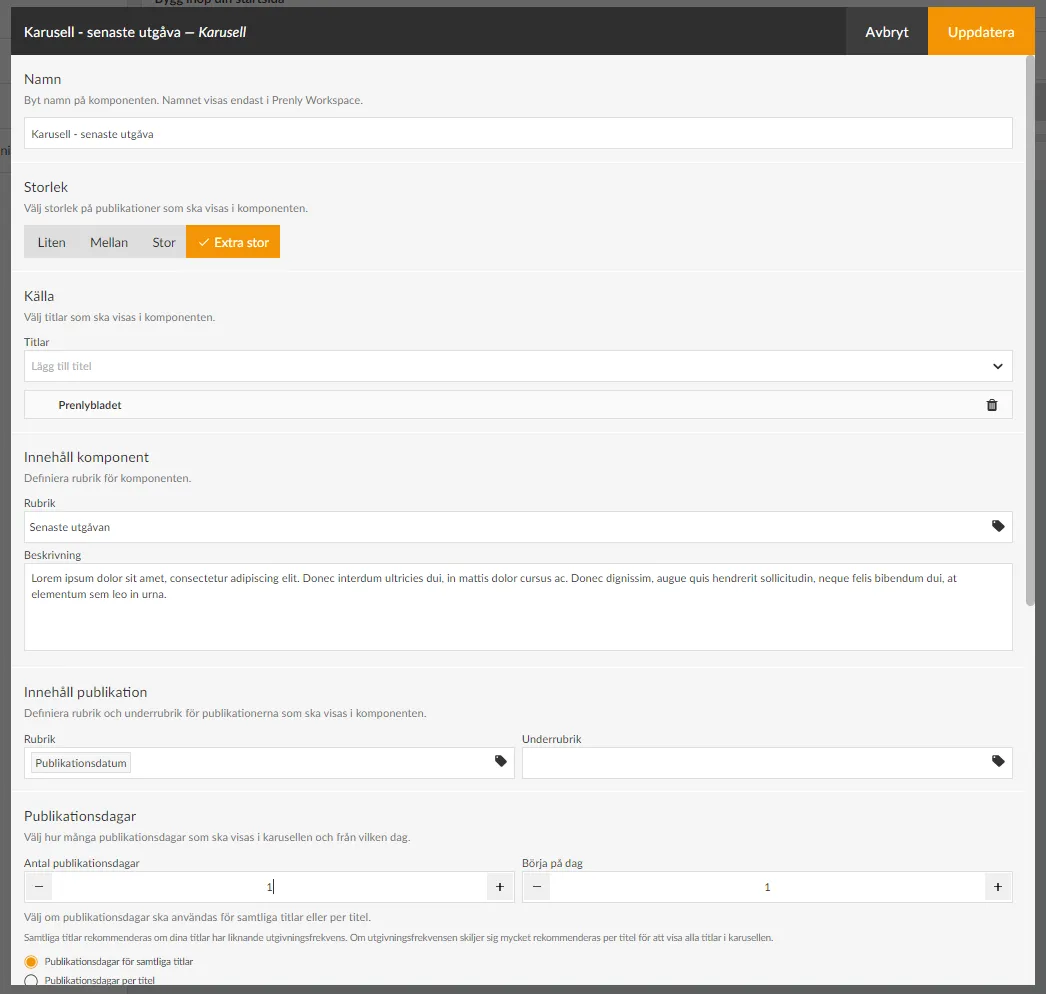
Die Startseite ist der Ort, an dem sich alles in Ihrer App zusammenfügt. Von hier aus können Sie sie zu Ihrer neuesten Publikation, älteren Ausgaben, Artikeln, der neuesten Podcast-Episode oder dem Inhalt Ihrer benutzerdefinierten Registerkarten in den mobilen Apps führen. All dies geschieht durch das Hinzufügen der richtigen Komponenten wie Banner, Rückblenden, Podcasts, Text usw. Um die Startseite verwalten zu können, müssen Sie die Rolle des Anwendungsmanagers oder höher haben. Im Folgenden wird erläutert, wie eine Startseite erstellt wird und wie die verschiedenen Komponenten funktionieren. So richten Sie eine Startseite ein 1. Anmelden Melden Sie sich über https://content.textalk.se mit den Benutzerinformationen an, die Sie vom Textalk-Support erhalten haben. Wenn Sie Ihr Passwort vergessen haben, können Sie es über den Dienst "Passwort vergessen" zurücksetzen. Wenn Sie Ihren Benutzernamen vergessen haben, kontaktieren Sie den Support über hello@prenly.com. 2. Wählen Sie Anwendungen Im Menü sollten Sie nun die Option Anwendungen sehen (wenn Sie die richtige Berechtigung haben). Wählen Sie die Anwendung aus, für die Sie eine Startseite erstellen/verwalten möchten. Ein Tipp ist, zuerst unter Anwendungseinstellungen nachzusehen, damit Ihr Titel in der Anwendung eingetragen wird. Lesen Sie hier mehr. Unter der Registerkarte Startseite erstellen Sie Ihre Seite mit optionalen Komponenten: Alle optionalen Komponenten Karussell Präsentieren Sie die neueste Ausgabe zusammen mit allen Teilen und Anhängen, zeigen Sie die letzten 7 Ausgaben, heben Sie interessante Anhänge hervor. Verfügbar in vier verschiedenen Größen. Empfehlung der Redaktion Heben Sie eine oder mehrere Publikationen Ihrer Wahl aus dem Archiv in einem Karussell hervor. Verfügbar in vier verschiedenen Größen. Banner Erstellen Sie Ihr eigenes Design und laden Sie es als Bild hoch. Kann auf eine externe URL, eine Publikation, ein Login oder eine Anwendung verweisen oder ganz ohne Link sein. Rückblende Versetzen Sie Ihre Leser in die Vergangenheit und lassen Sie alte Ausgaben und Artikel wieder aufleben. Was geschah wirklich vor 1, 5 und 10 Jahren? Artikel Heben Sie Artikel direkt auf der Startseite hervor, um zum Lesen anzuregen. Es gibt auch die Möglichkeit, die Audiowiedergabe von Artikeln direkt auf der Startseite zu aktivieren. Podcast Heben Sie die neuesten Podcast-Episoden hervor. Nachrichten Zeigen Sie die neueste Ausgabe einer Zeitung, einer Beilage oder eines Magazins an und wählen Sie eine spezielle Ausgabe aus, die Sie Ihren Lesern präsentieren möchten. Held Heben Sie eine besonders wichtige Ausgabe einer Zeitung oder eines Magazins hervor, z. B. die neueste Ausgabe oder eine spezielle Publikation, die jeder sehen sollte. Text Begrüßen Sie Ihre Leser, erzählen Sie ihnen von Ihrer App, Ihrer Vision oder nutzen Sie einfach die Gelegenheit, Ihren Lesern einen schönen Tag zu wünschen. Rechte-Container Wenn Sie viele Titel in Ihrer Anwendung haben, können Sie wählen, ob Sie nur die Titel anzeigen wollen, die ein Leser abonniert hat. Füllen Sie den Container z. B. mit Karussells, um die Zeitungen des Lesers zu präsentieren. Web-Inhalte Machen Sie den Inhalt Ihrer benutzerdefinierten Registerkarte besser sichtbar, indem Sie ihn direkt auf der Startseite anzeigen. Dies erfordert die Verwendung von JS Bridge und die Einrichtung einer benutzerdefinierten Registerkarte. 3. Fügen Sie ein Karussell hinzu Wir beginnen mit dem Hinzufügen eines Karussells , um die neueste Veröffentlichung anzuzeigen. - Benennen Sie das Karussell, damit Sie später nachvollziehen können, was es enthält (z. B. "Letzte Veröffentlichung"). - Wählen Sie zwischen vier verschiedenen Größen für die Anzeige. Testen Sie, was für Ihren Titel am besten funktioniert. In diesem Fall haben wir uns für eine extra große Größe entschieden. - Wählen Sie unter Quelle die Titel aus, die in die Komponente aufgenommen werden sollen. - Geben Sie unter Inhaltskomponente eine Überschrift ein, die Ihre Leser sehen werden (z. B."Neueste Ausgabe"). Sie können auch einen beschreibenden Text eingeben, wenn Sie möchten. - Unter Publikationsinhalt legen Sie fest, wie Ihr Titel im Karussell dargestellt werden soll, sowie das Veröffentlichungsdatum. Klicken Sie für den Titel auf das Tag-Symbol und wählen Sie z. B. " Erscheinungsdatum". Es ist auch möglich, eine Unterüberschrift zu haben, die z. B. der Name des Titels sein könnte, wenn Sie mehrere verschiedene Titel im gleichen Karussell anzeigen lassen. - Wählen Sie unter Erscheinungstage zunächst die Anzahl der Tage des Titels aus, die im Karussell angezeigt werden sollen. Beachten Sie, dass die Anzahl der vollständig angezeigten Titel von der gewählten Größe (siehe oben) und der Einheit abhängt, in der die Startseite angezeigt wird. In unserem Fall haben wir 1 Erscheinungstag eingestellt, um nur die letzte Veröffentlichung anzuzeigen. - Unter Start am Tag können Sie wählen, ob Sie z. B. die letzte Veröffentlichung überspringen und mit Tag 2 beginnen wollen, was in unserem nächsten Karussell nützlich sein wird. In diesem Fall belassen wir es bei der Einstellung 1. Wenn Sie mehrere Titel im Karussell anzeigen lassen, gibt es auch eine Einstellung, mit der Sie die Anzahl der Veröffentlichungstage pro Titel anzeigen lassen können. Wir empfehlen Ihnen, die Option Veröffentlichungstage für alle Titel zu wählen, wenn Ihre Titel eine ähnliche Veröffentlichungshäufigkeit haben. Wenn die Veröffentlichungshäufigkeit sehr unterschiedlich ist, empfiehlt es sich, pro Titel alle Titel im Karussell anzuzeigen. - Unter Text auf Archiv-Link können Sie den Text Archiv , der als Standard eingestellt ist, ändern. Zum Beispiel, wenn Sie stattdessen "Siehe das ganze Archiv" schreiben möchten. - Unter Download können Sie einstellen, ob die Publikationen in der Komponente offline von der Startseite heruntergeladen werden können; dann wird ein Download-Symbol angezeigt. - Im Bereich Erscheinungsbild können Sie Hintergrundfarben, Textfarben usw. in der Komponente ändern. Wir belassen es vorerst bei den Standardeinstellungen. - Die letzte Auswahl ist Zeitlimit. Hier können Sie festlegen, ob die Komponente für einen bestimmten Zeitraum angezeigt werden soll. Sie können entweder die Startzeit, die Endzeit oder beides wählen. Wenn eine Komponente keinen erforderlichen Inhalt hat, wie z. B. Titel, wird das Kontrollkästchen ausgegraut und kann erst aktiviert werden, wenn es ausgefüllt ist, um zu verhindern, dass leere Komponenten auf Ihrer Startseite erscheinen. Verwenden Sie das Drag-and-Drop-Menü, um die Komponenten in der Reihenfolge zu platzieren, in der sie auf Ihrer Startseite erscheinen sollen. 4. Komponente speichern Wenn Sie mit der Konfiguration fertig sind, wählen Sie Aktualisieren in der oberen rechten Ecke. Die Komponente ist nun für die Veröffentlichung vorbereitet, aber noch nicht für den Leser sichtbar. Mit den Kontrollkästchen können Sie Komponenten aktivieren oder deaktivieren. Nur aktive Komponenten werden sichtbar sein. 5. Ein weiteres Karussell erstellen, um weitere Ausgaben anzuzeigen Wir fügen ein neues Karussell hinzu, um die letzten 2-15 Ausgaben anzuzeigen. Folgen Sie den obigen Schritten, um eine detaillierte Anleitung zu erhalten: - Wählen Sie die Größe Medium. - Fügen Sie den Titel hinzu. - Setzen Sie den Titel z. B. auf "Lesen Sie unsere älteren Veröffentlichungen". - Setzen Sie die Anzahl der Veröffentlichungstage auf 15 und beginnen Sie mit Tag 2 (d. h. überspringen Sie die letzte Veröffentlichung, die bereits oben steht). - Aktualisieren Sie. 6. andere Einstellungen Stellen Sie sicher, dass Sie auch Ihr Logo und Ihre Markenfarben hinzufügen, damit sich Ihre App vertraut anfühlt und eindeutig mit Ihrer Marke verbunden ist. Wählen Sie den Abschnitt Hintergrund und obere Leiste. Hier können Sie die Farbe der oberen Leiste, die Textfarbe und ob Sie eine andere Hintergrundfarbe auf der Startseite wünschen, einstellen. Weitere Farbeinstellungen finden Sie im Menü auf der linken Seite unter "Farbthema". Sie können ein Logo hochladen, indem Sie auf Durchsuchen klicken und ein geeignetes Bild auswählen. Hier können wir auch wählen, ob die obere Leiste für die mobile Version der App (Android und iOS) ausgeblendet werden soll, aber wir lassen sie in diesem Fall sichtbar. 7. Veröffentlichen Sie Ihre Startseite. Jetzt haben wir eine Grundkonfiguration der Startseite fertig und können sie veröffentlichen. Hinter jeder Komponente befindet sich ein Kontrollkästchen zur Aktivierung der Komponente. Ziehen Sie es nach rechts, so dass es grün wird, und klicken Sie dann auf die Schaltfläche Speichern und veröffentlichen in der oberen rechten Ecke, um die Einrichtung abzuschließen. Herzlichen Glückwunsch, Sie haben nun Ihre Startseite erstellt! 8. Löschen oder Ändern einer Komponente Wenn Sie eine Komponente aus der Startseite entfernen möchten, können Sie sie entweder deaktivieren (falls sie später wieder verwendet wird), indem Sie das Kontrollkästchen auf grau setzen, oder Sie klicken auf die drei Punkte neben der Komponente und wählen Löschen. Wenn Sie etwas ändern möchten, klicken Sie einfach auf die Komponente, um ihre Einstellungen zu öffnen. Denken Sie daran, jede Änderung zu speichern und zu veröffentlichen! Hinweis: Wenn ein Kästchen grau ist, bedeutet dies, dass der Komponente der erforderliche Inhalt fehlt und sie erst aktiviert werden kann, wenn sie vollständig ist. Ein schwarzes Kästchen bedeutet, dass die Komponente inaktiv ist, aber aktiviert werden kann. Ein grünes Kästchen bedeutet, dass die Komponente aktiviert ist, aber erst veröffentlicht wird, wenn Sie auf Speichern und veröffentlichen klicken - das tun Sie, wenn alles fertig ist. 9. Weitere Komponenten hinzufügen Jetzt können Sie unsere anderen Komponenten erkunden, die zusammen mit den Karussells das Leseerlebnis verbessern werden. Sie können zum Beispiel ein Banner für Werbeeinblendungen, einen Podcast-Feed und hervorgehobene Artikel aus der letzten Ausgabe verwenden. Probieren Sie es aus!
-

Veröffentlichung zurückziehen
24 Oct 2025
Wenn Sie die letzte Version einer Publikation löschen und Ihren Lesern die vorherige Version anzeigen möchten, können Sie dies ganz einfach über Prenly Workspace tun. Hier zeigen wir Ihnen, wie Sie es machen. 1. Gehen Sie zu Ihren Titeln, wählen Sie den entsprechenden Titel und klicken Sie auf die Publikation, die Sie ändern möchten. Navigieren Sie zu dem Titel und der Veröffentlichung, die Sie ändern möchten. 2. Klicken Sie auf das Veröffentlichungsdatum (oder den kleinen Pfeil daneben), um alle Versionen der Veröffentlichung anzuzeigen. Klicken Sie auf das Veröffentlichungsdatum, um die Versionsgeschichte der Publikation anzuzeigen. 3. Klicken Sie auf den kleinen Mülleimer, um die gewünschte Version der Publikation zu löschen. Löschen Sie die unerwünschte Version, indem Sie auf den Mülleimer klicken. 4. Bestätigen Sie, dass Sie die gewählte Version löschen möchten, indem Sie auf"Löschen" klicken. Bestätigen Sie den Löschvorgang durch Klicken auf "Löschen". 5. Erledigt! Die Version wird nun zurückgezogen und stattdessen wird die vorherige Version veröffentlicht. Das grüne Kästchen in der unteren rechten Ecke bestätigt, dass die Entfernung erfolgreich war.
-

Neuveröffentlichung
24 Oct 2025
Veröffentlichen Sie die Publikation erneut, damit die Leser die Änderungen erhalten. Befolgen Sie diese einfachen Schritte, um Ihre Publikation neu zu veröffentlichen: 1. Wählen Sie "Veröffentlichen...". Wählen Sie "Veröffentlichen...", um eine neue Version der Veröffentlichung zu erstellen. 2. Wählen Sie "Jetzt veröffentlichen", um die Änderungen zu veröffentlichen, ohne die Veröffentlichungseinstellungen zu überprüfen. Wenn Sie die Einstellungen überprüfen möchten, lesen Sie den nächsten Schritt. Wählen Sie "Jetzt veröffentlichen", um eine neue Version mit den Standardveröffentlichungseinstellungen zu veröffentlichen. 3. Wählen Sie einen Abschnitt der Veröffentlichungseinstellungen, um die aktuellen Einstellungen zu überprüfen. Wählen Sie "Was soll die Veröffentlichung enthalten?", um auszuwählen, welche Artikel in der neuen Veröffentlichungsversion enthalten sein sollen. Wählen Sie aus den zur Veröffentlichung freigegebenen Artikeln die Artikel aus, die Sie in der neuen Publikationsversion beibehalten möchten. Wählen Sie "Weiter", um die aktuellen Einstellungen für die Rubrik zu bestätigen. 4. Die grafische Oberfläche wird aktualisiert, wenn die Publikation neu veröffentlicht wurde. Geplante Ausgabe neu planen Wenn eine Ausgabe bereits zur Veröffentlichung geplant ist und Sie Änderungen vornehmen möchten, müssen Sie die Veröffentlichung erneut planen. Sie erkennen, dass eine Ausgabe geplant ist, an der gelben Markierung in der oberen rechten Ecke (siehe Abbildung) . Nehmen Sie Ihre Änderungen vor und wählen Sie anschließend „Veröffentlichen …“. Im Abschnitt „Wann wird es veröffentlicht?“ wählen Sie das neue Datum und die neue Uhrzeit aus und klicken auf „Weiter“. Wählen Sie aus, welche Artikel die Veröffentlichung enthalten soll, und klicken Sie anschließend auf „Weiter“. Sie müssen keine Beschreibung eingeben. Klicken Sie einfach auf „Fertig“ und anschließend auf „Veröffentlichung planen“.
-

Veröffentlichungen löschen
24 Oct 2025
Wenn Sie eine unerwünschte Veröffentlichung löschen müssen, können Sie dies ganz einfach selbst über Prenly Workspace tun. Hier zeigen wir, wie es geht. 1. Gehen Sie zu Ihren Titeln und wählen Sie den entsprechenden Titel aus. Navigieren Sie zu dem Titel, der die Publikation enthält, die Sie löschen möchten. 2. Wählen Sie das Drei-Punkte-Menü und dann"Löschen". Klicken Sie auf das Drei-Punkte-Menü und dann auf "Löschen". 3. Bestätigen Sie, dass Sie die Publikation löschen möchten, indem Sie auf"Löschen" klicken. Bestätigen Sie den Löschvorgang durch Klicken auf "Löschen". 4. Die Publikation ist nun entfernt worden! Das grüne Kästchen in der unteren rechten Ecke bestätigt, dass die Entfernung erfolgreich war.
-

Drei Jahrzehnte digitaler Fortschritt: Wie Helsingborgs Dagblad mit Prenly seine Reichweite erweitert
22 Oct 2025
Mehr als dreißig Jahre sind vergangen, seit die Helsingborgs Dagblad Pionierarbeit leisteten, indem sie ihre gesamte Zeitung online veröffentlichten – eine Reise, die mit der Technologie von Textalk begann.Schon damals entwickelte Textalk die Werkzeuge, um nicht nur die gedruckte Zeitung in digitale Artikel umzuwandeln, sondern diese auch im HTML-Format zu veröffentlichen. So war die gesamte Zeitung wirklich online verfügbar.Heute setzt HD mit Prenly weiterhin Maßstäbe und macht es einfach, vollständig digitale Sonderausgaben zu erstellen und Podcasts direkt in die E-Zeitung zu integrieren. Die Herausforderung Im Jahr 1995 bestand die Herausforderung zunächst darin, überhaupt eine Tageszeitung online zu bringen. Mit der Zeit ging es darum, den Lesern mehr als nur die gedruckte Ausgabe zu bieten – zusätzliche digitale Beilagen und Audioinhalte auf eine reibungslose und effiziente Weise bereitzustellen. Die Lösung Prenly wurde so konzipiert, dass HD problemlos digitale Sonderausgaben zu wichtigen Ereignissen erstellen kann, die nahtlos mit der E-Zeitung gebündelt werden – ganz ohne Druck. Darüber hinaus ruft Prenly automatisch die Podcasts von HD aus den angegebenen Podcast-Feeds ab. HD kann entscheiden, ob alle Leser die Podcasts anhören dürfen oder ob bestimmte Kanäle nur im Rahmen eines speziellen Abonnementpakets verfügbar sind. Dies eröffnet auch neue Einnahmemöglichkeiten für Premiuminhalte. So funktioniert es HD produziert ihre reguläre E-Zeitung. Bei Bedarf erstellen sie in Prenly eine digitale Sonderausgabe. Diese wird automatisch mit der E-Zeitung kombiniert. Podcasts werden automatisch aus den bestehenden Feeds von HD abgerufen und in das Leseerlebnis integriert. Die Leser können die Podcasts direkt in der E-Zeitung anhören – entweder frei oder als Teil eines Premium-Abonnements. Warum das wichtig ist Für Helsingborgs Dagblad bedeutet dies, dass sie ihre Inhalte schnell anpassen, ihren Lesern einen größeren Mehrwert bieten und durch Premium-Angebote neue Einnahmequellen erschließen können. Kontaktieren Sie uns, um zu erfahren, wie Prenly Ihr digitales Publishing auf das nächste Level heben kann!Lesen Sie hier die E-Zeitung der Helsingborgs Dagblad
-

Über 40 Jahre Barrierefreiheit: Die digitale Entwicklung der Göteborgs-Posten mit Prenly
22 Oct 2025
Alles begann 1979, als die Göteborgs-Posten die weltweit erste digitale Zeitung für sehbehinderte Menschen veröffentlichte – entwickelt vom Textalk-Gründer Henrik Rubinstein.Textalk war von Anfang an dabei und arbeitet bis heute mit der Göteborgs-Posten zusammen. Im Laufe der Jahrzehnte sind sie von diesem bahnbrechenden Barrierefreiheitsprojekt zu einer vollständig modernen digitalen Plattform mit Prenly gewachsen. Herausforderung Im Jahr 1979 musste die Göteborgs-Posten ihre Nachrichten für sehbehinderte Leser zugänglich machen. Mit der Zeit wuchsen ihre Anforderungen. Mitte der 1990er Jahre veröffentlichten sie Kleinanzeigen online, bauten ein Medienarchiv auf und benötigten schließlich eine umfassende digitale Plattform für alle ihre Inhalte. Lösung Textalk entwickelte die ursprüngliche Technologie für die barrierefreie Zeitung und ist seitdem Teil ihrer digitalen Transformation. Heute vertreiben die Göteborgs-Posten und die gesamte Stampen-Gruppe mit Prenly vollständig digitale Zeitungen, Themenbeilagen, Podcasts und Newsletter – alles an einem Ort. So funktioniert es Göteborgs-Posten erstellt ihre Inhalte und lädt sie in Prenly hoch. Prenly optimiert die Ausgaben für Tablets und Mobilgeräte. Späte Aktualisierungen oder rein digitale Beilagen lassen sich einfach hinzufügen. Alles integriert sich reibungslos in ihre Arbeitsabläufe. Leser genießen ein nahtloses Erlebnis – von der Hauptzeitung bis zu Podcasts und Newslettern. Warum das wichtig ist Dies war entscheidend für die Göteborgs-Posten. Sie haben die Barrierefreiheit für sehbehinderte Leser beibehalten und gleichzeitig ein vollständig digitales Angebot aufgebaut. Mit Prenly haben sie ihre Arbeitsabläufe modernisiert, Kosten gesenkt und ihren Lesern ein besseres Erlebnis geboten.Kontaktieren Sie uns, um zu erfahren, wie Prenly die digitale Präsenz Ihrer Zeitung modernisieren kann!Lesen Sie hier die E-Zeitung der Göteborgs-Posten