


iOS & Android
-
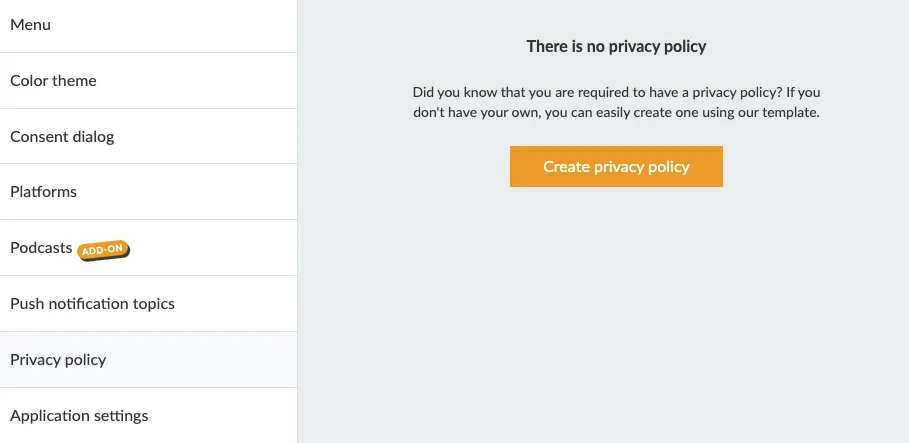
Datenschutzrichtlinie generieren
27 Nov 2025
Wenn Sie noch keine Datenschutzrichtlinie haben, können Sie Ihre Seite mit den Datenschutzrichtlinien direkt in Prenly erstellen und hosten. Klicken Sie in Prenly Workspace im linken Menü auf Anwendungen und wählen Sie die Anwendung aus, der Sie die Datenschutzrichtlinie hinzufügen möchten. Klicken Sie im Anwendungsmenü auf Datenschutzrichtlinie. Hier können Sie mit der Erstellung Ihrer Datenschutzrichtlinie beginnen. Als Nächstes können Sie entweder vorhandene Inhalte einfügen, oder, falls Sie keine bestehende Datenschutzrichtlinie haben, können Sie unser Tool verwenden, um eine neue Datenschutzrichtlinie zu erstellen: https://privacy.prenly.co/ Wählen Sie in der oberen rechten Ecke die Sprachauswahl, um zu Ihrer bevorzugten Sprache zu wechseln. Dies ist wichtig zu wissen: Sie sind immer der für die Datenverarbeitung Verantwortliche, der die Verantwortung dafür trägt, dass die Richtlinie für Ihr Unternehmen korrekt ist. Bitte beachten Sie, dass die Seite derzeit nichts speichert, so dass ein erneutes Laden der Webseite das Formular leert.
-

Apple | Aktualisierte Vereinbarungen
24 Oct 2025
Apple aktualisiert regelmäßig seine Vereinbarungen zur Nutzung der App Store Plattform. Apple aktualisiert die Vereinbarungen in der Regel mehrmals im Jahr. Jedes Mal, wenn Apple die Vereinbarungen aktualisiert, obliegt es dem Kontoinhaber, die aktualisierte Vereinbarung zu überprüfen und schließlich zu genehmigen, da die Aktualisierungen der Vereinbarung Prenly blockieren, um Ihre iOS-App zu verwalten. Das Überprüfen und Genehmigen der aktualisierten Vereinbarung(en) ist schnell und einfach. Sie benötigen lediglich einen Computer und Zugriff auf die AppleID des Kontoinhabers(eine E-Mail-Adresse, ein Kennwort und eine Zwei-Faktor-Authentifizierung), d. h. die Informationen, mit denen Sie sich bei Ihrem Apple Developer-Konto anmelden. Schritt 1. Melden Sie sich bei Ihrem Apple Developer Account als Kontoinhaber an, indem Sie https://developer.apple.com/account/ besuchen . Sie können auch https://developer.apple.com/ besuchen und im Menü Account auswählen. Melden Sie sich bei Apple Developer an. Schritt 2. Oben in der Apple Developer Übersicht sehen Sie den aktiven Status Ihrer Mitgliedschaft: - Aktualisierte Vereinbarungen- Apple Developer Program Mitgliedschaft aktiv abgelaufen/verlängert Sehen Sie sich den Abschnitt Die Programmlizenzvereinbarung wurde aktualisiert.Darin finden Sie als Kontoinhaber einen Link zu Ihrer Vertragsseite. Klicken Sie auf den Link, um auf die Vereinbarungsseite im Bereich Business zu gelangen. Folgen Sie den Anweisungen von Apple in diesem Abschnitt. Alternativ können Sie auch nach unten zum Abschnitt Programmressourcen wischen und den Link Business auswählen. Schritt 3. Es ist nun an der Zeit, die aktualisierte Vereinbarung zu überprüfen und schließlich zu genehmigen. Je nach den Anforderungen Ihrer App sehen Sie möglicherweise zwei Vereinbarungen, eine für die obligatorischen kostenlosen Apps, aber auch eine für kostenpflichtige Apps. Beide Vereinbarungen müssen auf dem neuesten Stand sein. Den Status der Vereinbarung sehen Sie in der Tabellenspalte Status. Wenn sie aktiv ist und keine weiteren Informationen über neue Vereinbarungen enthält, sind Sie fertig - andernfalls überprüfen Sie die neue Vereinbarung. Um die Vereinbarung einzusehen, wählen Sie Ansicht, prüfen Sie die Vereinbarung und genehmigen Sie sie. Tabellarische Ansicht einer aktualisierten "Free Apps"-Vereinbarung, die geprüft und genehmigt werden kann.
-
Apple | Mitgliedschaft erneuern
24 Oct 2025
Eine aktive Mitgliedschaft gewährt Ihnen Zugang zu allen Ressourcen. Eine abgelaufene Mitgliedschaft im Apple Developer Program führt dazu, dass die veröffentlichten Apps automatisch von Apple im App Store deaktiviert werden, so dass Ihre Leser die App nicht mehr finden und herunterladen können. Apple wird Sie 30 Tage vor Ablauf Ihrer jährlichen Mitgliedschaft im Apple Developer Program an die mit dem Kontoinhaber verbundene E-Mail-Adresse erinnern. Um die Mitgliedschaft zu verlängern, benötigen Sie Zugang zur AppleID des Kontoinhabers(eine E-Mail-Adresse, ein Kennwort und eine Zwei-Faktor-Authentifizierung) sowie Ihre Zahlungsinformationen. Die gängigste Zahlungsmethode ist die Zahlung per Kreditkarte. Schritt 1. Melden Sie sich als Kontoinhaber bei Ihrem Apple Developer Account an, indem Sie https://developer.apple.com/account/ besuchen . Sie können auch https://developer.apple.com/ besuchen und im Menü Account auswählen. Melden Sie sich bei Apple Developer an. Schritt 2. Oben in der Apple Developer Übersicht sehen Sie eine Meldung über den Status Ihrer Mitgliedschaft, falls diese abgelaufen ist. Siehe den Abschnitt Ihre Mitgliedschaft im Apple Developer Program ist abgelaufen. Darin werden Sie von Apple als Kontoinhaber angeleitet, wie Sie Ihre Mitgliedschaft erneuern können. Befolgen Sie die Anweisungen von Apple in diesem Abschnitt. Aktuelles Ablaufdatum der Mitgliedschaft finden Das aktuelle Ablaufdatum Ihrer Mitgliedschaft finden Sie im Abschnitt Mitgliedschaftsdetails. Sie können zu diesem Abschnitt "springen", indem Sie oben auf der Übersichtsseite die Abkürzung "Details zur Mitgliedschaft" wählen. Wählen Sie "Mitgliedschaftsdetails", um zum Abschnitt "Mitgliedschaftsdetails" zu springen. Im Abschnitt " Details zur Mitgliedschaft" finden Sie Angaben zu Ihrer Mitgliedschaft, wie z. B. die Team-ID, die Art der Mitgliedschaft, wer der aktuelle Kontoinhaber ist, und das Ablaufdatum der Mitgliedschaft mit der Bezeichnung Verlängerungsdatum. Ihre Mitgliedschaft läuft nach diesem Datum ab, es sei denn, Sie verlängern Ihre Mitgliedschaft vor diesem Datum oder Sie haben sich für eine automatische Verlängerung der Mitgliedschaft entschieden. Das Datum, an dem Ihre Mitgliedschaft abläuft, finden Sie in der Zeile mit der Aufschrift "Verlängerungsdatum". Automatische Erneuerung der Mitgliedschaft Sie (der Kontoinhaber) können sich für eine automatische Verlängerung Ihrer Mitgliedschaft entscheiden, indem Sie die Option "Automatische Verlängerung" im Abschnitt "Details zur Mitgliedschaft" anklicken. Wenn Sie sich für die automatische Mitgliedschaftsverlängerung entschieden haben, belastet Apple Ihre Standardzahlungsmethode am Ablaufdatum Ihrer Mitgliedschaft.
-
Google | Erstellen Sie ein Play Console-Zahlungsprofil - zur Verwaltung und Verfolgung Ihrer App-Verkäufe
24 Oct 2025
1. Melden Sie sich bei der Spielkonsole an. 2. Gehen Sie zur Seite mit den Zahlungseinstellungen (Setup > Zahlungsprofil). 3. Klicken Sie auf Zahlungsprofil erstellen. Stellen Sie sicher, dass Ihre Geschäftsinformationen verfügbar sind. 4. Klicken Sie unter "Zahlungsprofil" auf den Pfeil nach unten und wählen Sie Zahlungsprofil erstellen. 5. Name und Adresse: - Geben Sie den rechtmäßigen Namen Ihres Unternehmens so ein, wie er in Ihrem Zahlungsprofil erscheinen soll. Diese Informationen werden Ihren Kunden und auch auf Ihren Quittungen angezeigt. - Geben Sie Ihre offizielle Geschäftsadresse an, wie sie auf offiziellen Dokumenten erscheint. Es ist wichtig, dass Google eine gültige physische Adresse für Ihr Unternehmen hinterlegt hat. Eine Postfachadresse ist nicht zulässig. 6. Hauptansprechpartner: Geben Sie den Namen eines autorisierten Vertreters Ihres Unternehmens an, an den sich Google wenden kann, wenn es Fragen zu Ihrem Zahlungsprofil hat. Geben Sie eine E-Mail-Adresse und eine Telefonnummer an (optional). 7. Geben Sie die folgenden öffentlichen Unternehmensinformationen ein, oder wählen Sie, ob Sie Ihr öffentliches Händlerprofil und die Informationen im Zahlungsprofil abgleichen möchten:- Geben Sie die Website Ihres Unternehmens ein.- Wählen Sie die Kategorie der Produkte, die Sie verkaufen.- Ihre E-Mail-Adresse für den Kundensupport.- Der Geschäfts-/Produktname, der auf den Kreditkartenabrechnungen Ihrer Kunden erscheinen wird. Hinweis: Verwenden Sie einen passenden Namen für die Kreditkartenabrechnung, damit sich Ihre Kunden daran erinnern können, was sie gekauft haben, und um Rückbuchungen für Sie auf ein Minimum zu beschränken. 8. Wenn Sie fertig sind, klicken Sie auf Senden.Hinweis: Sie können das Land Ihres Geschäftssitzes nicht ändern, aber Sie können Ihre öffentlichen Händler- und Zahlungsprofile später ändern. Nachdem Sie ein Zahlungsprofil erstellt haben, wird es automatisch mit Ihrer Spielkonsole verknüpft. Hinweis: Wenn Sie bereits ein Zahlungsprofil oder ein Merchant Center-Konto eingerichtet haben, ist es bereits mit Ihrer Play Console verknüpft. Referenz: https://support.google.com/googleplay/android-developer/answer/7161426?hl=en Fügen Sie Ihr Bankkonto hinzu https://support.google.com/paymentscenter/answer/7161440?hl=en
-

Apple | Antrag auf Zugang zur AppStore Connect API
24 Oct 2025
Um Ihren Kunden das bestmögliche Leseerlebnis zu bieten, möchten wir Ihre mobilen Anwendungen kontinuierlich verbessern und aktualisieren. Damit wir dies tun können, befolgen Sie bitte die nachstehenden Anweisungen. Schritt 1. Melden Sie sich bei Ihrem Apple-Entwicklerkonto als Kontoinhaber an, indem Sie https://developer.apple.com/account/ besuchen. Wählen Sie "Benutzer und Zugriff " im Abschnitt "Anwendungsressourcen". Melden Sie sich bei Ihrem Entwickler-Konto an und wählen Sie "Benutzer und Zugriff". Melden Sie sich bei Ihrem Entwickler-Konto an und wählen Sie "Benutzer und Zugriff". Schritt 2. Wählen Sie "Integrationen" und klicken Sie dann auf "Zugriff anfordern ", um die App Store Connect API zu aktivieren. Wählen Sie "Zugang anfordern", um Zugriff auf die App Store Connect API zu erhalten. Wählen Sie "Zugriff anfordern", um Zugriff auf die App Store Connect API zu erhalten. Schritt 3. Lesen Sie sich die Anfrage durch, kreuzen Sie das Bestätigungsfeld an und wählen Sie dann "Absenden". "Absenden" Lesen Sie sich die Anfrage durch, kreuzen Sie das Bestätigungsfeld an und wählen Sie dann "Absenden". Sie haben nun die App Store Connect API aktiviert und wir kümmern uns um den Rest. Wir danken Ihnen herzlich!
-

Apple | Aktivieren der Sprachsynthese
24 Oct 2025
Unterstützt zunächst die Sprachsynthese von Artikeln im vereinfachten Artikel-Lesemodus. Damit können Sie sich den Inhalt des Artikels von der iOS-App vorlesen lassen. Sie können jederzeit im Artikel-Lesemodus wählen, ob Sie die Sprachsynthesefunktion aktivieren oder deaktivieren möchten. 1. Wählen Sie einen Artikel im Artikel-Lesemodus aus. Wenn Ihre Publikation in einer Replik geöffnet wird, wählen Sie einen Artikel aus der Replik aus, um ihn im vereinfachten Artikel-Lesemodus zu öffnen. Öffnen Sie den Artikelmodus. 2. Aktivieren Sie die Sprachsynthesefunktion, indem Sie "Aa" in der oberen rechten Ecke auswählen. Die Einstellungen des Artikel-Lesemodus werden angezeigt. Wählen Sie das Feld "Thema & Sprache" und schalten Sie den Schalter für die Sprachsynthese um. Der Schalter wird farbig, um anzuzeigen, dass die Sprachsynthesefunktion aktiviert werden soll. Aktivieren Sie die Sprachsynthesefunktion im Aa-Menü und im Panel "Theme & Speech". Artikel-Lesemodus mit deaktivierter Sprachsynthese-Funktionalität. 3. Deaktivieren Sie die Sprachsynthesefunktion durch Auswahl von "Aa" in der oberen rechten Ecke. Wählen Sie das Panel "Thema & Sprache" und schalten Sie dann den Schalter für die Sprachsynthese um. Der Kippschalter wird farblos, um anzuzeigen, dass die Sprachsynthesefunktion deaktiviert werden soll. Deaktivieren Sie die Sprachsynthesefunktion im Aa-Menü und im Panel "Theme & Speech". Wenn die Sprachsynthesefunktion aktiviert ist, finden Sie drei Symbole am unteren Rand des Artikels. Wählen Sie das Abspielsymbol in der Mitte der drei Symbole, um den Artikel über die Sprachsynthese vorlesen zu lassen. Während des Vorlesens verwandelt sich das gleiche Symbol in ein Pausensymbol, mit dem Sie das Lesen unterbrechen können. Wechseln Sie zu einem anderen Artikel, indem Sie entweder streichen oder die Symbole für den vorherigen und nächsten Artikel auswählen. Wenn die Sprachsynthese gerade liest, wird sie stattdessen den neu ausgewählten Artikel lesen. Artikel-Lesemodus mit aktivierter Sprachsynthesefunktion. Wählen Sie das Video unten aus, um zu sehen, wie Sie die Sprachsynthesefunktion aktivieren oder deaktivieren können.
-

Google | Konto validieren
24 Oct 2025
Bevor Sie beginnen: Fragen Sie Ihr IT-Team oder Ihre Webagentur, ob Ihre Website bereits in Google Search Console bestätigt ist. Falls ja, überspringen Sie die DNS-Schritte und gehen Sie direkt zu Überprüfen Sie in der Google Play-Konsole. Der bestätigte Websiteinhaber kann Ihre Anfrage genehmigen. Wenn Sie in Play Console und Search Console dasselbe Google-Konto verwenden, erfolgt die Genehmigung automatisch. In der Google Play Console sehen Sie dieses Banner: Bild mit Banner im Google-Entwicklerkonto . Klicken Sie auf "Details anzeigen" und Sie werden die folgende Ansicht sehen: Bild mit Anweisungen für die Website des Unternehmens. Klicken Sie auf "Go to Search Console".Geben Sie in der Google Search Console unter Domain Ihre Unternehmensdomain ein (z. B. prenly.com). Das Bild zeigt die Google Search Console . Sie sehen dann etwa so aus: Das Bild zeigt die Anweisungen für den Domainbesitz über den DNS-Eintrag . Google möchte, dass Sie beweisen, dass Sie der Eigentümer der genannten Domain sind, indem Sie einen speziellen Code zu den Einstellungen Ihrer Domain hinzufügen (dies wird DNS-TXT-Eintrag genannt). Und so geht's: Melden Sie sich bei Ihrer Domain-Registrierungsstelle an - Gehen Sie zu der Website, auf der Sie Ihre Domain erworben oder verwaltet haben (z. B. GoDaddy, Namecheap, Cloudflare oder ein ähnlicher Dienst).- Loggen Sie sich mit Ihren Kontoanmeldedaten ein. Gehen Sie zu Ihren DNS-Einstellungen - Sobald Sie eingeloggt sind, suchen Sie die DNS-Einstellungen oder den Zoneneditor für Ihre Domain.- Er befindet sich oft in einem Abschnitt namens Domains verwalten oder DNS-Management.- Suchen Sie nach etwas wie "DNS-Einträge bearbeiten" oder "Zonendatei-Einstellungen". Fügen Sie den TXT-Eintrag hinzu - Eintragstyp: Wählen Sie TXT (wie im Screenshot gezeigt, ist dies der Eintragstyp, nach dem Google fragt).- Host/Name: Bei einigen Registrierstellen müssen Sie ein @ eingeben (dies steht für die Stammdomäne). Andere bitten Sie, das Feld leer zu lassen oder Ihren vollständigen Domainnamen einzugeben.- Wert/Text: Kopieren Sie den vollständigen, individuellen TXT-Wert aus Ihrer eigenen Google Search Console in das Feld Wert oder Text. Verwenden Sie nicht den Beispielcode aus dieser Anleitung oder ihren Screenshots. Speichern Sie den Eintrag - Sobald Sie die Details eingegeben haben, klicken Sie auf Speichern oder Aktualisieren.- Der TXT-Eintrag wird nun zu den DNS-Einstellungen Ihrer Domain hinzugefügt. Überprüfen in der Google Search Console - Gehen Sie zurück zur Google Search Console.- Klicken Sie auf die Schaltfläche Überprüfen am unteren Rand des Bildschirms.- Warten Sie, bis Google Search Console die erfolgreiche Bestätigung der Inhaberschaft anzeigt. Diagramme und Daten allein sind kein Nachweis dafür. Überprüfen Sie in der Google Play-Konsole - Klicken Sie in Google Play im Banner mit der Aufschrift "Beenden Sie die Einrichtung Ihres Entwicklerkontos" auf "Details anzeigen". - Klicken Sie auf "Website verifizieren".- Wenn dies zu Ihren Kontodetails führt, scrollen Sie nach unten zur Website Ihres Unternehmens und klicken Sie auf „Bestätigungsanfrage senden“ (Send verification request). - Falls eine andere Person der bestätigte Websiteinhaber in Search Console ist, bitten Sie diese, die Anfrage zu genehmigen. Bei Verwendung desselben Google-Kontos erfolgt dies automatisch.- Prüfen Sie Ihre E-Mails oder den Posteingang in Play Console auf die Bestätigung, dass die Website-Verknüpfung abgeschlossen ist. Andere Aufgaben zur Kontoeinrichtung können weiterhin offen sein. Wichtige Hinweise- Es kann einige Zeit dauern (bis zu 48 Stunden), bis DNS-Änderungen im Internet aktualisiert werden. Wenn die Überprüfung nicht sofort funktioniert, warten Sie ein paar Stunden und versuchen Sie es erneut.- Wenn Sie nicht wissen, wo Ihre Domain registriert ist oder verwaltet wird, wenden Sie sich an die Person oder das Team, das für die Einrichtung Ihrer Website verantwortlich ist.
-
Apple | Entwickler-Account erstellen
24 Oct 2025
Um eine iOS-App im App Store zu veröffentlichen, benötigen Sie ein Unternehmensentwicklerkonto, für das eine DUNS-Nummer und ein Apple-Konto erforderlich sind. Falls Sie diese noch nicht haben, werden sie über Apple eingerichtet. Bevor Sie beginnen: Wer sollte das Konto erstellen? Eine Person in Ihrem Unternehmen, die befugt ist, Vereinbarungen im Namen des Unternehmens abzuschließen – zum Beispiel ein Eigentümer, ein Geschäftsführer oder ein Mitarbeiter, dem diese Befugnis übertragen wurde. Technische Kenntnisse sind dafür nicht erforderlich. Apple bezeichnet diese Person als „Kontoinhaber“. Anforderungen von Apple Helfen Sie jemandem bei der Einrichtung des Kontos? Sorgen Sie dafür, dass der zukünftige Kontoinhaber den Antrag gemeinsam mit Ihnen ausfüllt. Er muss sich selbst anmelden und für eventuelle Identitätsprüfungen zur Verfügung stehen, damit Sie ohne Unterbrechungen fortfahren können. Halten Sie den Lichtbildausweis des Kontoinhabers bereit: Apple fordert möglicherweise einen amtlichen Lichtbildausweis an, um die Identität zu bestätigen. Halten Sie das Smartphone oder Apple-Gerät des Kontoinhabers bereit: Apple sendet möglicherweise einen Sicherheitscode per SMS oder zeigt ihn auf einem Apple-Gerät an, auf dem der Kontoinhaber bereits angemeldet ist. Der Kontoinhaber muss diesen Code eingeben, um fortzufahren. Hier geht’s los: Schritt 1 – Apple-Konto (früher als Apple-ID bezeichnet) Den Apple-Account können Sie hier erstellen: Apple-Account Bitte beachten Sie Folgendes: Geben Sie den offiziellen Vor- und Nachnamen des Kontoinhabers ein – nicht den Firmennamen. Den Namen der Organisation geben Sie bei der Anmeldung zum Entwicklerprogramm separat ein. Verwenden Sie eine allgemeine E-Mail-Adresse, auf die mehrere Personen in Ihrem Unternehmen Zugriff haben. Für den Fall von Krankheit, Urlaub oder einem Wechsel der Position. Aktivieren Sie die Zwei-Faktor-Authentifizierung: Apple verlangt dies, um Ihre Organisation für das Entwicklerprogramm anzumelden. Schritt 2 – D-U-N-S-Nummer Wenn Sie die D-U-N-S-Nummer bereits erhalten haben, fahren Sie direkt mit Schritt 3 fort. Um ein Entwicklerkonto bei Apple anzulegen, benötigen Sie eine D-U-N-S-Nummer. Die D-U-N-S-Nummer kann als internationale Unternehmensnummer beschrieben werden. Sie haben noch keine Nummer? Unter diesem Link können Sie Ihre Nummer überprüfen oder eine neue beantragen. Sie kennen Ihre Nummer nicht? Auf dieser Seite können Sie sich Ihre bestehende D-U-N-S-Nummer zusenden lassen. Schritt 3 – Entwicklerkonto Klicken Sie auf den Link und folgen Sie den Anweisungen, um ein Konto zu erstellen. Achten Sie darauf, „Unternehmen/Organisation“ als Entitätstyp auszuwählen. Verwenden Sie den eingetragenen Firmennamen Ihrer Organisation – nicht den Markennamen Ihrer Publikation. Geben Sie eine funktionierende, öffentlich zugängliche Unternehmenswebsite an – keine Platzhalter-Seite. Geben Sie eine geschäftliche E-Mail-Adresse unter der Domain Ihrer Organisation an, z. B. name@yourcompany.com. Nach dem Absenden Ihres Antrags: Überprüfen Sie Ihre E-Mails, einschließlich des Spam-Ordners, auf Verifizierungsanfragen von Apple. Falls Apple zusätzliche Dokumente anfordert, befolgen Sie unsere Anleitung. Sobald Apple den Antrag genehmigt hat, befolgen Sie die per E-Mail zugesandten Anweisungen, um die Mitgliedschaftsvereinbarung zu akzeptieren und die Zahlung abzuschließen. Warten Sie auf die Mitgliedschaftsbestätigung von Apple, bevor Sie mit Schritt 4 fortfahren. Mit der Einreichung des Antrags allein ist die Registrierung noch nicht abgeschlossen. Zur Information: Gemeinnützige Organisationen haben möglicherweise Anspruch auf eine GebührenbefreiungAnerkannte gemeinnützige Organisationen können möglicherweise von der jährlichen Apple-Mitgliedsgebühr in Höhe von 99 US-Dollar befreit werden, sofern sie keine digitalen Güter oder Dienstleistungen über ihre Apps verkaufen und keine aktive Vereinbarung über kostenpflichtige Apps haben. Beantragen Sie die Befreiung während der Registrierung, bevor Sie die Zahlung vornehmen – Apple erstattet bereits gezahlte Gebühren nicht zurück. Siehe Apples Voraussetzungen für eine Gebührenbefreiung. Kommen Sie nicht weiter oder sind Sie sich unsicher, was Apple von Ihnen verlangt? Wenden Sie sich an den Prenly-Support und fügen Sie einen Screenshot der Meldung oder des Schritts bei, bei dem Sie nicht weiterkommen, damit wir Ihnen weiterhelfen können. Schritt 4 – Laden Sie Prenly zum Entwicklerkonto ein, nachdem Apple den in Schritt 3 eingereichten Antrag genehmigt hat. Prenly einladen: Anmelden Wählen Sie unter „Programmressourcen“ und „App Store Connect“ die Option „Benutzer und Zugriff“ aus. Klicken Sie im Menü auf das Pluszeichen, um einen neuen Benutzer hinzuzufügen. Fügen Sie das Entwicklerkonto von Prenly als „Admin“ hinzu. Der Name kann beliebig gewählt werden, die E-Mail-Adresse muss jedoch ios-app-manager@textalkmedia.se lauten. Stellen Sie sicher, dass die Optionen unter „Entwickler/Zusätzliche Ressourcen“ aktiviert sind. Speichern Sie die Einstellungen, indem Sie auf „Einladen“ klicken. Ermöglichen Sie uns, Ihnen Updates zur Verfügung zu stellen: Klicken Sie unter „Benutzer und Zugriff“ auf „Integration“ und wählen Sie „Zugriff anfordern“. Lesen Sie die Anfrage durch, aktivieren Sie das Bestätigungsfeld und klicken Sie auf „Senden“. Schritt 5 – Händlerdaten verifizieren Alle Konten müssen ihre Händlerdaten verifizieren, um Apps veröffentlichen zu können. Lesen Sie hier mehr dazu und befolgen Sie die Anweisungen.
-

Apple | Gesetz über digitale Dienste
24 Oct 2025
Apple hat beschlossen, auf die Gesetzgebung der Europäischen Union (EU) zum Digital Services Act (DSA) zu reagieren. Alle Inhaber von Apple-Entwicklerkonten müssen ihren Händlerstatus gemäß dem Digital Services Act angeben. Wenn der Kontoinhaber die Informationen zu seinem Entwicklerkonto weder angibt noch verifiziert, kann a) die iOS-App nicht aktualisiert werden; b) In-App-Zahlungen können sich verzögern; c) Apple könnte beschließen, die iOS-App in bestimmten Ländern oder Regionen nicht mehr verfügbar zu machen. Bin ich ein Gewerbetreibender? Der Kontoinhaber wird von Apple gefragt, ob er ein "Händler-Anbieter-Konto" oder ein "Nicht-Händler-Anbieter-Konto" hat, oder, einfacher ausgedrückt: Sind Sie ein Trader? Die Definition des Begriffs "Händler" ist unscharf, aber kurz gesagt handelt es sich um jedes Unternehmen, das zu Zwecken handelt, die mit dem Handel oder dem Beruf zusammenhängen. Kurz gesagt, jeder, der durch die iOS-App oder den darin enthaltenen Inhalt einen finanziellen Gewinn erzielen kann. Für eine Prenly-App wird der Begriff "Gewerbetreibender" so zusammengefasst, dass jeder, dessen Inhalt nicht vollständig öffentlich zugänglich ist, als Gewerbetreibender gilt. Wenn alle Ihre Veröffentlichungen (unabhängig davon, zu welchem Prenly-Titel sie gehören) frei zugänglich sind, sind Sie möglicherweise kein Gewerbetreibender. Wenn mindestens eine Veröffentlichung eine Anmeldung/Abonnement erfordert, sind Sie ein Gewerbetreibender. Wenn Sie kein Händler sind, kann der Kontoinhaber die Option wählen, Apple mitzuteilen, dass das Konto ein Konto eines Nicht-Händler-Anbieters ist. Da der Begriff "Händler" jedoch nicht genau definiert ist und Apple seine eigene Auslegung haben könnte, wird jedem iOS-Kontoinhaber empfohlen, das Konto als Händler-Anbieter-Konto zu kennzeichnen, um künftige Komplikationen zu vermeiden. In dieser Anleitung wird davon ausgegangen, dass der Kontoinhaber das Entwicklerkonto als Händler-Anbieter-Konto angeben möchte. Erfüllen Sie die Anforderungen von Apple bezüglich des Digital Services Act Sie werden aufgefordert, eine Telefonnummer und eine E-Mail-Adresse anzugeben, um die Anforderungen gemäß dieser Anleitung zu erfüllen und Informationen über Ihr Entwicklerkonto für Apple und das Gesetz über digitale Dienste bereitzustellen und zu verifizieren. Apple wird diese Informationen in bestimmten Ländern oder Regionen öffentlich im App Store veröffentlichen. Schritt 1 - Melden Sie sich als Kontoinhaber bei Ihrem Apple Developer Account anLink, der direkt zur richtigen Seite führt https://appstoreconnect.apple.com/business/ Schritt 2 - Klicken Sie auf Complete Compliance Requirements für *Ihren Kontonamen*. Wählen Sie den Link, der mit "Complete Compliance Requirements" beginnt. Schritt 3 - Klicken Sie auf "Complete Compliance Requirements" (neue Seite) Wählen Sie den Link "Vollständige Compliance-Anforderungen". Schritt 4 - Wählen Sie "Dies ist ein Händler-Anbieter-Konto" und klicken Sie dann auf Weiter Wählen Sie die Option "Dies ist ein Händler-Anbieter-Konto". Schritt 5 - Geben Sie Ihre Telefonnummer und E-Mail-Adresse ein Geben Sie die öffentlichen Kontaktinformationen Ihrer Organisation ein. Schritt 6 - Sie werden nun aufgefordert, Ihre Telefonnummer und E-Mail-Adresse zu bestätigen Überprüfen Sie Ihren E-Mail-Posteingang auf die E-Mail von Apple und die SMS von Apple. Schritt 7 - Lesen Sie sich die Informationen durch und klicken Sie dann auf "Bestätigen Überprüfen Sie die Informationen und wählen Sie zum Abschluss "Bestätigen".
-
Datenschutzbestimmungen
24 Oct 2025
Gemäß der schwedischen Datenschutzgesetzgebung und der DSGVO (Datenschutz-Grundverordnung) sind Sie als Verantwortlicher verpflichtet, eine gültige Datenschutzerklärung bereitzustellen. Wenn Sie außerdem eine Android- oder iOS-App anbieten, sind Sie verpflichtet, eine gültige Datenschutzerklärung gemäß den Richtlinien von Google und Apple bereitzustellen. Falls Sie noch keine Datenschutzerklärung haben, können Sie die Seite Datenschutzrichtlinie generieren besuchen. Es ist wichtig zu beachten, dass Ihre Datenschutzerklärung klar darlegen muss, wie Sie als Verantwortlicher Nutzerdaten erheben, verwenden und gegebenenfalls weitergeben. Sie dürfen keine Nutzerdaten verarbeiten, die nicht in Ihrer Datenschutzerklärung aufgeführt sind. Nutzerdaten Personenbezogene und sensible Nutzerdaten umfassen alle Informationen, die direkt oder indirekt mit einer bestimmten natürlichen Person in Verbindung gebracht werden können. Personenkennziffer (z. B. Personennummer) Kontaktdaten wie E-Mail-Adresse und Telefonnummer Zahlungsinformationen oder andere finanzielle Angaben Authentifizierungsdaten (z. B. Anmeldedaten) Berechtigungsdaten (z. B. Abonnementinformationen) Gesundheitsbezogene Informationen, einschließlich der sexuellen Orientierung Mit anderen Worten: sämtliche Informationen, mit denen ein bestimmter Nutzer unter allen Nutzern des Dienstes bzw. Produkts identifiziert werden kann. Anforderungen von Google Ihre Datenschutzerklärung muss... ...beschreiben, auf welche Daten die App zugreifen oder welche Daten sie über den Nutzer erfassen kann. ...erklären, wie die Daten [1] verwendet und/oder weitergegeben werden. ...nicht mit anderen Hinweisen kombiniert werden, die nicht mit der Erhebung personenbezogener und/oder sensibler Nutzerdaten zusammenhängen. ...den Begriff „Privacy Policy“ irgendwo im Text enthalten. Google übersetzt die Informationen ins Englische. Wenn das Übersetzungstool den Ausdruck „Privacy Policy“ nicht finden kann, wird die Datenschutzerklärung abgelehnt. ...über eine URL (Webadresse) direkt zugänglich sein, ohne Bezahlschranke, und die Seite darf nicht bearbeitbar sein. Ein verlinktes PDF-Dokument ist nicht zulässig. ...vollständig sein. Die gesamte Datenschutzerklärung muss über die URL zugänglich sein und darf nicht auf externe Ressourcen wie „Mehr lesen“ verweisen. Quellen https://support.google.com/googleplay/android-developer/answer/10144311?hl=en&sjid=13395122270323995155-EU Häufig gestellte Fragen Benötige ich eine Datenschutzerklärung? Ja, wenn Sie eine E-Paper-Ausgabe anbieten, sind Sie verpflichtet, eine Datenschutzerklärung bereitzustellen. Darf ich meine Datenschutzerklärung hinter einer Anmeldung platzieren? Nein. Die Datenschutzerklärung muss vollständig und öffentlich über eine Website zugänglich sein. Sie darf nicht als herunterladbares Dokument, beispielsweise als PDF- oder MS-Word-Datei, bereitgestellt werden. Kann ich meine Datenschutzerklärung in mein E-Magazin aufnehmen? Ja, das ist möglich. Sie können sie als Artikel in einer offenen digitalen Veröffentlichung über Prenly Workspace veröffentlichen. Der Artikel kann dabei als Webseite für Ihre Datenschutzerklärung dienen.
-
Google | Kontoinhaber ändern
24 Oct 2025
Derzeit erlaubt Google keine Änderung des Kontoinhabers für das Play-Entwicklerkonto. Das Entwicklerkonto wird immer mit dem Google-Konto verknüpft, das bei der Erstellung des Play-Entwicklerkontos verwendet wurde. Unter bestimmten Umständen können Sie die mit dem Google-Konto verknüpfte E-Mail-Adresse ändern. Einzelheiten dazu finden Sie im Google-Handbuch Ändern Sie die E-Mail-Adresse für Ihr Konto. Alternativ können Sie auch ein neues Play-Entwicklerkonto mit einem anderen Google-Konto erstellen und dann eine App-Übertragung der ausgewählten App vornehmen. App auf ein anderes Entwicklerkonto übertragen Wenn Sie Apps haben, die Sie auf ein anderes Google Play-Entwicklerkonto übertragen möchten, können Sie eine Übertragungsanfrage stellen. Weitere Informationen finden Sie in der Google-Anleitung Apps in ein anderes Entwicklerkonto übertragen.
-

Google | Aktivieren der Sprachsynthese
24 Oct 2025
Die App unterstützt die Sprachsynthese von Artikeln im vereinfachten Artikel-Lesemodus. Damit können Sie sich den Inhalt des Artikels von der Android-App vorlesen lassen. Sie können jederzeit im Artikel-Lesemodus wählen, ob Sie die Sprachsynthesefunktion aktivieren oder deaktivieren möchten. 1. Wählen Sie einen Artikel im Artikel-Lesemodus aus. Wenn sich Ihre Publikation in einer Replik öffnet, wählen Sie einen Artikel aus der Replik aus, um ihn im vereinfachten Artikel-Lesemodus zu öffnen. Öffnen Sie den Artikelmodus. 2. Aktivieren Sie die Sprachsynthesefunktion, indem Sie "Aa" in der oberen rechten Ecke auswählen. Die Einstellungen des Artikel-Lesemodus werden angezeigt. Wählen Sie das Feld "Thema & Sprache" und schalten Sie dann den Schalter für die Sprachsynthese um. Der Schalter ändert seine Farbe und zeigt damit an, dass die Sprachsynthesefunktion aktiviert werden soll. Aktivieren Sie die Sprachsynthesefunktion im Aa-Menü und im Panel "Theme & Speech". Artikel-Lesemodus mit deaktivierter Sprachsynthese-Funktionalität. 3. Deaktivieren Sie die Sprachsynthesefunktion durch Auswahl von "Aa" in der oberen rechten Ecke. Wählen Sie das Panel "Thema & Sprache" und schalten Sie dann den Schalter für die Sprachsynthese um. Der Kippschalter wird farblos, um anzuzeigen, dass die Sprachsynthesefunktion deaktiviert werden soll. Deaktivieren Sie die Sprachsynthesefunktion im Aa-Menü und im Panel "Theme & Speech". Wenn die Sprachsynthesefunktion aktiviert ist, finden Sie drei Symbole am unteren Rand des Artikels. Wählen Sie das Abspielsymbol in der Mitte der drei Symbole, um den Artikel über die Sprachsynthese vorlesen zu lassen. Während des Vorlesens verwandelt sich das gleiche Symbol in ein Pausensymbol, mit dem Sie das Lesen unterbrechen können. Wechseln Sie zu einem anderen Artikel, indem Sie entweder streichen oder die Symbole für den vorherigen und nächsten Artikel auswählen. Wenn die Sprachsynthese gerade liest, wird sie stattdessen den neu ausgewählten Artikel lesen. Artikel-Lesemodus mit aktivierter Sprachsynthesefunktion. Wählen Sie das Video unten aus, um zu sehen, wie Sie die Sprachsynthesefunktion aktivieren oder deaktivieren können.
-

Apple | Bereitstellungsschlüssel erstellen
24 Oct 2025
Diese Anleitung führt Sie durch einfach zu befolgende Anweisungen, um einen Bereitstellungsschlüssel für die iOS-Anwendung in Prenly zu erstellen. Um diese Schritte ausführen zu können, müssen Sie sich als Kontoinhaber anmelden. Schritt 1. Melden Sie sich bei Ihrem Apple-Entwicklerkonto als Kontoinhaber an, indem Sie https://developer.apple.com/account/ besuchen. Wählen Sie Benutzer und Zugriff im Abschnitt Programmressourcen. Melden Sie sich beim Entwickler-Konto an und wählen Sie "Benutzer und Zugang". Schritt 2. Wählen Sie " Integrationen". Wählen Sie "Integrationen". Schritt 3. Wählen Sie " Zugriff anfordern", um die App Store Connect API zu aktivieren. Wählen Sie "Zugang anfordern". Schritt 4. Lesen Sie sich die Anfrage durch, markieren Sie das Bestätigungskästchen und wählen Sie dann " Senden". Akzeptieren Sie die Vereinbarung und fordern Sie den API-Zugang an . Schritt 5. Benachrichtigen Sie Prenly, dass Sie fertig sind, indem Sie eine E-Mail an hello@prenly.com senden.
-

Apple/Google | Lesen Sie gleich in der App!
24 Oct 2025
Der Einstieg in das Lesen der E-Zeitung ist einfach! Laden Sie zunächst die App aus dem App Store oder dem Google Play Store herunter. Als erstes sehen Sie einige einfache Anweisungen, wie Sie die App lesen können. 1. Navigieren in der Seitenansicht - Blättern Sie durch die Zeitung, indem Sie die Seiten nach rechts oder links ziehen. Tippen Sie einmal auf das Übersichtssymbol in der unteren linken Ecke, um die Übersicht aufzurufen. 2 Übersicht der Seitenansicht - Verschaffen Sie sich einen schnellen Überblick über alle Seiten der Zeitung, indem Sie in der Übersicht nach oben und unten scrollen. Tippen Sie einfach auf eine beliebige Seite, um sie zu öffnen. 3. im angepassten Lesemodus lesen - Öffnen Sie einen Artikel im Lesemodus, indem Sie auf den Artikel in der Zeitung tippen. 4) Texteinstellungen - Passen Sie Größe, Form und Hintergrundfarbe des Textes an und schalten Sie die Sprachsynthese ein und aus, indem Sie auf das Textsymbol in der oberen rechten Ecke klicken. 5) Artikelliste - Verschaffen Sie sich einen Überblick über alle Artikel in der Zeitschrift über die Artikelliste, die Sie über das Listensymbol in der linken oberen Ecke aufrufen können. 6. offline verfügbar - Drücken Sie auf die Schaltfläche zum Herunterladen der Zeitschrift, um sie offline zu speichern. Das gespeicherte Material finden Sie unter Meine Inhalte. 7. das Archiv durchsuchen - Durchsuchen Sie das Archiv, um das zu finden, was Sie suchen, und verwenden Sie die Schaltfläche zum Herunterladen, um es offline zu speichern. Gespeicherte Inhalte finden Sie unter Meine Inhalte. 8. Melden Sie sich bei der App an - Jetzt können Sie mit dem Lesen beginnen! Klicken Sie unten rechts auf Einstellungen und dann auf "Einloggen". 9. Melden Sie sich mit Ihrem digitalen Konto an - Hier melden Sie sich mit Ihrem digitalen Konto, Ihrem Benutzernamen und Ihrem Passwort an. Das war's dann auch schon!
-
Apple | Kontoinhaber ändern
24 Oct 2025
Hier finden Sie eine einfache Schritt-für-Schritt-Anleitung, wie Sie den "Kontoinhaber" im Apple Developer Account ändern können. Als der aktuelle Kontoinhaber 1. Melden Sie sich auf https://developer.apple.com/account als aktueller Kontoinhaber an. 2. Wählen Sie das Symbol Mitgliedschaftsdetails oder wischen Sie manuell nach unten zum Abschnitt für Mitgliedschaftsdetails. 3. Wählen Sie Ihre Informationen aktualisieren. 4. Wählen Sie die Rolle Kontoinhaber übertragen und wählen Sie einen Kandidaten aus. 5. Wählen Sie aus der Dropdown-Liste den neuen Kontoinhaber aus. Anmerkung. Wenn Sie den neuen Kontoinhaber nicht in der Liste finden, müssen Sie den neuen Kontoinhaber zunächst als Admin-Benutzer in Ihr Entwicklerkonto einladen. 6. Lesen Sie sich die Vereinbarung über die Übertragung des Kontoinhabers durch und wählen Sie Zustimmen, um den Bedingungen von Apple zuzustimmen. Als neuer Kontoinhaber Sie müssen die Zwei-Faktor-Authentifizierung auf Ihrer AppleID aktiviert haben, um diese Schritte durchzuführen. Wenn Sie aufgefordert werden, Ihre Identität zu verifizieren, besuchen Sie bitte https://developer.apple.com/support/app-account#verify, um den Prozess zu starten, damit Apple Ihre AppleID verifizieren kann. Beachten Sie, dass es einige Zeit dauern kann, bis Apple diesen Vorgang abgeschlossen hat. 1. Warten Sie, bis der aktuelle Kontoinhaber die obigen Schritte abgeschlossen hat. 2. Melden Sie sich auf https://developer.apple.com/account mit Ihrer AppleID an. 3. Über dem Abschnitt Programmressourcen sollten Sie eine Benachrichtigungsleiste über ausstehende Vereinbarungen sehen. 4. Lesen Sie die Vereinbarung Account Holder Transferee Agreement und stimmen Sie der Vereinbarung zu, indem Sie das Kontrollkästchen am unteren Rand aktivieren und Zustimmen wählen.
-
Google | Entwicklerkonto erstellen
24 Oct 2025
Um eine Android-App auf Google Play zu veröffentlichen, benötigen Sie ein Entwicklerkonto bei der Google Play Console. Bevor Sie das Konto erstellen, benötigen Sie ein Google-Konto und eine D-U-N-S-Nummer. Bevor Sie beginnen Wer sollte das Konto erstellen? Wählen Sie eine Person in Ihrer Organisation aus, die für das Google Play Console-Konto verantwortlich sein wird. Das bei der Registrierung verwendete Google-Konto wird zum Kontoinhaber. Halten Sie einen Lichtbildausweis bereit: Dieser muss auf eine Person ausgestellt sein, die befugt ist, Ihre Organisation zu vertreten – dies muss nicht unbedingt die Person sein, die das Konto erstellt. Dies kann ein Eigentümer, ein Geschäftsführer oder ein Mitarbeiter sein, dem diese Befugnis erteilt wurde. Wenn eine andere Person den Ausweis vorlegt, bitten Sie diese, bei der Verifizierung zu helfen. Stellen Sie sicher, dass Sie Zugriff auf Ihre E-Mail-Adresse und Ihr Telefon haben: Google sendet Bestätigungscodes, die Sie während der Einrichtung eingeben müssen. Schritt 1 – Google-Konto Das bei der Registrierung verwendete Google-Konto wird zum Inhaber Ihres Play Console-Entwicklerkontos. Bevor Sie fortfahren, stellen Sie sicher, dass Sie in dem Google-Konto angemeldet sind, das Ihre Organisation verwenden möchte. Wenn Sie noch kein Google-Konto haben, befolgen Sie diese Anleitung, bevor Sie fortfahren. Schritt 2 – DUNS-Nummer Wenn Sie die D-U-N-S-Nummer bereits erhalten haben, fahren Sie direkt mit Schritt 3 fort. Um ein Entwicklerkonto bei Google anzulegen, benötigen Sie eine D-U-N-S-Nummer. Die D-U-N-S-Nummer kann als internationale Organisationsnummer beschrieben werden. Wenn Sie die D-U-N-S-Nummer Ihrer Organisation nicht kennen, besuchen Sie dunsnumberlookup.dnb.com, um sie sich zusenden zu lassen. Schritt 3 – Play Console-Entwicklerkonto Stellen Sie sicher, dass Sie sich im richtigen Konto befinden, oder wählen Sie „Zwischen Konten wechseln“, um den richtigen Kontoinhaber auszuwählen. Starten Sie hier den Vorgang zur Erstellung Ihres neuen Entwicklerkontos . Melden Sie sich mit dem richtigen Google-Konto an. Wählen Sie gegebenenfalls „Konten wechseln“ aus. Akzeptieren Sie die Vertriebsvereinbarung von Google. Google erhebt eine einmalige Gebühr in Höhe von 25 $. Google akzeptiert verschiedene Zahlungsoptionen. Wählen Sie die für Sie am besten geeignete aus und zahlen Sie die Registrierungsgebühr. Wählen Sie als Kontotyp „Organisation“ aus. Wenn Sie „Privat“ wählen, sind später zusätzliche Schritte erforderlich, um das Konto umzuwandeln. Welches Zahlungsprofil sollten Sie wählen? Ein Google-Zahlungsprofil speichert den offiziellen Namen und die Adresse, anhand derer Google Ihre Organisation überprüft – auch wenn Ihre App kostenlos ist. Erstellen Sie ein Unternehmenszahlungsprofil unter Verwendung des eingetragenen Namens und der Adresse Ihrer Organisation. Wenn Google ein bestehendes Profil anbietet, wählen Sie es nur aus, wenn es derselben Organisation gehört und die Angaben korrekt sind. Andernfalls erstellen Sie ein neues Profil. Verwenden Sie nicht das persönliche Zahlungsprofil eines Mitarbeiters. Stellen Sie sicher, dass der Firmenname und die Adresse mit den Angaben Ihrer Organisation bei Dun & Bradstreet übereinstimmen. Tipp: Der Entwicklername wird öffentlich auf Google Play angezeigt und kann der Name Ihrer Organisation oder der Markenname Ihrer Publikation sein. Dieser unterscheidet sich vom rechtlichen Firmennamen, der für die Verifizierung verwendet wird. Schritt 4 – Prenly einladen Melden Sie sich bei Ihrem Play Console-Konto an Klicken Sie im Menü auf der linken Seite auf „Benutzer und Berechtigungen“ Wählen Sie „Neue Nutzer einladen“ Geben Sie dev@prenly.com als E-Mail-Adresse des Nutzers ein und lassen Sie das Feld „Ablaufdatum“ leer. Wählen Sie im Abschnitt „Berechtigungen“ die Option „Kontoberechtigungen“ und dort„Admin“ aus Wählen Sie „Nutzer einladen“, um Prenly einzuladen Tipp: Wenn die Schaltfläche „Benutzer einladen“ ausgegraut ist, haben Sie einen Schritt übersprungen. Schritt 5 – Schließen Sie die Kontoüberprüfung ab Führen Sie die in der Play Console angezeigten Verifizierungsschritte durch, einschließlich der D-U-N-S-Nummer Ihrer Organisation, der Identität, der Website und der Kontaktdaten. Bereiten Sie die richtigen Dokumente vor Google fordert möglicherweise ein offizielles Dokument zur Unternehmensregistrierung sowie den Lichtbildausweis des bevollmächtigten Vertreters an. Überprüfen Sie vor dem Hochladen, welche Dokumente Google für Ihr Land akzeptiert. Stellen Sie sicher, dass die Dokumente mit den zur Verifizierung angegebenen Daten übereinstimmen. Verwenden Sie als Lichtbildausweis ein klares Farbfoto eines gültigen Dokuments – keine Fotokopie. Falls Google zusätzliche Dokumente anfordert, befolgen Sie unsere Anleitung: Umgang mit zusätzlichen Dokumentenanforderungen für Entwicklerkonten. Verifizieren Sie Ihre Website Die Eingabe Ihrer Website-Adresse reicht nicht aus, um die Verifizierung abzuschließen. Google nutzt die Google Search Console, seinen Website-Verwaltungsdienst, um den Zugriff Ihrer Organisation auf die Website zu bestätigen. Fragen Sie Ihr IT-Team oder Ihre Webagentur, wer die Website in der Search Console verwaltet. Diese Person muss möglicherweise die Verifizierungsanfrage genehmigen, die Sie über die Play Console senden. Wenn die Website in der Search Console demselben Google-Konto gehört, wird die Anfrage automatisch genehmigt. Befolgen Sie unsere Anleitung, um die Website Ihrer Organisation zu verifizieren. Verifizieren Sie Ihre E-Mail-Adresse und Telefonnummer Führen Sie die in der Play Console angezeigten Schritte zur E-Mail- und Telefonverifizierung durch. Verwenden Sie Kontaktdaten, auf die Sie Zugriff haben, um Verifizierungscodes zu erhalten. Bei Organisationskonten verlangt Google, dass die Identitäts- und Website-Verifizierung abgeschlossen ist, bevor die Verifizierung der Kontakt-Telefonnummer fortgesetzt werden kann. Ihr Entwicklerkonto wird erst dann vollständig aktiviert, wenn alle erforderlichen Verifizierungsschritte abgeschlossen sind. Kommen Sie nicht weiter oder sind Sie sich unsicher, was Google von Ihnen verlangt? Wenden Sie sich an den Prenly-Support und fügen Sie einen Screenshot der Meldung oder des Schritts bei, bei dem Sie nicht weiterkommen, damit wir Ihnen weiterhelfen können. Empfehlung Sobald Sie Ihr Entwicklerkonto in der Play Console erstellt haben, empfehlen wir Ihnen, die Zahlungsbestätigungs-E-Mail von Google zu speichern oder auszudrucken. Die E-Mail enthält wichtige Informationen, die möglicherweise erforderlich sind, falls Sie Ihre App jemals auf ein anderes Play Console-Konto übertragen müssen, darunter: Die Transaktions-ID Die verwendete Zahlungsmethode Das Kaufdatum Die E-Mail-Adresse des Kontoinhabers
-

App-Symbole
24 Oct 2025
Was benötigen wir, um loszulegen? Um Ihre App-Icons zu aktualisieren, benötigen wir neue Bilddateien im Format 1024 × 1024 px (SVG). Das App-Icon darf keinen Alphakanal bzw. transparenten Hintergrund enthalten, während das Splash-Icon transparent sein darf. Für Android benötigen wir außerdem ein separates, vereinfachtes Benachrichtigungs-Icon mit Alphakanal.