


iOS & Android
-
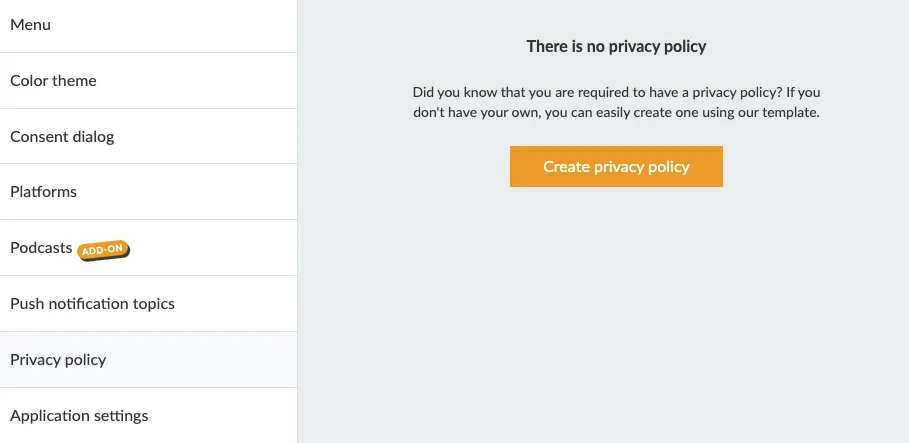
Skapa en sekretesspolicy
27 Nov 2025
Om du inte har någon befintlig sekretesspolicy kan du skapa och hosta din sekretesspolicysida direkt i Prenly. I Prenly Workspace klickar du på Applications i menyn till vänster och väljer den applikation där du vill lägga till sekretesspolicyn. I applikationsmenyn klickar du på Sekretesspolicy. Här kan du komma igång med att skapa din integritetspolicy. Därefter kan du antingen klistra in befintligt innehåll eller, om du inte har någon befintlig sekretesspolicy, använda vårt verktyg för att skapa en ny sekretesspolicy: https://privacy.prenly.co/ I det övre högra hörnet väljer du språkväljaren för att byta till önskat språk. Detta är viktigt att komma ihåg: Det är alltid du som är personuppgiftsansvarig som har ansvaret för att policyn är korrekt för ditt företag. Observera att sidan för närvarande inte lagrar något, så om du laddar om webbsidan kommer formuläret att tömmas.
-

Apple | Uppdaterade avtal
24 Oct 2025
Apple uppdaterar regelbundet sina avtal för att använda sin App Store-plattform. Apple uppdaterar vanligtvis avtalen flera gånger per år. Varje gång Apple uppdaterar avtalen är det upp till kontoinnehavaren att granska det uppdaterade avtalet och så småningom godkänna det, eftersom avtalsuppdateringarna blockerar Prenly från att administrera din iOS-app. Det går snabbt och enkelt att granska och godkänna de uppdaterade avtalen. Allt du behöver är en dator och tillgång till kontoinnehavarens AppleID (en e-postadress, ett lösenord och tvåfaktorsautentisering), dvs. den information du använder för att logga in på ditt Apple Developer-konto. Steg 1. Logga in på ditt Apple Developer-konto som kontoinnehavare genom att besöka https://developer.apple.com/account/. Du kan också gå in på https://developer.apple.com/ och välja Konto i menyn. Logga inpå Apple Developer. Steg 2. Längst upp i Apple Developer-översikten ser du aktiva statusar för ditt medlemskap: - Uppdaterade avtal- Apple Developer Program-medlemskap aktivt utgått/förnyat Se avsnittet Licensavtalet för programmet har uppdaterats.I det kommer du som kontoinnehavare att kunna hitta en länk till din avtalssida. Klicka på länken för att komma till avtalssidan i avsnittet Business. Följ de instruktioner som Apple tillhandahåller i detta avsnitt. Alternativt kan du svepa ner till avsnittet Programresurser och välja länken märkt Business. Steg 3. Nu är det dags att granska och slutligen godkänna det uppdaterade avtalet. Beroende på kraven för din app kan du se två avtal, ett för de obligatoriska gratisapparna men också ett för betalappar. Båda avtalen måste vara uppdaterade. Se avtalets status i kolumnen Status i tabellen. Om det är Aktivt utan ytterligare information om nya avtal är du klar - annars kan du granska det nya avtalet. Om du vill visa avtalet väljer du View, granskar avtalet och godkänner det. Tabulärvy av ett uppdaterat avtal om "Free Apps" som är redo att granskas och godkännas.
-

Apple | Aktivera talsyntes
24 Oct 2025
Prenly stödjer textuppläsning av din artikel i det förenklade artikelläsläget. Du kan när som helst i iOS-appen välja att aktivera eller deaktivera textuppläsningsfunktionen. 1. Välj en artikel i artikelläsläget. Om din publikation öppnas med tidningsläsläget väljer du en artikel ifrån tidningsläsläget för att öppna den valda artikeln i artikelläsläget. Öppna artikelläsläget. 2. Aktivera textuppläsning i artikelläsläget genom att välja "Aa" i övre högra hörnet för att öppna inställningarna för artikelläsläget. Välj därefter fliken "Tema och tal" och sedan reglaget för att aktivera textuppläsning. Reglaget kommer att få färg för att indikera att textuppläsning skall aktiveras. Aktivera textuppläsning inne på Aa-menyn och fliken "Tema och tal" följt av reglaget för textuppläsning. Artikelläsläge utan aktiverad textuppläsning. 3. Deaktivera textuppläsning i artikelläsläget genom att välja "Aa" i övre högra hörnet följt av "Tema och tal"-fliken och sedan reglaget för textuppläsning. Reglaget kommer att bli färglös för att indikera att textuppläsning är deaktiverad. Deaktivera textuppläsning inne på Aa-menyn och fliken "Tema och tal" följt av reglaget för textuppläsning. När textuppläsning är tillgänglig finner du en "Spela upp"-ikon under artikeln. Du kan när som helst välja att läsa upp artikeln genom att välja "Spela upp". När textuppläsning pågår kommer samma ikon bytas ut till en "Pausa"-ikon vilken möjliggör att du kan pausa textuppläsningen. Du kan byta mellan artiklar genom vänster- och höger-pilikonerna. Artikelläsläge med aktiverad textuppläsning. Välj "Spela upp"-ikonen för att påbörja textuppläsningen. Hur du aktiverar och deaktiverar textuppläsning i din app finns även beskrivet i videoguide.
-

Apple begär tillgång till AppStore Connect API
24 Oct 2025
För att ge dina kunder bästa möjliga läsupplevelse vill vi kontinuerligt förbättra och uppdatera dina mobilappar. För att vi ska kunna göra det, vänligen följ instruktionerna nedan. Steg 1. Logga in på ditt Apple-utvecklarkonto som kontoinnehavare genom att besöka https://developer.apple.com/account/ Välj "Användare och åtkomst " i avsnittet "Programresurser". Log in to Developer account and select "Users and Access". Logga in på ditt Developer-konto och välj "Användare och åtkomst". Steg 2. Välj "Integrationer" och klicka sedan på "Begär åtkomst " för att aktivera App Store Connect API. Select "Request Access" to get access to the App Store Connect API." Välj "Request Access" för att få tillgång till App Store Connect API. Steg 3. Läs igenom begäran, kryssa i bekräftelserutan och välj sedan "Submit". "Submit"" Läs igenom begäran, markera bekräftelserutan och välj sedan "Submit" Du har nu aktiverat App Store Connect API och vi tar nu hand om resten. Vi tackar dig så mycket!
-
Google | Skapa en Play Console Payments-profil - för att hantera och spåra din appförsäljning
24 Oct 2025
1. Logga in på Play Console. 2. Gå till sidan för betalningsinställningar (Inställningar > Betalningsprofil). 3. Klicka på Skapa betalningsprofil. Se till att ha din företagsinformation tillgänglig. 4. Under "Betalningsprofil" klickar du på nedåtpilen och väljer Skapa betalningsprofil. 5. Namn och adress: - Ange det juridiska namnet på ditt företag så som du vill att det ska visas på din betalningsprofil. Denna information kommer att visas för dina kunder och även på dina kvitton. - Ange din juridiska företagsadress så som den visas på officiella dokument. Det är viktigt att Google har en giltig fysisk adress i filen för ditt företag. Postboxadresser är inte tillåtna. 6. Primär kontakt: Ange namnet på en behörig representant för ditt företag som Google kan kontakta om de har frågor om din betalningsprofil. Ange en e-postadress och ett telefonnummer (valfritt). 7. Ange följande offentliga företagsinformation, eller välj att matcha din offentliga handelsprofil och information om betalningsprofilen:- Ange ditt företags webbplats.- Välj den produktkategori som du säljer.- E-postadressen till din kundsupport.- Det företags-/produktnamn som kommer att visas på dina kunders kreditkortsutdrag. Obs: Använd ett lämpligt namn på kreditkortsutdraget för att hjälpa kunderna att komma ihåg vad de har köpt och för att hålla chargebacks till ett minimum för dig. 8. När du är klar klickar du på Skicka.Observera: Du kan inte ändra land för din företagsplats, men du kan ändra din offentliga handels- och betalningsprofil senare . När du har skapat en betalningsprofil kopplas den automatiskt till din Play Console. Obs: Om du har skapat en betalningsprofil eller ett konto för ett handelscenter tidigare är det redan länkat till din Play Console. Hänvisning till: https://support.google.com/googleplay/android-developer/answer/7161426?hl=en Lägg till ditt bankkonto https://support.google.com/paymentscenter/answer/7161440?hl=en
-
Apple | Förnya medlemskap
24 Oct 2025
Ett aktivt medlemskap ger dig tillgång till alla resurser. Om medlemskapet i Apple Developer Program löper ut kommer de publicerade apparna automatiskt att avaktiveras från App Store av Apple, så att dina läsare inte längre kan hitta och ladda ner appen. Apple kommer att påminna dig 30 dagar innan ditt årliga medlemskap i Apple Developer Program löper ut på den e-postadress som är kopplad till kontoinnehavaren. För att förnya medlemskapet behöver du tillgång till kontoinnehavarens AppleID (en e-postadress, ett lösenord och tvåfaktorsautentisering) och dina betalningsuppgifter. Den vanligaste betalningsmetoden är med kreditkort. Steg 1. Logga in på ditt Apple Developer-konto som kontoinnehavare genom att besöka https://developer.apple.com/account/. Du kan också gå in på https://developer.apple.com/ och välja Konto i menyn. Logga inpå Apple Developer. Steg 2. Högst upp i Apple Developer-översikten ser du ett meddelande om din medlemskapsstatus om den har löpt ut. Se avsnittet Ditt medlemskap i Apple Developer Program har löpt ut. I det kommer du att vägledas av Apple som kontoinnehavare om hur du förnyar ditt medlemskap. Följ de instruktioner som Apple ger i det här avsnittet. Hitta aktuellt utgångsdatum för medlemskapet Du hittar ditt nuvarande utgångsdatum för medlemskapet i avsnittet Medlemsuppgifter. Du kan "hoppa" till avsnittet genom att välja kortkommandot "Membership details" högst upp på översiktssidan. Välj "Medlemsuppgifter" för att hoppa till avsnittet "Medlemsuppgifter". I avsnittet Medlemsuppgifter hittar du information om ditt medlemskap, t.ex. team-ID, typ av medlemskap, vem som är den nuvarande kontoinnehavaren och medlemskapets utgångsdatum med etiketten Renewal date. Ditt medlemskap upphör att gälla efter detta datum om du inte förnyar ditt medlemskap före detta datum eller väljer automatisk förnyelse av medlemskapet. Ditt medlems utgångsdatum finns på raden som är märkt med "Förnyelsedatum". Automatisk förnyelse av medlemskap Du (kontoinnehavaren) kan välja automatisk förnyelse av medlemskapet genom att växla alternativet Automatisk förnyelse i avsnittet Medlemsuppgifter. Om du har valt automatisk förnyelse av medlemskapet kommer Apple att debitera din standardbetalningsmetod på medlemskapets utgångsdatum.
-

Google | Verifiera konto
24 Oct 2025
Innan du börjar: Fråga ditt IT-team eller din webbyrå om webbplatsen redan är verifierad i Google Search Console. I så fall kan du hoppa över DNS-stegen nedan och gå direkt till Verifiera i Google Play Console. Den verifierade webbplatsägaren kan godkänna din begäran. Om du använder samma Google-konto i Play Console och Search Console godkänns den automatiskt. I Google Play Console kommer du att se denna banner: Bild som visar banner i Google Developer-konto . Klicka på "Visa detaljer" och du kommer att se följande vy: Bild som visar instruktioner för att besöka organisationens webbplats. Klicka på "Gå till Search Console".I Google Search Console under Domän fyller du i ditt företags domän (t.ex. prenly.com). Bilden visar Google Search Console . Du kommer att se något liknande detta: Bilden visar instruktioner för domänägande via DNS-post . Google vill att du ska bevisa att du äger den nämnda domänen genom att lägga till en särskild kod i domänens inställningar (detta kallas en DNS TXT-post). Så här gör du det: Logga in på din domänregistrator - Gå till den webbplats där du köpte eller hanterar din domän (t.ex. GoDaddy, Namecheap, Cloudflare eller en liknande tjänst).- Logga in med dina kontouppgifter. Gå till dina DNS-inställningar - När du har loggat in hittar du DNS-inställningarna eller Zone Editor för din domän.- Den finns ofta i ett avsnitt som heter Hantera domäner eller DNS-hantering.- Leta efter något i stil med "Redigera DNS-poster" eller "Zonfilsinställningar". Lägg till TXT-posten - Typ av post: Välj TXT (som visas i skärmdumpen är detta den posttyp som Google frågar efter).- Värd/Namn: Vissa registratorer kräver att du anger @ (detta representerar rotdomänen). Andra kan be dig att lämna det tomt eller ange ditt fullständiga domännamn.- Värde/Text: Kopiera hela det unika TXT-värdet som visas i din egen Google Search Console och klistra in det i fältet Värde eller Text. Kopiera inte exempelkoden från den här guiden eller dess skärmdumpar. Spara posten - När du har angett alla uppgifter klickar du på Spara eller Uppdatera.- TXT-posten läggs nu till i DNS-inställningarna för din domän. Verifiera i Google Search Console - Gå tillbaka till Google Search Console.- Klicka på knappen Verifiera längst ned på skärmen.- Vänta tills Google Search Console bekräftar att ägarskapet har verifierats. Grafer och data räcker inte som bekräftelse. Verifiera i Google Play Console - I Google Play, i bannern som visar "Avsluta konfigurationen av ditt utvecklarkonto", klicka på "Visa detaljer" - Klicka på "Verifiera webbplats"- Om detta leder dig till dina kontouppgifter, bläddra ner till din organisations webbplats och klicka på ”Skicka verifieringsbegäran” (Send verification request) - Om någon annan är verifierad webbplatsägare i Search Console, be personen att godkänna begäran. Om du använder samma Google-konto godkänns den automatiskt.- Kontrollera din e-post eller inkorgen i Play Console för en bekräftelse på att webbplatskopplingen är klar. Andra uppgifter för att konfigurera kontot kan fortfarande återstå. Viktiga anmärkningar- DNS-ändringar kan ta en viss tid (upp till 48 timmar) att uppdatera på internet. Om verifieringen inte fungerar omedelbart, vänta några timmar och försök igen.- Om du inte vet var din domän är registrerad eller hanteras kan du kontakta den person eller det team som ansvarar för att konfigurera din webbplats.
-
Google | Byte av kontoägare
24 Oct 2025
I dagsläget är det inte tillåtet av Google att ändra kontoägaren för ett Play utvecklarkonto. Utvecklarkontot kommer vara kopplat med det Google-konto som skapade utvecklarkontot. I vissa fall kan e-postadressen bytas ut för kontoägarens Google-kontot. Se Googles manual Ändra e-postadress för ditt konto för detaljer. Alternativt kan man skapa ett nytt Play utvecklarkonto med ett nytt Google-konto och sedan göra en appöverföring av aktuell Android-app. Överför en app till ett annat utvecklarkonto Om du har en app som du behöver överföra från det aktuella utvecklarkontot till ett nytt utvecklarkonto så kan aktuell kontoägare skapa ett överföringsärende. Se Googles manual Överföra appar till ett annat utvecklarkonto för detaljer.
-
Integritetspolicy
24 Oct 2025
Enligt svensk dataskyddslagstiftning och GDPR (General Data Protection Regulation) är du, som personuppgiftsansvarig, skyldig att tillhandahålla en giltig integritetspolicy. Om du även har en Android- eller iOS-app är du skyldig att tillhandahålla en giltig integritetspolicy i enlighet med Googles och Apples riktlinjer. Om du inte har någon integritetspolicy kan du läsa mer via Skapa en integritetspolicy. Det är viktigt att komma ihåg att din integritetspolicy tydligt måste beskriva hur du, som personuppgiftsansvarig, samlar in, använder och eventuellt delar användardata. Du får inte behandla användardata som inte anges i din integritetspolicy. Användardata Personuppgifter och känsliga personuppgifter omfattar all information som direkt eller indirekt kan kopplas till en specifik fysisk person. Personnummer Kontaktuppgifter, såsom e-postadress och telefonnummer Betalningsinformation eller andra ekonomiska uppgifter Autentiseringsuppgifter (t.ex. inloggningsuppgifter) Behörighetsuppgifter (t.ex. prenumerationsinformation) Hälsorelaterad information, inklusive sexuell läggning Med andra ord, all information som kan identifiera en specifik användare bland samtliga användare av tjänsten eller produkten. Googles krav Din integritetspolicy måste... ...beskriva vilka uppgifter appen kan få åtkomst till eller samla in om användaren. ...förklara hur uppgifterna [1] används och/eller delas. ...inte kombineras med andra upplysningar som inte är relaterade till insamling av personuppgifter och/eller känsliga användaruppgifter. ...innehålla termen "Privacy Policy" någonstans i texten. Google översätter informationen till engelska, och om deras översättningsverktyg inte kan hitta uttrycket "Privacy Policy" kommer policyn att underkännas. ...vara direkt tillgänglig via en URL (webbadress) utan betalvägg, och sidan får inte vara redigerbar. En länkad PDF-fil är inte tillåten. ...inte vara ofullständig. Hela policyn måste vara tillgänglig via URL:en och får inte länka vidare till externa resurser såsom "läs mer". Källor https://support.google.com/googleplay/android-developer/answer/10144311?hl=en&sjid=13395122270323995155-EU Vanliga frågor Behöver jag en integritetspolicy? Ja, om du har en e-tidning är du skyldig att ha en integritetspolicy. Kan jag lägga min integritetspolicy bakom en inloggning? Nej. Integritetspolicyn måste vara offentligt tillgänglig i sin helhet via en webbplats. Den får inte tillhandahållas som ett nedladdningsbart dokument, exempelvis en PDF- eller MS Word-fil. Kan jag inkludera min integritetspolicy i min e-tidning? Ja, det är möjligt. Du kan publicera den som en artikel i en öppen digital publikation via Prenly Workspace, och artikeln kan fungera som en webbsida för din integritetspolicy.
-
Apple | Skapa utvecklarkonto
24 Oct 2025
För att kunna publicera en iOS-app i App Store behöver du ett företagskonto för utvecklare, vilket kräver ett DUNS-nummer och ett Apple-konto. Om du inte redan har detta skapas det via Apple. Innan du börjar: Vem ska skapa kontot? Någon i din organisation som är behörig att ingå avtal på organisationens vägnar – till exempel en ägare, en styrelseledamot eller en anställd som har fått den behörigheten. Denna person behöver inte ha tekniska kunskaper. Apple kallar denna person för kontoinnehavaren. Apples krav Hjälper du någon att skapa kontot? Se till att den blivande kontoinnehavaren fyller i ansökan tillsammans med dig. Hen måste logga in själv och vara tillgänglig för eventuella identitetskontroller, så att du kan fortsätta utan avbrott. Ha kontoinnehavarens foto-ID till hands: Apple kan begära ett foto-ID utfärdat av myndigheterna för att bekräfta identiteten. Se till att kontoinnehavarens telefon eller Apple-enhet finns i närheten: Apple kan skicka en säkerhetskod via SMS eller visa den på en Apple-enhet som hen redan är inloggad på. Hen måste ange den här koden för att kunna fortsätta. Börja här: Steg 1 – Apple-konto (tidigare kallat Apple-ID) Du kan skapa ett Apple-konto här: Apple-konto Se till att: Ange kontoinnehavarens juridiska för- och efternamn – inte företagsnamnet. Du kommer att ange organisationens namn separat när du registrerar dig för Apple Developer Program. Använd en allmän e-postadress som flera personer i ditt företag har tillgång till. För den händelse att någon blir sjuk, är på semester eller byter befattning. Aktivera tvåfaktorsautentisering: Apple kräver detta för att registrera din organisation i Apple Developer Program. Steg 2 – D-U-N-S-nummer Om du redan har fått D-U-N-S-numret går du direkt till steg 3. För att skapa ett utvecklarkonto hos Apple behöver du ett D-U-N-S-nummer. D-U-N-S-numret kan beskrivas som ett internationellt organisationsnummer. Har du inget nummer? Gå till den här länken för att kontrollera eller skapa ett. Vet du inte vad ditt nummer är? Du kan också använda den här sidan för att få ditt befintliga D-U-N-S-nummer skickat till dig. Steg 3 – Utvecklarkonto Klicka på länken och följ instruktionerna för att skapa ett konto. Se till att: Välj Företag/Organisation som enhetstyp. Använd din organisations registrerade företagsnamn – inte publikationens varumärke. Ange en fungerande, offentligt tillgänglig företagswebbplats – inte en platshållarsida. Ange en e-postadress för arbetet på din organisations domän, till exempel name@yourcompany.com. Efter att du har skickat in din ansökan: Kontrollera din e-post, inklusive skräppost, för att se om Apple har skickat verifieringsförfrågningar. Om Apple begär ytterligare dokument, följ vår guide. När Apple har godkänt ansökan följer du instruktionerna i e-postmeddelandet för att godkänna medlemsavtalet och slutföra betalningen. Vänta på Apples bekräftelse av medlemskapet innan du går vidare till steg 4. Att skicka in ansökan innebär inte i sig att registreringen är klar. Observera: Ideella organisationer kan vara berättigade till avgiftsbefrielseErkända ideella organisationer kan vara berättigade till befrielse från Apples årliga medlemsavgift på 99 US-dollar om de inte säljer digitala varor eller tjänster via sina appar och inte har något aktivt avtal om betalda appar. Begär befrielsen under registreringen, innan du betalar – Apple återbetalar inte redan betalda avgifter. Se Apples krav för avgiftsbefrielse. Har du fastnat eller är du osäker på vad Apple efterfrågar? Kontakta Prenlys support och bifoga en skärmdump av meddelandet eller steget där du har fastnat, så att vi kan hjälpa dig vidare. Steg 4 – Bjud in Prenly till utvecklarkontot, efter att Apple har godkänt ansökan som gjordes i steg 3. Bjud in Prenly: Logga in Under ”Programresurser” och ”App Store Connect” väljer du ”Användare och åtkomst”. Klicka på plustecknet i menyn för att lägga till en ny användare. Lägg till Prenlys utvecklarkonto som ”Admin”. Namnet kan du välja själv, men e-postadressen måste vara ios-app-manager@textalkmedia.se Se till att alternativen under Utvecklare/Ytterligare resurser är markerade. Spara genom att klicka på "Bjud in". Låt oss skicka uppdateringar till dig: Under ”Användare och åtkomst” klickar du på ”Integration” och väljer ”Begär åtkomst”. Läs igenom begäran, markera bekräftningsrutan och klicka på ”Skicka”. Steg 5 – Verifiera handlarens uppgifter Alla konton måste verifiera sina handlaruppgifter för att kunna publicera appar. Läs mer och följ instruktionerna här.
-

Apple | Digital Service Act
24 Oct 2025
Apple har beslutat att agera utifrån Europeiska Unionens (EU) lagstiftning Digital Services Act (DSA). Alla innehavare av ett Apple-utvecklarkonto måste ange sin status som handlare enligt Digital Services Act. Om kontoinnehavaren inte tillhandahåller eller verifierar information angående sitt utvecklarkonto kan a) iOS-appen inte uppdateras; b) betalningar i appen kan försenas; c) Apple kan besluta att ta bort tillgängligheten för iOS-appen i vissa länder eller regioner. Är jag en handlare? Apple kommer att fråga kontoinnehavaren om de har ett "trader provider account" eller ett "non-trader provider account", eller, enklare uttryckt: Är du en handlare? Definitionen av en "handlare" är löst definierad, men i korthet gäller det alla företag som agerar i syfte att bedriva handel eller en yrkesverksamhet. Kort sagt, alla som kan få ekonomisk vinst genom iOS-appen eller dess innehåll. För en Prenly-app innebär termen "handlare" i huvudsak att den som har innehåll som inte är helt offentligt tillgängligt betraktas som en handlare. Om alla dina publikationer (oavsett vilken Prenly-titel de tillhör) är fritt tillgängliga kan du möjligen inte vara en handlare. Om minst en publikation kräver inloggning/prenumeration är du en handlare. Om du inte är en handlare kan kontoinnehavaren välja alternativet för att informera Apple om att kontot är ett non-trader provider account. Men eftersom termen handlare är löst definierad och Apple kan ha sin egen tolkning, rekommenderas det att varje iOS-kontoinnehavare anger kontot som ett trader-provider account för att minska framtida komplikationer. Denna manual kommer att utgå ifrån att kontoinnehavaren vill ange utvecklarkontot som ett trader-provider account. Följ Apples krav för Digital Services Act Du kommer att bli ombedd att ange ett telefonnummer och en e-postadress för att följa kraven enligt denna manual samt för att tillhandahålla och verifiera information angående ditt utvecklarkonto för Apple och Digital Services Act. Apple kommer att publicera denna information offentligt på App Store i vissa länder eller regioner. Steg 1 – Logga in på ditt Apple Developer-konto som kontoinnehavareLänk som leder direkt till rätt sida: https://appstoreconnect.apple.com/business/ Steg 2 - Klicka på Complete Compliance Requirements för [ditt kontonamn] Välj länken som börjar med "Complete Compliance Requirements". Steg 3 - Klicka på Complete Compliance Requirements (ny sida) Välj länken "Complete Compliance Requirements". Steg 4 - Välj "This is a trader provider account" och klicka sedan på Nästa Välj alternativet "This is a trader provider account". Steg 5 - Ange ditt telefonnummer och e-postadress Ange organisationens offentliga kontaktuppgifter. Steg 6 - Du ombeds nu att verifiera ditt telefonnummer och e-postadress Kontrollera din e-postinkorg för e-post från Apple och SMS från Apple. Steg 7 - Läs igenom informationen, och klicka sedan på Bekräfta Verifiera informationen och välj "Confirm" för att slutföra.
-
Apple | Skapa en distributionsnyckel för iOS
24 Oct 2025
För att ge era kunder den bästa möjliga läsupplevelsen vill vi kontinuerligt förbättra och uppdatera era mobilappar. För att vi ska kunna göra detta, vänligen följ instruktionerna nedan. Steg 1. Logga in på ditt Apple Developer-konto som Account Holder genom att besöka https://developer.apple.com/account/ Välj "Users and Access" i avsnittet "Program Resources". "Users and Access"." style="max-width:100%; height:auto;"> Logga in på ditt Developer-konto och välj "Users and Access". Steg 2. Välj "Integrations" och klicka sedan på "Request Access" för att aktivera App Store Connect API. "Request Access" för att få åtkomst till App Store Connect API." style="max-width:100%; height:auto;"> Välj "Request Access" för att få åtkomst till App Store Connect API. Steg 3. Läs igenom begäran, markera bekräftelserutan och välj sedan "Submit". "Submit"." style="max-width:100%; height:auto;"> Läs igenom begäran, markera bekräftelserutan och klicka sedan på "Submit". Du har nu aktiverat App Store Connect API, och vi tar hand om resten. Tack så mycket! ?
-
Apple | Byte av kontoägare
24 Oct 2025
Här är en enkel steg-för-steg-guide om hur du ändrar kontoinnehavaren på ett Apple utvecklarkonto. Som nuvarande kontoinnehavare 1. Logga in mot https://developer.apple.com/account. 2. Välj ikonen Medlemsinformation eller svep nedåt till avsnittet för Medlemsinformation. 3. Välj Uppdatera din information. 4. Välj Överför kontoinnehavare rollen och välj Välj en kandidat. 5. Välj den nya kontoinnehavaren ifrån rullgardinen. Notera. Om du inte hittar den nya kontoinnehavaran i rullgardinslistan måste du först bjuda in den nya kontoinnehavaren som en administratör på ditt utvecklarkonto. 6. Läs igenom och godkänd Apples avtal för kontoinnehavaröverföring. Som ny kontoinnehavare Du måste ha tvåfaktorsautentisering aktiverad på ditt Apple-ID för att slutföra dessa steg. Om du blir ombedd att verifiera din identitet, gå till https://developer.apple.com/support/app-account#verify för att starta processen så att Apple kan verifiera ditt Apple-ID. Observera att det kan ta lite tid för Apple att slutföra detta. 1. Vänta tills den nuvarande kontoinnehavaren har slutfört sina steg. 2. Logga in mot https://developer.apple.com/account. 3. Ovanför avsnittet Programresurser bör du se ett meddelandefält om pågående avtal. 4. Granska och godkänd Apples överlåtelseavtal av kontoinnehavare. Du godkänner avtalet genom att markera kryssrutan längst ner och sedan väljer Godkänn.
-

Apple/Google | Kom igång att läsa i appen!
24 Oct 2025
Att komma igång att läsa e-tidningen är enkelt! Börja med att ladda ned appen från App Store eller Google Play Store. Det första man möts av är några enkla instruktioner om hur läsningen går till i appen. 1. Navigera i sidvyn - Bläddra igenom tidningen genom att dra sidorna åt höger eller vänster. Enkeltryck på översiktsikonen i det nedre vänstra hörnet för att nå översikten. 2. Översikt i sidvyn - Få en snabb överblick över tidningens alla uppslag genom att bläddra upp och ner i översikten. Enkeltryck på valfritt uppslag för att öppna det. 3. Läs i anpassat läsläge - Öppna en artikel i läsläget genom att trycka på artikeln i tidningen. 4. Textinställningar - Justera textens storlek, form och bakgrundsfärg samt slå på och av talsyntesen genom att klicka på textikonen i övre högra hörnet. 5. Artikellista - Få en översikt över tidningens alla artiklar via artikellistan som nås via listikonen i övre vänstra hörnet. 6. Tillgänglig offline - Tryck på tidningens nedladdningsknapp för att spara offline. Sparat material hittas under Mitt innehåll. 7. Sök i arkivet - Sök i arkivet för att hitta det du letar eftr och använd nedladdingsknappen för att spara offline. Sparat material hittas under Mitt innehåll. 8. Logga in i appen - Nu är det dags att börja läsa! Klicka på inställningar i nedre högra hörnet och sedan "Logga in". 9. Logga in med ditt Digitala konto - Här loggar man in med sitt digitala konto, användarnamn samt lösenord. Sedan är det klart!
-
Google | Skapa Utvecklarkonto
24 Oct 2025
För att publicera en Android-app på Google Play behöver du ett utvecklarkonto i Google Play Console. Innan du skapar kontot måste du ha ett Google-konto och ett D-U-N-S-nummer. Innan du börjar Vem ska skapa kontot? Välj en person i din organisation som ska ansvara för Google Play Console-kontot. Det Google-konto som används vid registreringen blir kontoägaren. Ha ett foto-ID till hands: Detta måste tillhöra någon som är behörig att företräda din organisation – inte nödvändigtvis den person som skapar kontot. Det kan vara en ägare, en styrelseledamot eller en anställd som har fått den behörigheten. Om någon annan ska tillhandahålla ID-handlingen, se till att den personen hjälper till med verifieringen. Se till att du har tillgång till din e-post och telefon: Google skickar verifieringskoder som du måste ange när du skapar kontot. Steg 1 – Google-konto Det Google-konto som används vid registreringen blir ägare till ditt Play Console-utvecklarkonto. Innan du fortsätter ska du se till att du är inloggad på det Google-konto som din organisation avser att använda. Om du ännu inte har ett Google-konto ska du följa den här guiden innan du fortsätter. Steg 2 – DUNS-nummer Om du redan har fått ditt D-U-N-S-nummer går du direkt till steg 3. För att skapa ett utvecklarkonto hos Google behöver du ett D-U-N-S-nummer. D-U-N-S-numret kan beskrivas som ett internationellt organisationsnummer. Om du inte känner till din organisations D-U-N-S-nummer, besök dunsnumberlookup.dnb.com för att få det skickat till dig. Steg 3 – Utvecklarkonto i Play Console Se till att du är inloggad på rätt konto, eller välj Byt konto för att välja rätt kontoägare. Börja processen för att skapa ditt nya utvecklarkonto här. Logga in med rätt Google-konto. Välj vid behov ”Byt konto”. Godkänn Googles distributionsavtal. Google tar ut en engångsavgift på 25 dollar. Google accepterar flera betalningsalternativ; välj det som passar dig bäst och betala registreringsavgiften. Välj ”Organisation” som kontotyp. Om du väljer ”Personligt” krävs ytterligare steg för att konvertera kontot senare. Vilken betalningsprofil ska du välja? En Google-betalningsprofil lagrar det juridiska namnet och den adress som Google använder för att verifiera din organisation – även om din app är gratis. Skapa en betalningsprofil för företag med din organisations registrerade namn och adress. Om Google erbjuder en befintlig profil ska du endast välja den om den tillhör samma organisation och uppgifterna är korrekta. I annat fall ska du skapa en ny profil. Använd inte en anställds personliga betalningsprofil. Se till att företagsnamnet och adressen stämmer överens med din organisations uppgifter hos Dun & Bradstreet. Tips: Utvecklarnamnet visas offentligt på Google Play och kan vara din organisations namn eller varumärket för din publikation. Detta skiljer sig från det juridiska företagsnamnet som används för verifiering. Steg 4 – Bjud in Prenly Logga in på ditt Play Console-konto Klicka på ”Användare och behörigheter” i menyn till vänster Välj ”Bjud in nya användare” Ange dev@prenly.com som användarens e-postadress och lämna fältet "Utgångsdatum" tomt. I avsnittet Behörigheter väljer du Kontobehörigheter och sedan Admin Välj "Bjud in användare" för att bjuda in Prenly Tips: Om knappen ”Bjud in användare” är grå betyder det att du har missat ett steg. Steg 5 – Slutför kontoverifieringen Slutför verifieringsuppgifterna som visas i Play Console, inklusive din organisations D-U-N-S-nummer, identitet, webbplats och kontaktuppgifter. Förbered rätt dokument Google kan begära ett officiellt företagsregistreringsdokument samt den behöriga representantens foto-ID. Kontrollera vilka dokument som Google godtar för ditt land innan du laddar upp dem. Se till att dokumenten stämmer överens med de uppgifter som angetts för verifieringen. För foto-ID ska du använda ett tydligt färgfoto av ett giltigt dokument – inte en fotokopia. Om Google begär ytterligare dokument, följ vår guide: Hantera begäran om ytterligare dokument för utvecklarkonton. Verifiera din webbplats Verifieringen är inte klar bara genom att ange webbplatsadressen. Google använder Google Search Console, sin tjänst för webbplatshantering, för att bekräfta din organisations åtkomst till webbplatsen. Fråga ditt IT-team eller webbbyrån vem som hanterar webbplatsen i Search Console. Den personen kan behöva godkänna verifieringsbegäran som du skickar från Play Console. Om samma Google-konto äger webbplatsen i Search Console godkänns begäran automatiskt. Följ vår guide för att verifiera din organisations webbplats. Verifiera din e-postadress och ditt telefonnummer Utför de verifieringsuppgifter för e-post och telefonnummer som visas i Play Console. Använd kontaktuppgifter som du har tillgång till för att ta emot verifieringskoder. För organisationskonton kräver Google att identitets- och webbplatsverifieringen är slutförd innan verifieringen av kontaktnumret kan fortsätta. Ditt utvecklarkonto aktiveras inte fullt ut förrän alla nödvändiga verifieringssteg har slutförts. Har du fastnat eller är du osäker på vad Google efterfrågar? Kontakta Prenlys support och bifoga en skärmdump av meddelandet eller steget där du har fastnat, så att vi kan hjälpa dig vidare. Rekommendation När du har skapat ditt utvecklarkonto i Play Console rekommenderar vi att du sparar eller skriver ut e-postmeddelandet med betalningsbekräftelse från Google. E-postmeddelandet innehåller viktig information som kan behövas om du någonsin behöver överföra din app till ett annat Play Console-konto, bland annat: Transaktions-ID Den använda betalningsmetoden Köpdatum Kontoinnehavarens e-postadress
-

Google | Aktivera talsyntes
24 Oct 2025
Prenly stödjer textuppläsning av din artikel i det förenklade artikelläsläget. Du kan när som helst i Android-appen välja att aktivera eller deaktivera textuppläsningsfunktionen. 1. Välj en artikel i artikelläsläget. Om din publikation öppnas med tidningsläsläget väljer du en artikel ifrån tidningsläsläget för att öppna den valda artikeln i artikelläsläget. Öppna artikelläsläget. 2. Aktivera textuppläsning i artikelläsläget genom att välja "Aa" i övre högra hörnet för att öppna inställningarna för artikelläsläget. Välj därefter fliken "Tema och tal" och sedan reglaget för att aktivera textuppläsning. Reglaget kommer att få färg för att indikera att textuppläsning skall aktiveras. Aktivera textuppläsning inne på Aa-menyn och fliken "Tema och tal" följt av reglaget för textuppläsning. Artikelläsläge utan aktiverad textuppläsning. 3. Deaktivera textuppläsning i artikelläsläget genom att välja "Aa" i övre högra hörnet följt av "Tema och tal"-fliken och sedan reglaget för textuppläsning. Reglaget kommer att bli färglös för att indikera att textuppläsning är deaktiverad. Deaktivera textuppläsning inne på Aa-menyn och fliken "Tema och tal" följt av reglaget för textuppläsning. När textuppläsning är tillgänglig finner du en "Spela upp"-ikon under artikeln. Du kan när som helst välja att läsa upp artikeln genom att välja "Spela upp". När textuppläsning pågår kommer samma ikon bytas ut till en "Pausa"-ikon vilken möjliggör att du kan pausa textuppläsningen. Du kan byta mellan artiklar genom vänster- och höger-pilikonerna. Artikelläsläge med aktiverad textuppläsning. Välj "Spela upp"-ikonen för att påbörja textuppläsningen. Hur du aktiverar och deaktiverar textuppläsning i din app finns även beskrivet i videoguide.
-

App-ikoner
24 Oct 2025
Vad behövs för att komma igång? Nytt bildmaterial i storlek 1024 × 1024 px Bildformat ska vara SVG. Appikonen ska vara utan alfakanal/transparens Splash-ikonen kan ha transparens. För Android behövs även en separat, förenklad notifieringsikon med alfakanal.