


Anwendungen verwalten und Einstellungen konfigurieren
-
So ändern Sie das Logo in Ihrer Prenly-Webanwendung
3 Nov 2026
Sie können das Logo, das in der oberen linken Ecke Ihrer Prenly-Webanwendung angezeigt wird, ganz einfach direkt über den Prenly Workspace ändern.
-
JS Bridge in Prenly – interaktive Webinhalte einbinden
18 Sep 2026
In dieser Anleitung wird erläutert, wie Sie Ihre eigenen interaktiven Webinhalte (wie Rätsel, Formulare oder benutzerdefinierte Dashboards) in die Startseite Ihrer App einbetten und mithilfe unserer JavaScript (JS)-Bridge eine Kommunikation mit der nativen Prenly-App herstellen können. Beachten Sie, dass das Helpdesk-Team die JS-Bridge erst aktivieren muss, bevor sie genutzt werden kann.
-
IP-Zugriff für standortbasiertes Lesen einrichten
27 Jul 2026
Ein IP-basiertes Abonnement ermöglicht es Lesern, auf Ihre Inhalte zuzugreifen, ohne sich anmelden zu müssen, solange sie mit einer vordefinierten IP-Adresse oder einem IP-Adressbereich verbunden sind. Anstatt ein Benutzerkonto zu überprüfen, erkennt Prenly den Netzwerkstandort des Lesers und gewährt automatisch Zugriff. Wofür wird die Funktion verwendet? IP-basierte Abonnements eignen sich, wenn mehrere Personen von demselben Standort aus auf Ihre Inhalte zugreifen sollen, ohne individuelle Benutzerkonten erstellen zu müssen. Typische Einsatzbereiche sind: Bibliotheken Schulen und Universitäten Büros und Redaktionen Hotels und andere öffentliche Einrichtungen Da der Zugriff auf dem Netzwerk und nicht auf einzelnen Benutzerkonten basiert, gibt es keine Begrenzung für die Anzahl der Leser, die gleichzeitig über eine freigegebene IP-Adresse auf die Inhalte zugreifen können. Wie wird die Funktion eingerichtet? Um ein IP-basiertes Abonnement zu aktivieren, senden Sie uns einfach die IP-Adresse oder den IP-Adressbereich, der Zugriff erhalten soll. Sobald wir die Informationen erhalten haben, werden wir: die IP-Adresse in Prenly konfigurieren, die entsprechenden Abonnementpakete verknüpfen, den Zugriff für das angegebene Netzwerk aktivieren. Nach Abschluss der Einrichtung können Leser, die mit dem freigegebenen Netzwerk verbunden sind, auf die Inhalte zugreifen, ohne sich anzumelden. Bitte beachten: Der Zugriff ist nur verfügbar, solange der Leser mit einem freigegebenen Netzwerk verbunden ist. Verlässt er das Netzwerk, wird der Zugriff entzogen, bis erneut eine Verbindung hergestellt wird. Es gibt keine Begrenzung für die Anzahl gleichzeitiger Nutzer, die über eine freigegebene IP-Adresse oder einen freigegebenen IP-Adressbereich auf die Inhalte zugreifen. Wenn Sie IP-basierte Abonnements aktivieren möchten, Fragen zur Einrichtung haben oder Preisinformationen wünschen, kontaktieren Sie uns gerne unter hello@prenly.com.
-
Möglichkeiten innerhalb der Menüeinstellungen für die App (benutzerdefinierte Registerkarten)
30 Mar 2026
Lesen Sie mehr über einige der Möglichkeiten für individuelle Registerkarten, um herauszufinden, welche Option für Sie am besten geeignet ist. Im Folgenden werden die Möglichkeiten verglichen: Normale Website/Landing Page Einseitige Anwendung (SPA) Lesen Sie mehr über einige der Möglichkeiten, die Ihnen die benutzerdefinierten Registerkarten bieten, um herauszufinden, welche Option am besten zu Ihnen passt. Möglichkeiten im Vergleich unten: Gewöhnliche Website/Landing Page Einseitige Anwendung (SPA) Zusammenfassung Gewöhnliche Website/Landing Page: Navigation: Neuladen der gesamten Seite bei jedem Klick Leistung: Etwas langsamer aufgrund des häufigen Nachladens Technisches Fachwissen: Keine erforderlich - einfach zu implementieren Benutzerfreundlichkeit: Kann im Vergleich zu einer app-ähnlichen Schnittstelle weniger nahtlos sein Am besten geeignet für: Statische Seiten, einfache Integrationen Nachteile: Weniger reibungslos, möglicherweise sind Anpassungen für ein besseres mobiles Erlebnis erforderlich Einseitige Anwendung (SPA): Navigation: Sanfte Übergänge, kein Neuladen der Seite Leistung: Schneller nach dem ersten Laden, optimierte Erfahrung Technische Kenntnisse: Erfordert JavaScript-Kenntnisse des Entwicklers Benutzerfreundlichkeit: Reibungslose, app-ähnliche Interaktionen Am besten geeignet für: Dynamische Inhalte, aktuelle Nachrichten, interaktive Funktionen Nachteile: Erfordert JavaScript-Unterstützung, kann komplex in der Entwicklung sein ... Ausführliche Erklärung Gewöhnliche Website/Landing Page Worum handelt es sich? Auf herkömmlichen Websites wird bei jedem Klick die gesamte Seite neu geladen und der Browser aktualisiert, um neue Inhalte anzuzeigen. Dies geschieht, weil der Browser ein neues HTML-Dokument (eine "Dokumentanforderung") anfordert, um eine aktualisierte Ansicht anzuzeigen. Was sind die Vorteile? Dies ist der einfachste Weg, die Website des Kunden in seine Anwendungen einzubinden. Die URL der Seite ist bereits vorhanden und der Kunde kann sie einfach in einen neuen externen Link in der App einfügen. Was sind die Nachteile? Bei jedem Klick wird die gesamte Seite neu geladen, was sich langsam anfühlen und den Fluss unterbrechen kann, verglichen mit dem reibungslosen Erlebnis einer SPA. Wenn die Landing Page nicht mobilfreundlich ist, kann sie unübersichtlich und schwer zu navigieren wirken oder nicht mit dem Look and Feel der App übereinstimmen. Herkömmliche Websites bieten nicht die dynamischen, App-ähnlichen Interaktionen, die SPAs bieten, und sind daher weniger geeignet für Nachrichtenartikel oder Inhalte, die häufig aktualisiert werden. In welchen Fällen empfehlen wir unseren Kunden den Einsatz? Geringe technische Kenntnisse: Diese Option ist ideal für Kunden, die über keine technischen Kenntnisse verfügen oder keinen Entwickler zur Hand haben. Einfache Integration von Inhalten: Wenn das Ziel eher darin besteht, statische oder zusätzliche Informationen anzuzeigen (z. B. Kontaktdaten, Veranstaltungsseiten), als interaktive Funktionen oder häufige Aktualisierungen zu bieten, ist eine herkömmliche Website ausreichend. Schnelle Umsetzung: Wenn eine schnelle und unkomplizierte Lösung benötigt wird, kann das Hinzufügen einer bestehenden Webseite zur App Zeit und Mühe sparen. Einseitige Anwendung (SPA) Was ist das? SPA (Single Page Application) ermöglicht eine nahtlose Navigation, indem neue Inhalte dynamisch abgerufen und angezeigt werden, ohne die Seite neu zu laden (d. h. indem der Webbrowser eine dokumentenartige Netzwerkanfrage stellt). Im Gegensatz zu herkömmlichen Websites, die Navigationsereignisse zum Laden neuer Seiten verwenden, nutzen SPAs Übergangsereignisse zur Aktualisierung von Inhalten innerhalb derselben Seite. Eine SPA verwendet in der Regel eine spezielle grafische Benutzeroberfläche (GUI) mit Schaltflächen oder Menüs, um zwischen den "Seiten" zu navigieren. Jede gerenderte Seite wird vom Client (Webbrowser) gerendert und nicht, wie bei einer herkömmlichen Seite, vom Server. Die Inhalte werden vom Server, dem CMS, geholt und vom Webbrowser "on the fly" gerendert, so dass neue Artikel ohne manuelle Aktualisierung erscheinen, was eine eher app-ähnliche Benutzererfahrung ermöglicht. Kurz gesagt, eine SPA wird vom Webbrowser dynamisch gerendert. Was sind die Vorteile? SPAs aktualisieren den Inhalt auf demselben Bildschirm, ohne zu einer neuen Seite zu wechseln, und bieten so ein reibungsloses, intuitives Erlebnis, ähnlich wie bei mobilen Apps. Nach dem anfänglichen Laden können SPAs schneller sein, da sie nur neue Daten abrufen, anstatt die gesamte Seite neu zu laden, was sie ideal für häufig aktualisierte Inhalte wie Nachrichten macht. Die Entwickler haben die volle Kontrolle über das Rendering und können Rohdaten effizient in benutzerfreundliche Grafiken umwandeln, den Verarbeitungsaufwand verringern und eine ansprechende Leistung gewährleisten. Was sind die Nachteile? SPAs basieren auf JavaScript, was zu Kompatibilitätsproblemen mit veralteten Browsern führen kann, wenn die SPA auf eine bestimmte Web-API angewiesen ist, z. B. Social Sharing. Das Rendering erfolgt im Webbrowser des Benutzers auf seinem Gerät, wobei der Webbrowser in der Regel Rohdaten (z. B. JSON) verarbeitet und große Dateien im Voraus herunterlädt, wodurch das anfängliche Laden langsamer als bei herkömmlichen Websites erfolgt. Dieser Prozess verbraucht auch mehr Batterie- und Verarbeitungsleistung, was sich auf mobile Geräte oder ältere Hardware auswirkt. Nach der Einrichtung reagieren SPAs jedoch in der Regel schneller, da keine zusätzlichen Seitenladungen erforderlich sind. In welchen Fällen empfehlen wir unseren Kunden den Einsatz? Wenn das Ziel darin besteht, ein nahtloses, reaktionsfähiges Design zu schaffen, das einer mobilen App ähnelt. Ideal für Inhalte mit den neuesten Nachrichten oder Live-Updates, bei denen der Inhalt dynamisch aktualisiert wird. Geeignet für Kunden mit einem Entwickler, der mit JavaScript-lastigen Projekten umgehen kann und weiß, wie man für verschiedene Geräte und Browser optimiert. ... FAQ Wie lange dauert es Ihrer Meinung nach, eine SPA zu entwickeln? Die benötigte Zeit hängt von der Erfahrung des Entwicklers und der Komplexität der SPA ab. Im Allgemeinen kann die Erstellung einer einfachen SPA etwa 1-3 Entwicklungstage in Anspruch nehmen, einschließlich Design, Entwicklung und Tests. Können wir Anzeigen schalten? Ja, Sie haben die volle Kontrolle über den Inhalt, der in Ihrer benutzerdefinierten Registerkarte angezeigt wird. Die einzige Einschränkung ist die Erwähnung von Apple oder Google, da dies dazu führen kann, dass die App während des Überprüfungsprozesses abgelehnt wird. Wie viele Menüs sollten in einer SPA vorhanden sein, um eine optimale Benutzerfreundlichkeit zu gewährleisten? Wenn Sie eine Menüleiste in die SPA einfügen, damit die Leser zwischen verschiedenen Seiten wechseln können, sollten Sie überlegen, wie viele Menüs wirklich benötigt werden. Da die SPA in eine App eingebettet ist, die bereits über mehrere Registerkarten verfügt, kann ein übermäßig detailliertes Menü unübersichtlich wirken. Um die Benutzerfreundlichkeit zu wahren, empfehlen wir, das Menü minimal und konzentriert zu halten. Werden externe Links aus unseren Artikeln automatisch in einem Webbrowser geöffnet, oder hängt dies von unseren eigenen Hyperlink-Einstellungen ab? Das Linkverhalten hängt vom Zielattribut ab. Wenn Sie kein Zielattribut angeben oder es als (_self) festlegen, behandelt die App dies als Standardzielverhalten, was bedeutet, dass der Link in der aktuellen Ansicht geöffnet wird. Können wir erzwingen, dass bestimmte Seiten in einem Webbrowser und nicht in der App geöffnet werden, z. B. durch Verwendung von target="_blank"? Ja, das ist möglich. Wenn das target-Attribut auf _blank gesetzt wird, versucht die Anwendung, den Link in einem neuen Browser-Tab oder einer WebView zu öffnen. In SPAs wird dies jedoch in der Regel nicht verwendet, da es das nahtlose "In-App"-Erlebnis, das SPAs bieten sollen, unterbricht. Muss ich eine Aktualisierungsfunktion für Artikelseiten in der mobilen App implementieren, wenn Benutzer nach unten scrollen? Wir empfehlen, eine Aktualisierungs- oder Neuladefunktion hinzuzufügen, um sicherzustellen, dass die Seite ordnungsgemäß aktualisiert wird, wenn der Benutzer nach unten scrollt.
-
Datenschutzrichtlinie generieren
27 Nov 2025
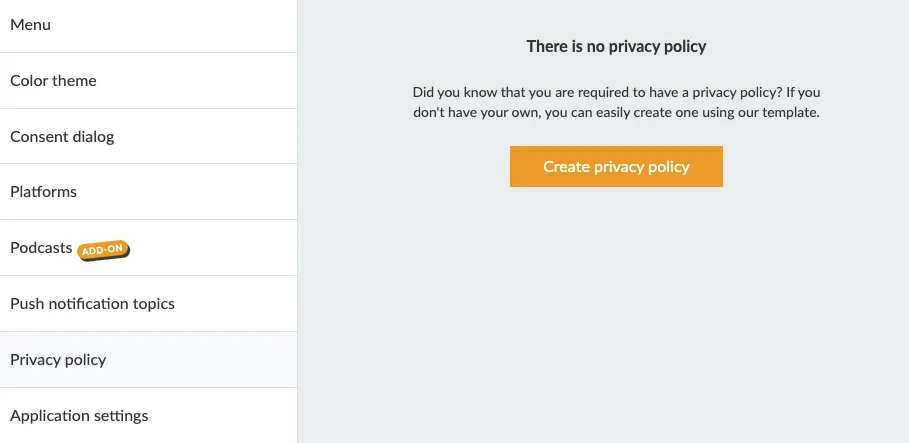
Wenn Sie noch keine Datenschutzrichtlinie haben, können Sie Ihre Seite mit den Datenschutzrichtlinien direkt in Prenly erstellen und hosten. Klicken Sie in Prenly Workspace im linken Menü auf Anwendungen und wählen Sie die Anwendung aus, der Sie die Datenschutzrichtlinie hinzufügen möchten. Klicken Sie im Anwendungsmenü auf Datenschutzrichtlinie. Hier können Sie mit der Erstellung Ihrer Datenschutzrichtlinie beginnen. Als Nächstes können Sie entweder vorhandene Inhalte einfügen, oder, falls Sie keine bestehende Datenschutzrichtlinie haben, können Sie unser Tool verwenden, um eine neue Datenschutzrichtlinie zu erstellen: https://privacy.prenly.co/ Wählen Sie in der oberen rechten Ecke die Sprachauswahl, um zu Ihrer bevorzugten Sprache zu wechseln. Dies ist wichtig zu wissen: Sie sind immer der für die Datenverarbeitung Verantwortliche, der die Verantwortung dafür trägt, dass die Richtlinie für Ihr Unternehmen korrekt ist. Bitte beachten Sie, dass die Seite derzeit nichts speichert, so dass ein erneutes Laden der Webseite das Formular leert.
-

Apple | Antrag auf Zugang zur AppStore Connect API
24 Oct 2025
Um Ihren Kunden das bestmögliche Leseerlebnis zu bieten, möchten wir Ihre mobilen Anwendungen kontinuierlich verbessern und aktualisieren. Damit wir dies tun können, befolgen Sie bitte die nachstehenden Anweisungen. Schritt 1. Melden Sie sich bei Ihrem Apple-Entwicklerkonto als Kontoinhaber an, indem Sie https://developer.apple.com/account/ besuchen. Wählen Sie "Benutzer und Zugriff " im Abschnitt "Anwendungsressourcen". Melden Sie sich bei Ihrem Entwickler-Konto an und wählen Sie "Benutzer und Zugriff". Melden Sie sich bei Ihrem Entwickler-Konto an und wählen Sie "Benutzer und Zugriff". Schritt 2. Wählen Sie "Integrationen" und klicken Sie dann auf "Zugriff anfordern ", um die App Store Connect API zu aktivieren. Wählen Sie "Zugang anfordern", um Zugriff auf die App Store Connect API zu erhalten. Wählen Sie "Zugriff anfordern", um Zugriff auf die App Store Connect API zu erhalten. Schritt 3. Lesen Sie sich die Anfrage durch, kreuzen Sie das Bestätigungsfeld an und wählen Sie dann "Absenden". "Absenden" Lesen Sie sich die Anfrage durch, kreuzen Sie das Bestätigungsfeld an und wählen Sie dann "Absenden". Sie haben nun die App Store Connect API aktiviert und wir kümmern uns um den Rest. Wir danken Ihnen herzlich!
-

Apple | Aktivieren der Sprachsynthese
24 Oct 2025
Unterstützt zunächst die Sprachsynthese von Artikeln im vereinfachten Artikel-Lesemodus. Damit können Sie sich den Inhalt des Artikels von der iOS-App vorlesen lassen. Sie können jederzeit im Artikel-Lesemodus wählen, ob Sie die Sprachsynthesefunktion aktivieren oder deaktivieren möchten. 1. Wählen Sie einen Artikel im Artikel-Lesemodus aus. Wenn Ihre Publikation in einer Replik geöffnet wird, wählen Sie einen Artikel aus der Replik aus, um ihn im vereinfachten Artikel-Lesemodus zu öffnen. Öffnen Sie den Artikelmodus. 2. Aktivieren Sie die Sprachsynthesefunktion, indem Sie "Aa" in der oberen rechten Ecke auswählen. Die Einstellungen des Artikel-Lesemodus werden angezeigt. Wählen Sie das Feld "Thema & Sprache" und schalten Sie den Schalter für die Sprachsynthese um. Der Schalter wird farbig, um anzuzeigen, dass die Sprachsynthesefunktion aktiviert werden soll. Aktivieren Sie die Sprachsynthesefunktion im Aa-Menü und im Panel "Theme & Speech". Artikel-Lesemodus mit deaktivierter Sprachsynthese-Funktionalität. 3. Deaktivieren Sie die Sprachsynthesefunktion durch Auswahl von "Aa" in der oberen rechten Ecke. Wählen Sie das Panel "Thema & Sprache" und schalten Sie dann den Schalter für die Sprachsynthese um. Der Kippschalter wird farblos, um anzuzeigen, dass die Sprachsynthesefunktion deaktiviert werden soll. Deaktivieren Sie die Sprachsynthesefunktion im Aa-Menü und im Panel "Theme & Speech". Wenn die Sprachsynthesefunktion aktiviert ist, finden Sie drei Symbole am unteren Rand des Artikels. Wählen Sie das Abspielsymbol in der Mitte der drei Symbole, um den Artikel über die Sprachsynthese vorlesen zu lassen. Während des Vorlesens verwandelt sich das gleiche Symbol in ein Pausensymbol, mit dem Sie das Lesen unterbrechen können. Wechseln Sie zu einem anderen Artikel, indem Sie entweder streichen oder die Symbole für den vorherigen und nächsten Artikel auswählen. Wenn die Sprachsynthese gerade liest, wird sie stattdessen den neu ausgewählten Artikel lesen. Artikel-Lesemodus mit aktivierter Sprachsynthesefunktion. Wählen Sie das Video unten aus, um zu sehen, wie Sie die Sprachsynthesefunktion aktivieren oder deaktivieren können.
-

Google | Konto validieren
24 Oct 2025
Bevor Sie beginnen: Fragen Sie Ihr IT-Team oder Ihre Webagentur, ob Ihre Website bereits in Google Search Console bestätigt ist. Falls ja, überspringen Sie die DNS-Schritte und gehen Sie direkt zu Überprüfen Sie in der Google Play-Konsole. Der bestätigte Websiteinhaber kann Ihre Anfrage genehmigen. Wenn Sie in Play Console und Search Console dasselbe Google-Konto verwenden, erfolgt die Genehmigung automatisch. In der Google Play Console sehen Sie dieses Banner: Bild mit Banner im Google-Entwicklerkonto . Klicken Sie auf "Details anzeigen" und Sie werden die folgende Ansicht sehen: Bild mit Anweisungen für die Website des Unternehmens. Klicken Sie auf "Go to Search Console".Geben Sie in der Google Search Console unter Domain Ihre Unternehmensdomain ein (z. B. prenly.com). Das Bild zeigt die Google Search Console . Sie sehen dann etwa so aus: Das Bild zeigt die Anweisungen für den Domainbesitz über den DNS-Eintrag . Google möchte, dass Sie beweisen, dass Sie der Eigentümer der genannten Domain sind, indem Sie einen speziellen Code zu den Einstellungen Ihrer Domain hinzufügen (dies wird DNS-TXT-Eintrag genannt). Und so geht's: Melden Sie sich bei Ihrer Domain-Registrierungsstelle an - Gehen Sie zu der Website, auf der Sie Ihre Domain erworben oder verwaltet haben (z. B. GoDaddy, Namecheap, Cloudflare oder ein ähnlicher Dienst).- Loggen Sie sich mit Ihren Kontoanmeldedaten ein. Gehen Sie zu Ihren DNS-Einstellungen - Sobald Sie eingeloggt sind, suchen Sie die DNS-Einstellungen oder den Zoneneditor für Ihre Domain.- Er befindet sich oft in einem Abschnitt namens Domains verwalten oder DNS-Management.- Suchen Sie nach etwas wie "DNS-Einträge bearbeiten" oder "Zonendatei-Einstellungen". Fügen Sie den TXT-Eintrag hinzu - Eintragstyp: Wählen Sie TXT (wie im Screenshot gezeigt, ist dies der Eintragstyp, nach dem Google fragt).- Host/Name: Bei einigen Registrierstellen müssen Sie ein @ eingeben (dies steht für die Stammdomäne). Andere bitten Sie, das Feld leer zu lassen oder Ihren vollständigen Domainnamen einzugeben.- Wert/Text: Kopieren Sie den vollständigen, individuellen TXT-Wert aus Ihrer eigenen Google Search Console in das Feld Wert oder Text. Verwenden Sie nicht den Beispielcode aus dieser Anleitung oder ihren Screenshots. Speichern Sie den Eintrag - Sobald Sie die Details eingegeben haben, klicken Sie auf Speichern oder Aktualisieren.- Der TXT-Eintrag wird nun zu den DNS-Einstellungen Ihrer Domain hinzugefügt. Überprüfen in der Google Search Console - Gehen Sie zurück zur Google Search Console.- Klicken Sie auf die Schaltfläche Überprüfen am unteren Rand des Bildschirms.- Warten Sie, bis Google Search Console die erfolgreiche Bestätigung der Inhaberschaft anzeigt. Diagramme und Daten allein sind kein Nachweis dafür. Überprüfen Sie in der Google Play-Konsole - Klicken Sie in Google Play im Banner mit der Aufschrift "Beenden Sie die Einrichtung Ihres Entwicklerkontos" auf "Details anzeigen". - Klicken Sie auf "Website verifizieren".- Wenn dies zu Ihren Kontodetails führt, scrollen Sie nach unten zur Website Ihres Unternehmens und klicken Sie auf „Bestätigungsanfrage senden“ (Send verification request). - Falls eine andere Person der bestätigte Websiteinhaber in Search Console ist, bitten Sie diese, die Anfrage zu genehmigen. Bei Verwendung desselben Google-Kontos erfolgt dies automatisch.- Prüfen Sie Ihre E-Mails oder den Posteingang in Play Console auf die Bestätigung, dass die Website-Verknüpfung abgeschlossen ist. Andere Aufgaben zur Kontoeinrichtung können weiterhin offen sein. Wichtige Hinweise- Es kann einige Zeit dauern (bis zu 48 Stunden), bis DNS-Änderungen im Internet aktualisiert werden. Wenn die Überprüfung nicht sofort funktioniert, warten Sie ein paar Stunden und versuchen Sie es erneut.- Wenn Sie nicht wissen, wo Ihre Domain registriert ist oder verwaltet wird, wenden Sie sich an die Person oder das Team, das für die Einrichtung Ihrer Website verantwortlich ist.
-

Apple | Aktualisierte Vereinbarungen
24 Oct 2025
Apple aktualisiert regelmäßig seine Vereinbarungen zur Nutzung der App Store Plattform. Apple aktualisiert die Vereinbarungen in der Regel mehrmals im Jahr. Jedes Mal, wenn Apple die Vereinbarungen aktualisiert, obliegt es dem Kontoinhaber, die aktualisierte Vereinbarung zu überprüfen und schließlich zu genehmigen, da die Aktualisierungen der Vereinbarung Prenly blockieren, um Ihre iOS-App zu verwalten. Das Überprüfen und Genehmigen der aktualisierten Vereinbarung(en) ist schnell und einfach. Sie benötigen lediglich einen Computer und Zugriff auf die AppleID des Kontoinhabers(eine E-Mail-Adresse, ein Kennwort und eine Zwei-Faktor-Authentifizierung), d. h. die Informationen, mit denen Sie sich bei Ihrem Apple Developer-Konto anmelden. Schritt 1. Melden Sie sich bei Ihrem Apple Developer Account als Kontoinhaber an, indem Sie https://developer.apple.com/account/ besuchen . Sie können auch https://developer.apple.com/ besuchen und im Menü Account auswählen. Melden Sie sich bei Apple Developer an. Schritt 2. Oben in der Apple Developer Übersicht sehen Sie den aktiven Status Ihrer Mitgliedschaft: - Aktualisierte Vereinbarungen- Apple Developer Program Mitgliedschaft aktiv abgelaufen/verlängert Sehen Sie sich den Abschnitt Die Programmlizenzvereinbarung wurde aktualisiert.Darin finden Sie als Kontoinhaber einen Link zu Ihrer Vertragsseite. Klicken Sie auf den Link, um auf die Vereinbarungsseite im Bereich Business zu gelangen. Folgen Sie den Anweisungen von Apple in diesem Abschnitt. Alternativ können Sie auch nach unten zum Abschnitt Programmressourcen wischen und den Link Business auswählen. Schritt 3. Es ist nun an der Zeit, die aktualisierte Vereinbarung zu überprüfen und schließlich zu genehmigen. Je nach den Anforderungen Ihrer App sehen Sie möglicherweise zwei Vereinbarungen, eine für die obligatorischen kostenlosen Apps, aber auch eine für kostenpflichtige Apps. Beide Vereinbarungen müssen auf dem neuesten Stand sein. Den Status der Vereinbarung sehen Sie in der Tabellenspalte Status. Wenn sie aktiv ist und keine weiteren Informationen über neue Vereinbarungen enthält, sind Sie fertig - andernfalls überprüfen Sie die neue Vereinbarung. Um die Vereinbarung einzusehen, wählen Sie Ansicht, prüfen Sie die Vereinbarung und genehmigen Sie sie. Tabellarische Ansicht einer aktualisierten "Free Apps"-Vereinbarung, die geprüft und genehmigt werden kann.
-
Google | Erstellen Sie ein Play Console-Zahlungsprofil - zur Verwaltung und Verfolgung Ihrer App-Verkäufe
24 Oct 2025
1. Melden Sie sich bei der Spielkonsole an. 2. Gehen Sie zur Seite mit den Zahlungseinstellungen (Setup > Zahlungsprofil). 3. Klicken Sie auf Zahlungsprofil erstellen. Stellen Sie sicher, dass Ihre Geschäftsinformationen verfügbar sind. 4. Klicken Sie unter "Zahlungsprofil" auf den Pfeil nach unten und wählen Sie Zahlungsprofil erstellen. 5. Name und Adresse: - Geben Sie den rechtmäßigen Namen Ihres Unternehmens so ein, wie er in Ihrem Zahlungsprofil erscheinen soll. Diese Informationen werden Ihren Kunden und auch auf Ihren Quittungen angezeigt. - Geben Sie Ihre offizielle Geschäftsadresse an, wie sie auf offiziellen Dokumenten erscheint. Es ist wichtig, dass Google eine gültige physische Adresse für Ihr Unternehmen hinterlegt hat. Eine Postfachadresse ist nicht zulässig. 6. Hauptansprechpartner: Geben Sie den Namen eines autorisierten Vertreters Ihres Unternehmens an, an den sich Google wenden kann, wenn es Fragen zu Ihrem Zahlungsprofil hat. Geben Sie eine E-Mail-Adresse und eine Telefonnummer an (optional). 7. Geben Sie die folgenden öffentlichen Unternehmensinformationen ein, oder wählen Sie, ob Sie Ihr öffentliches Händlerprofil und die Informationen im Zahlungsprofil abgleichen möchten:- Geben Sie die Website Ihres Unternehmens ein.- Wählen Sie die Kategorie der Produkte, die Sie verkaufen.- Ihre E-Mail-Adresse für den Kundensupport.- Der Geschäfts-/Produktname, der auf den Kreditkartenabrechnungen Ihrer Kunden erscheinen wird. Hinweis: Verwenden Sie einen passenden Namen für die Kreditkartenabrechnung, damit sich Ihre Kunden daran erinnern können, was sie gekauft haben, und um Rückbuchungen für Sie auf ein Minimum zu beschränken. 8. Wenn Sie fertig sind, klicken Sie auf Senden.Hinweis: Sie können das Land Ihres Geschäftssitzes nicht ändern, aber Sie können Ihre öffentlichen Händler- und Zahlungsprofile später ändern. Nachdem Sie ein Zahlungsprofil erstellt haben, wird es automatisch mit Ihrer Spielkonsole verknüpft. Hinweis: Wenn Sie bereits ein Zahlungsprofil oder ein Merchant Center-Konto eingerichtet haben, ist es bereits mit Ihrer Play Console verknüpft. Referenz: https://support.google.com/googleplay/android-developer/answer/7161426?hl=en Fügen Sie Ihr Bankkonto hinzu https://support.google.com/paymentscenter/answer/7161440?hl=en
-
Apple | Mitgliedschaft erneuern
24 Oct 2025
Eine aktive Mitgliedschaft gewährt Ihnen Zugang zu allen Ressourcen. Eine abgelaufene Mitgliedschaft im Apple Developer Program führt dazu, dass die veröffentlichten Apps automatisch von Apple im App Store deaktiviert werden, so dass Ihre Leser die App nicht mehr finden und herunterladen können. Apple wird Sie 30 Tage vor Ablauf Ihrer jährlichen Mitgliedschaft im Apple Developer Program an die mit dem Kontoinhaber verbundene E-Mail-Adresse erinnern. Um die Mitgliedschaft zu verlängern, benötigen Sie Zugang zur AppleID des Kontoinhabers(eine E-Mail-Adresse, ein Kennwort und eine Zwei-Faktor-Authentifizierung) sowie Ihre Zahlungsinformationen. Die gängigste Zahlungsmethode ist die Zahlung per Kreditkarte. Schritt 1. Melden Sie sich als Kontoinhaber bei Ihrem Apple Developer Account an, indem Sie https://developer.apple.com/account/ besuchen . Sie können auch https://developer.apple.com/ besuchen und im Menü Account auswählen. Melden Sie sich bei Apple Developer an. Schritt 2. Oben in der Apple Developer Übersicht sehen Sie eine Meldung über den Status Ihrer Mitgliedschaft, falls diese abgelaufen ist. Siehe den Abschnitt Ihre Mitgliedschaft im Apple Developer Program ist abgelaufen. Darin werden Sie von Apple als Kontoinhaber angeleitet, wie Sie Ihre Mitgliedschaft erneuern können. Befolgen Sie die Anweisungen von Apple in diesem Abschnitt. Aktuelles Ablaufdatum der Mitgliedschaft finden Das aktuelle Ablaufdatum Ihrer Mitgliedschaft finden Sie im Abschnitt Mitgliedschaftsdetails. Sie können zu diesem Abschnitt "springen", indem Sie oben auf der Übersichtsseite die Abkürzung "Details zur Mitgliedschaft" wählen. Wählen Sie "Mitgliedschaftsdetails", um zum Abschnitt "Mitgliedschaftsdetails" zu springen. Im Abschnitt " Details zur Mitgliedschaft" finden Sie Angaben zu Ihrer Mitgliedschaft, wie z. B. die Team-ID, die Art der Mitgliedschaft, wer der aktuelle Kontoinhaber ist, und das Ablaufdatum der Mitgliedschaft mit der Bezeichnung Verlängerungsdatum. Ihre Mitgliedschaft läuft nach diesem Datum ab, es sei denn, Sie verlängern Ihre Mitgliedschaft vor diesem Datum oder Sie haben sich für eine automatische Verlängerung der Mitgliedschaft entschieden. Das Datum, an dem Ihre Mitgliedschaft abläuft, finden Sie in der Zeile mit der Aufschrift "Verlängerungsdatum". Automatische Erneuerung der Mitgliedschaft Sie (der Kontoinhaber) können sich für eine automatische Verlängerung Ihrer Mitgliedschaft entscheiden, indem Sie die Option "Automatische Verlängerung" im Abschnitt "Details zur Mitgliedschaft" anklicken. Wenn Sie sich für die automatische Mitgliedschaftsverlängerung entschieden haben, belastet Apple Ihre Standardzahlungsmethode am Ablaufdatum Ihrer Mitgliedschaft.
-
Google | Entwicklerkonto erstellen
24 Oct 2025
Um eine Android-App auf Google Play zu veröffentlichen, benötigen Sie ein Entwicklerkonto bei der Google Play Console. Bevor Sie das Konto erstellen, benötigen Sie ein Google-Konto und eine D-U-N-S-Nummer. Bevor Sie beginnen Wer sollte das Konto erstellen? Wählen Sie eine Person in Ihrer Organisation aus, die für das Google Play Console-Konto verantwortlich sein wird. Das bei der Registrierung verwendete Google-Konto wird zum Kontoinhaber. Halten Sie einen Lichtbildausweis bereit: Dieser muss auf eine Person ausgestellt sein, die befugt ist, Ihre Organisation zu vertreten – dies muss nicht unbedingt die Person sein, die das Konto erstellt. Dies kann ein Eigentümer, ein Geschäftsführer oder ein Mitarbeiter sein, dem diese Befugnis erteilt wurde. Wenn eine andere Person den Ausweis vorlegt, bitten Sie diese, bei der Verifizierung zu helfen. Stellen Sie sicher, dass Sie Zugriff auf Ihre E-Mail-Adresse und Ihr Telefon haben: Google sendet Bestätigungscodes, die Sie während der Einrichtung eingeben müssen. Schritt 1 – Google-Konto Das bei der Registrierung verwendete Google-Konto wird zum Inhaber Ihres Play Console-Entwicklerkontos. Bevor Sie fortfahren, stellen Sie sicher, dass Sie in dem Google-Konto angemeldet sind, das Ihre Organisation verwenden möchte. Wenn Sie noch kein Google-Konto haben, befolgen Sie diese Anleitung, bevor Sie fortfahren. Schritt 2 – DUNS-Nummer Wenn Sie die D-U-N-S-Nummer bereits erhalten haben, fahren Sie direkt mit Schritt 3 fort. Um ein Entwicklerkonto bei Google anzulegen, benötigen Sie eine D-U-N-S-Nummer. Die D-U-N-S-Nummer kann als internationale Organisationsnummer beschrieben werden. Wenn Sie die D-U-N-S-Nummer Ihrer Organisation nicht kennen, besuchen Sie dunsnumberlookup.dnb.com, um sie sich zusenden zu lassen. Schritt 3 – Play Console-Entwicklerkonto Stellen Sie sicher, dass Sie sich im richtigen Konto befinden, oder wählen Sie „Zwischen Konten wechseln“, um den richtigen Kontoinhaber auszuwählen. Starten Sie hier den Vorgang zur Erstellung Ihres neuen Entwicklerkontos . Melden Sie sich mit dem richtigen Google-Konto an. Wählen Sie gegebenenfalls „Konten wechseln“ aus. Akzeptieren Sie die Vertriebsvereinbarung von Google. Google erhebt eine einmalige Gebühr in Höhe von 25 $. Google akzeptiert verschiedene Zahlungsoptionen. Wählen Sie die für Sie am besten geeignete aus und zahlen Sie die Registrierungsgebühr. Wählen Sie als Kontotyp „Organisation“ aus. Wenn Sie „Privat“ wählen, sind später zusätzliche Schritte erforderlich, um das Konto umzuwandeln. Welches Zahlungsprofil sollten Sie wählen? Ein Google-Zahlungsprofil speichert den offiziellen Namen und die Adresse, anhand derer Google Ihre Organisation überprüft – auch wenn Ihre App kostenlos ist. Erstellen Sie ein Unternehmenszahlungsprofil unter Verwendung des eingetragenen Namens und der Adresse Ihrer Organisation. Wenn Google ein bestehendes Profil anbietet, wählen Sie es nur aus, wenn es derselben Organisation gehört und die Angaben korrekt sind. Andernfalls erstellen Sie ein neues Profil. Verwenden Sie nicht das persönliche Zahlungsprofil eines Mitarbeiters. Stellen Sie sicher, dass der Firmenname und die Adresse mit den Angaben Ihrer Organisation bei Dun & Bradstreet übereinstimmen. Tipp: Der Entwicklername wird öffentlich auf Google Play angezeigt und kann der Name Ihrer Organisation oder der Markenname Ihrer Publikation sein. Dieser unterscheidet sich vom rechtlichen Firmennamen, der für die Verifizierung verwendet wird. Schritt 4 – Prenly einladen Melden Sie sich bei Ihrem Play Console-Konto an Klicken Sie im Menü auf der linken Seite auf „Benutzer und Berechtigungen“ Wählen Sie „Neue Nutzer einladen“ Geben Sie dev@prenly.com als E-Mail-Adresse des Nutzers ein und lassen Sie das Feld „Ablaufdatum“ leer. Wählen Sie im Abschnitt „Berechtigungen“ die Option „Kontoberechtigungen“ und dort„Admin“ aus Wählen Sie „Nutzer einladen“, um Prenly einzuladen Tipp: Wenn die Schaltfläche „Benutzer einladen“ ausgegraut ist, haben Sie einen Schritt übersprungen. Schritt 5 – Schließen Sie die Kontoüberprüfung ab Führen Sie die in der Play Console angezeigten Verifizierungsschritte durch, einschließlich der D-U-N-S-Nummer Ihrer Organisation, der Identität, der Website und der Kontaktdaten. Bereiten Sie die richtigen Dokumente vor Google fordert möglicherweise ein offizielles Dokument zur Unternehmensregistrierung sowie den Lichtbildausweis des bevollmächtigten Vertreters an. Überprüfen Sie vor dem Hochladen, welche Dokumente Google für Ihr Land akzeptiert. Stellen Sie sicher, dass die Dokumente mit den zur Verifizierung angegebenen Daten übereinstimmen. Verwenden Sie als Lichtbildausweis ein klares Farbfoto eines gültigen Dokuments – keine Fotokopie. Falls Google zusätzliche Dokumente anfordert, befolgen Sie unsere Anleitung: Umgang mit zusätzlichen Dokumentenanforderungen für Entwicklerkonten. Verifizieren Sie Ihre Website Die Eingabe Ihrer Website-Adresse reicht nicht aus, um die Verifizierung abzuschließen. Google nutzt die Google Search Console, seinen Website-Verwaltungsdienst, um den Zugriff Ihrer Organisation auf die Website zu bestätigen. Fragen Sie Ihr IT-Team oder Ihre Webagentur, wer die Website in der Search Console verwaltet. Diese Person muss möglicherweise die Verifizierungsanfrage genehmigen, die Sie über die Play Console senden. Wenn die Website in der Search Console demselben Google-Konto gehört, wird die Anfrage automatisch genehmigt. Befolgen Sie unsere Anleitung, um die Website Ihrer Organisation zu verifizieren. Verifizieren Sie Ihre E-Mail-Adresse und Telefonnummer Führen Sie die in der Play Console angezeigten Schritte zur E-Mail- und Telefonverifizierung durch. Verwenden Sie Kontaktdaten, auf die Sie Zugriff haben, um Verifizierungscodes zu erhalten. Bei Organisationskonten verlangt Google, dass die Identitäts- und Website-Verifizierung abgeschlossen ist, bevor die Verifizierung der Kontakt-Telefonnummer fortgesetzt werden kann. Ihr Entwicklerkonto wird erst dann vollständig aktiviert, wenn alle erforderlichen Verifizierungsschritte abgeschlossen sind. Kommen Sie nicht weiter oder sind Sie sich unsicher, was Google von Ihnen verlangt? Wenden Sie sich an den Prenly-Support und fügen Sie einen Screenshot der Meldung oder des Schritts bei, bei dem Sie nicht weiterkommen, damit wir Ihnen weiterhelfen können. Empfehlung Sobald Sie Ihr Entwicklerkonto in der Play Console erstellt haben, empfehlen wir Ihnen, die Zahlungsbestätigungs-E-Mail von Google zu speichern oder auszudrucken. Die E-Mail enthält wichtige Informationen, die möglicherweise erforderlich sind, falls Sie Ihre App jemals auf ein anderes Play Console-Konto übertragen müssen, darunter: Die Transaktions-ID Die verwendete Zahlungsmethode Das Kaufdatum Die E-Mail-Adresse des Kontoinhabers
-
Apple | Entwickler-Account erstellen
24 Oct 2025
Um eine iOS-App im App Store zu veröffentlichen, benötigen Sie ein Unternehmensentwicklerkonto, für das eine DUNS-Nummer und ein Apple-Konto erforderlich sind. Falls Sie diese noch nicht haben, werden sie über Apple eingerichtet. Bevor Sie beginnen: Wer sollte das Konto erstellen? Eine Person in Ihrem Unternehmen, die befugt ist, Vereinbarungen im Namen des Unternehmens abzuschließen – zum Beispiel ein Eigentümer, ein Geschäftsführer oder ein Mitarbeiter, dem diese Befugnis übertragen wurde. Technische Kenntnisse sind dafür nicht erforderlich. Apple bezeichnet diese Person als „Kontoinhaber“. Anforderungen von Apple Helfen Sie jemandem bei der Einrichtung des Kontos? Sorgen Sie dafür, dass der zukünftige Kontoinhaber den Antrag gemeinsam mit Ihnen ausfüllt. Er muss sich selbst anmelden und für eventuelle Identitätsprüfungen zur Verfügung stehen, damit Sie ohne Unterbrechungen fortfahren können. Halten Sie den Lichtbildausweis des Kontoinhabers bereit: Apple fordert möglicherweise einen amtlichen Lichtbildausweis an, um die Identität zu bestätigen. Halten Sie das Smartphone oder Apple-Gerät des Kontoinhabers bereit: Apple sendet möglicherweise einen Sicherheitscode per SMS oder zeigt ihn auf einem Apple-Gerät an, auf dem der Kontoinhaber bereits angemeldet ist. Der Kontoinhaber muss diesen Code eingeben, um fortzufahren. Unternehmenswebsite: Sie benötigen eine öffentlich zugängliche, funktionierende Website, die Ihrem Unternehmen eindeutig zugeordnet werden kann. Wir empfehlen ein Impressum mit dem vollständigen eingetragenen Firmennamen einschließlich Rechtsform und Firmenadresse. Diese Angaben sollten mit dem D-U-N-S-Datensatz übereinstimmen. Wenn Ihre Website den Namen Ihrer Publikation trägt, nennen Sie dort klar das Unternehmen als Betreiber. Geschäftliche E-Mail-Adresse: Halten Sie eine erreichbare E-Mail-Adresse unter Ihrer Unternehmensdomain bereit, beispielsweise hello@prenly.com. Eine Adresse wie prenly@gmail.com oder eine Yahoo-Adresse ist für das Feld „Work Email“ nicht geeignet. Hier geht’s los: Schritt 1 – Apple-Konto (früher als Apple-ID bezeichnet) Den Apple-Account können Sie hier erstellen: Apple-Account Bitte beachten Sie Folgendes: Geben Sie den offiziellen Vor- und Nachnamen des Kontoinhabers ein – nicht den Firmennamen. Den Namen der Organisation geben Sie bei der Anmeldung zum Entwicklerprogramm separat ein. Verwenden Sie eine allgemeine E-Mail-Adresse, auf die mehrere Personen in Ihrem Unternehmen Zugriff haben. Für den Fall von Krankheit, Urlaub oder einem Wechsel der Position. Aktivieren Sie die Zwei-Faktor-Authentifizierung: Apple verlangt dies, um Ihre Organisation für das Entwicklerprogramm anzumelden. Schritt 2 – D-U-N-S-Nummer Wenn Sie die D-U-N-S-Nummer bereits erhalten haben, fahren Sie direkt mit Schritt 3 fort. Um ein Entwicklerkonto bei Apple anzulegen, benötigen Sie eine D-U-N-S-Nummer. Die D-U-N-S-Nummer kann als internationale Unternehmensnummer beschrieben werden. Sie haben noch keine Nummer? Unter diesem Link können Sie Ihre Nummer überprüfen oder eine neue beantragen. Sie kennen Ihre Nummer nicht? Auf dieser Seite können Sie sich Ihre bestehende D-U-N-S-Nummer zusenden lassen. Schritt 3 – Entwicklerkonto Klicken Sie auf den Link und folgen Sie den Anweisungen, um ein Konto zu erstellen. Beim ersten Anmelden kann Apple zunächst einige Fragen zu Ihren Entwicklerinteressen stellen. Wenn Sie sich hier unsicher sind, können Sie beispielsweise iOS und iPadOS als Plattformen und Zeitschriften oder Nachrichten als App-Art auswählen, sofern diese Optionen angeboten werden. Bei den Themen passt beispielsweise App-Entwicklung. Die Länderfrage bezieht sich darauf, wo Sie an Entwickleraktivitäten teilnehmen möchten, vermutlich Ihr Heimatland. Anschließend fahren Sie mit der Anmeldung zum Apple Developer Program fort und wählen „Unternehmen/Organisation“ als Entitätstyp. Achten Sie darauf, auf wen sich die abgefragten Angaben beziehen: Apple fragt im Anmeldeprozess sowohl nach dem Kontoinhaber als auch nach dem Unternehmen. Bei persönlichen Angaben tragen Sie die Daten des Kontoinhabers ein – seinen vollständigen Namen und, sofern ausdrücklich nach seiner Wohnadresse gefragt wird, seine persönliche Adresse. Bei den Unternehmensdaten beachten Sie Folgendes: Firmenname, Firmenadresse und D-U-N-S-Nummer: Verwenden Sie die Angaben aus dem D-U-N-S-Datensatz. Geben Sie den eingetragenen Firmennamen Ihrer Organisation an – nicht den Markennamen Ihrer Publikation. Unternehmenswebsite: Geben Sie eine funktionierende, öffentlich zugängliche Website an, die Ihrem Unternehmen eindeutig zugeordnet werden kann. Beachten Sie dazu die Hinweise unter „Bevor Sie beginnen“. Geschäftliche E-Mail-Adresse: Verwenden Sie eine erreichbare Adresse unter Ihrer Unternehmensdomain, z. B. hello@prenly.com. Eine Gmail- oder Yahoo-Adresse ist hierfür nicht geeignet. Nach dem Absenden Ihres Antrags: Überprüfen Sie Ihre E-Mails, einschließlich des Spam-Ordners, auf Verifizierungsanfragen von Apple. Falls Apple zusätzliche Dokumente anfordert, befolgen Sie unsere Anleitung. Sobald Apple den Antrag genehmigt hat, befolgen Sie die per E-Mail zugesandten Anweisungen, um die Mitgliedschaftsvereinbarung zu akzeptieren und die Zahlung abzuschließen. Warten Sie auf die Mitgliedschaftsbestätigung von Apple, bevor Sie mit Schritt 4 fortfahren. Mit der Einreichung des Antrags allein ist die Registrierung noch nicht abgeschlossen. Zur Information: Gemeinnützige Organisationen haben möglicherweise Anspruch auf eine GebührenbefreiungAnerkannte gemeinnützige Organisationen können möglicherweise von der jährlichen Apple-Mitgliedsgebühr in Höhe von 99 US-Dollar befreit werden, sofern sie keine digitalen Güter oder Dienstleistungen über ihre Apps verkaufen und keine aktive Vereinbarung über kostenpflichtige Apps haben. Beantragen Sie die Befreiung während der Registrierung, bevor Sie die Zahlung vornehmen – Apple erstattet bereits gezahlte Gebühren nicht zurück. Siehe Apples Voraussetzungen für eine Gebührenbefreiung. Kommen Sie nicht weiter oder sind Sie sich unsicher, was Apple von Ihnen verlangt? Wenden Sie sich an den Prenly-Support und fügen Sie einen Screenshot der Meldung oder des Schritts bei, bei dem Sie nicht weiterkommen, damit wir Ihnen weiterhelfen können. Schritt 4 – Laden Sie Prenly zum Entwicklerkonto ein, nachdem Apple den in Schritt 3 eingereichten Antrag genehmigt hat. Prenly einladen: Anmelden Wählen Sie unter „Programmressourcen“ und „App Store Connect“ die Option „Benutzer und Zugriff“ aus. Klicken Sie im Menü auf das Pluszeichen, um einen neuen Benutzer hinzuzufügen. Fügen Sie das Entwicklerkonto von Prenly als „Admin“ hinzu. Der Name kann beliebig gewählt werden, die E-Mail-Adresse muss jedoch ios-app-manager@textalkmedia.se lauten. Stellen Sie sicher, dass die Optionen unter „Entwickler/Zusätzliche Ressourcen“ aktiviert sind. Speichern Sie die Einstellungen, indem Sie auf „Einladen“ klicken. Ermöglichen Sie uns, Ihnen Updates zur Verfügung zu stellen: Klicken Sie unter „Benutzer und Zugriff“ auf „Integration“ und wählen Sie „Zugriff anfordern“. Lesen Sie die Anfrage durch, aktivieren Sie das Bestätigungsfeld und klicken Sie auf „Senden“. Schritt 5 – Händlerdaten verifizieren Alle Konten müssen ihre Händlerdaten verifizieren, um Apps veröffentlichen zu können. Lesen Sie hier mehr dazu und befolgen Sie die Anweisungen.
-
Google | Kontoinhaber ändern
24 Oct 2025
Derzeit erlaubt Google keine Änderung des Kontoinhabers für das Play-Entwicklerkonto. Das Entwicklerkonto wird immer mit dem Google-Konto verknüpft, das bei der Erstellung des Play-Entwicklerkontos verwendet wurde. Unter bestimmten Umständen können Sie die mit dem Google-Konto verknüpfte E-Mail-Adresse ändern. Einzelheiten dazu finden Sie im Google-Handbuch Ändern Sie die E-Mail-Adresse für Ihr Konto. Alternativ können Sie auch ein neues Play-Entwicklerkonto mit einem anderen Google-Konto erstellen und dann eine App-Übertragung der ausgewählten App vornehmen. App auf ein anderes Entwicklerkonto übertragen Wenn Sie Apps haben, die Sie auf ein anderes Google Play-Entwicklerkonto übertragen möchten, können Sie eine Übertragungsanfrage stellen. Weitere Informationen finden Sie in der Google-Anleitung Apps in ein anderes Entwicklerkonto übertragen.
-
Datenschutzbestimmungen
24 Oct 2025
Gemäß der schwedischen Datenschutzgesetzgebung und der DSGVO (Datenschutz-Grundverordnung) sind Sie als Verantwortlicher verpflichtet, eine gültige Datenschutzerklärung bereitzustellen. Wenn Sie außerdem eine Android- oder iOS-App anbieten, sind Sie verpflichtet, eine gültige Datenschutzerklärung gemäß den Richtlinien von Google und Apple bereitzustellen. Falls Sie noch keine Datenschutzerklärung haben, können Sie die Seite Datenschutzrichtlinie generieren besuchen. Es ist wichtig zu beachten, dass Ihre Datenschutzerklärung klar darlegen muss, wie Sie als Verantwortlicher Nutzerdaten erheben, verwenden und gegebenenfalls weitergeben. Sie dürfen keine Nutzerdaten verarbeiten, die nicht in Ihrer Datenschutzerklärung aufgeführt sind. Nutzerdaten Personenbezogene und sensible Nutzerdaten umfassen alle Informationen, die direkt oder indirekt mit einer bestimmten natürlichen Person in Verbindung gebracht werden können. Personenkennziffer (z. B. Personennummer) Kontaktdaten wie E-Mail-Adresse und Telefonnummer Zahlungsinformationen oder andere finanzielle Angaben Authentifizierungsdaten (z. B. Anmeldedaten) Berechtigungsdaten (z. B. Abonnementinformationen) Gesundheitsbezogene Informationen, einschließlich der sexuellen Orientierung Mit anderen Worten: sämtliche Informationen, mit denen ein bestimmter Nutzer unter allen Nutzern des Dienstes bzw. Produkts identifiziert werden kann. Anforderungen von Google Ihre Datenschutzerklärung muss... ...beschreiben, auf welche Daten die App zugreifen oder welche Daten sie über den Nutzer erfassen kann. ...erklären, wie die Daten [1] verwendet und/oder weitergegeben werden. ...nicht mit anderen Hinweisen kombiniert werden, die nicht mit der Erhebung personenbezogener und/oder sensibler Nutzerdaten zusammenhängen. ...den Begriff „Privacy Policy“ irgendwo im Text enthalten. Google übersetzt die Informationen ins Englische. Wenn das Übersetzungstool den Ausdruck „Privacy Policy“ nicht finden kann, wird die Datenschutzerklärung abgelehnt. ...über eine URL (Webadresse) direkt zugänglich sein, ohne Bezahlschranke, und die Seite darf nicht bearbeitbar sein. Ein verlinktes PDF-Dokument ist nicht zulässig. ...vollständig sein. Die gesamte Datenschutzerklärung muss über die URL zugänglich sein und darf nicht auf externe Ressourcen wie „Mehr lesen“ verweisen. Quellen https://support.google.com/googleplay/android-developer/answer/10144311?hl=en&sjid=13395122270323995155-EU Häufig gestellte Fragen Benötige ich eine Datenschutzerklärung? Ja, wenn Sie eine E-Paper-Ausgabe anbieten, sind Sie verpflichtet, eine Datenschutzerklärung bereitzustellen. Darf ich meine Datenschutzerklärung hinter einer Anmeldung platzieren? Nein. Die Datenschutzerklärung muss vollständig und öffentlich über eine Website zugänglich sein. Sie darf nicht als herunterladbares Dokument, beispielsweise als PDF- oder MS-Word-Datei, bereitgestellt werden. Kann ich meine Datenschutzerklärung in mein E-Magazin aufnehmen? Ja, das ist möglich. Sie können sie als Artikel in einer offenen digitalen Veröffentlichung über Prenly Workspace veröffentlichen. Der Artikel kann dabei als Webseite für Ihre Datenschutzerklärung dienen.
-
Apple | Kontoinhaber ändern
24 Oct 2025
Hier finden Sie eine einfache Schritt-für-Schritt-Anleitung, wie Sie den "Kontoinhaber" im Apple Developer Account ändern können. Als der aktuelle Kontoinhaber 1. Melden Sie sich auf https://developer.apple.com/account als aktueller Kontoinhaber an. 2. Wählen Sie das Symbol Mitgliedschaftsdetails oder wischen Sie manuell nach unten zum Abschnitt für Mitgliedschaftsdetails. 3. Wählen Sie Ihre Informationen aktualisieren. 4. Wählen Sie die Rolle Kontoinhaber übertragen und wählen Sie einen Kandidaten aus. 5. Wählen Sie aus der Dropdown-Liste den neuen Kontoinhaber aus. Anmerkung. Wenn Sie den neuen Kontoinhaber nicht in der Liste finden, müssen Sie den neuen Kontoinhaber zunächst als Admin-Benutzer in Ihr Entwicklerkonto einladen. 6. Lesen Sie sich die Vereinbarung über die Übertragung des Kontoinhabers durch und wählen Sie Zustimmen, um den Bedingungen von Apple zuzustimmen. Als neuer Kontoinhaber Sie müssen die Zwei-Faktor-Authentifizierung auf Ihrer AppleID aktiviert haben, um diese Schritte durchzuführen. Wenn Sie aufgefordert werden, Ihre Identität zu verifizieren, besuchen Sie bitte https://developer.apple.com/support/app-account#verify, um den Prozess zu starten, damit Apple Ihre AppleID verifizieren kann. Beachten Sie, dass es einige Zeit dauern kann, bis Apple diesen Vorgang abgeschlossen hat. 1. Warten Sie, bis der aktuelle Kontoinhaber die obigen Schritte abgeschlossen hat. 2. Melden Sie sich auf https://developer.apple.com/account mit Ihrer AppleID an. 3. Über dem Abschnitt Programmressourcen sollten Sie eine Benachrichtigungsleiste über ausstehende Vereinbarungen sehen. 4. Lesen Sie die Vereinbarung Account Holder Transferee Agreement und stimmen Sie der Vereinbarung zu, indem Sie das Kontrollkästchen am unteren Rand aktivieren und Zustimmen wählen.
-

Apple | Gesetz über digitale Dienste
24 Oct 2025
Apple hat beschlossen, auf die Gesetzgebung der Europäischen Union (EU) zum Digital Services Act (DSA) zu reagieren. Alle Inhaber von Apple-Entwicklerkonten müssen ihren Händlerstatus gemäß dem Digital Services Act angeben. Wenn der Kontoinhaber die Informationen zu seinem Entwicklerkonto weder angibt noch verifiziert, kann a) die iOS-App nicht aktualisiert werden; b) In-App-Zahlungen können sich verzögern; c) Apple könnte beschließen, die iOS-App in bestimmten Ländern oder Regionen nicht mehr verfügbar zu machen. Bin ich ein Gewerbetreibender? Der Kontoinhaber wird von Apple gefragt, ob er ein "Händler-Anbieter-Konto" oder ein "Nicht-Händler-Anbieter-Konto" hat, oder, einfacher ausgedrückt: Sind Sie ein Trader? Die Definition des Begriffs "Händler" ist unscharf, aber kurz gesagt handelt es sich um jedes Unternehmen, das zu Zwecken handelt, die mit dem Handel oder dem Beruf zusammenhängen. Kurz gesagt, jeder, der durch die iOS-App oder den darin enthaltenen Inhalt einen finanziellen Gewinn erzielen kann. Für eine Prenly-App wird der Begriff "Gewerbetreibender" so zusammengefasst, dass jeder, dessen Inhalt nicht vollständig öffentlich zugänglich ist, als Gewerbetreibender gilt. Wenn alle Ihre Veröffentlichungen (unabhängig davon, zu welchem Prenly-Titel sie gehören) frei zugänglich sind, sind Sie möglicherweise kein Gewerbetreibender. Wenn mindestens eine Veröffentlichung eine Anmeldung/Abonnement erfordert, sind Sie ein Gewerbetreibender. Wenn Sie kein Händler sind, kann der Kontoinhaber die Option wählen, Apple mitzuteilen, dass das Konto ein Konto eines Nicht-Händler-Anbieters ist. Da der Begriff "Händler" jedoch nicht genau definiert ist und Apple seine eigene Auslegung haben könnte, wird jedem iOS-Kontoinhaber empfohlen, das Konto als Händler-Anbieter-Konto zu kennzeichnen, um künftige Komplikationen zu vermeiden. In dieser Anleitung wird davon ausgegangen, dass der Kontoinhaber das Entwicklerkonto als Händler-Anbieter-Konto angeben möchte. Erfüllen Sie die Anforderungen von Apple bezüglich des Digital Services Act Sie werden aufgefordert, eine Telefonnummer und eine E-Mail-Adresse anzugeben, um die Anforderungen gemäß dieser Anleitung zu erfüllen und Informationen über Ihr Entwicklerkonto für Apple und das Gesetz über digitale Dienste bereitzustellen und zu verifizieren. Apple wird diese Informationen in bestimmten Ländern oder Regionen öffentlich im App Store veröffentlichen. Schritt 1 - Melden Sie sich als Kontoinhaber bei Ihrem Apple Developer Account anLink, der direkt zur richtigen Seite führt https://appstoreconnect.apple.com/business/ Schritt 2 - Klicken Sie auf Complete Compliance Requirements für *Ihren Kontonamen*. Wählen Sie den Link, der mit "Complete Compliance Requirements" beginnt. Schritt 3 - Klicken Sie auf "Complete Compliance Requirements" (neue Seite) Wählen Sie den Link "Vollständige Compliance-Anforderungen". Schritt 4 - Wählen Sie "Dies ist ein Händler-Anbieter-Konto" und klicken Sie dann auf Weiter Wählen Sie die Option "Dies ist ein Händler-Anbieter-Konto". Schritt 5 - Geben Sie Ihre Telefonnummer und E-Mail-Adresse ein Geben Sie die öffentlichen Kontaktinformationen Ihrer Organisation ein. Schritt 6 - Sie werden nun aufgefordert, Ihre Telefonnummer und E-Mail-Adresse zu bestätigen Überprüfen Sie Ihren E-Mail-Posteingang auf die E-Mail von Apple und die SMS von Apple. Schritt 7 - Lesen Sie sich die Informationen durch und klicken Sie dann auf "Bestätigen Überprüfen Sie die Informationen und wählen Sie zum Abschluss "Bestätigen".
-

Apple | Bereitstellungsschlüssel erstellen
24 Oct 2025
Diese Anleitung führt Sie durch einfach zu befolgende Anweisungen, um einen Bereitstellungsschlüssel für die iOS-Anwendung in Prenly zu erstellen. Um diese Schritte ausführen zu können, müssen Sie sich als Kontoinhaber anmelden. Schritt 1. Melden Sie sich bei Ihrem Apple-Entwicklerkonto als Kontoinhaber an, indem Sie https://developer.apple.com/account/ besuchen. Wählen Sie Benutzer und Zugriff im Abschnitt Programmressourcen. Melden Sie sich beim Entwickler-Konto an und wählen Sie "Benutzer und Zugang". Schritt 2. Wählen Sie " Integrationen". Wählen Sie "Integrationen". Schritt 3. Wählen Sie " Zugriff anfordern", um die App Store Connect API zu aktivieren. Wählen Sie "Zugang anfordern". Schritt 4. Lesen Sie sich die Anfrage durch, markieren Sie das Bestätigungskästchen und wählen Sie dann " Senden". Akzeptieren Sie die Vereinbarung und fordern Sie den API-Zugang an . Schritt 5. Benachrichtigen Sie Prenly, dass Sie fertig sind, indem Sie eine E-Mail an hello@prenly.com senden.
-

Google | Aktivieren der Sprachsynthese
24 Oct 2025
Die App unterstützt die Sprachsynthese von Artikeln im vereinfachten Artikel-Lesemodus. Damit können Sie sich den Inhalt des Artikels von der Android-App vorlesen lassen. Sie können jederzeit im Artikel-Lesemodus wählen, ob Sie die Sprachsynthesefunktion aktivieren oder deaktivieren möchten. 1. Wählen Sie einen Artikel im Artikel-Lesemodus aus. Wenn sich Ihre Publikation in einer Replik öffnet, wählen Sie einen Artikel aus der Replik aus, um ihn im vereinfachten Artikel-Lesemodus zu öffnen. Öffnen Sie den Artikelmodus. 2. Aktivieren Sie die Sprachsynthesefunktion, indem Sie "Aa" in der oberen rechten Ecke auswählen. Die Einstellungen des Artikel-Lesemodus werden angezeigt. Wählen Sie das Feld "Thema & Sprache" und schalten Sie dann den Schalter für die Sprachsynthese um. Der Schalter ändert seine Farbe und zeigt damit an, dass die Sprachsynthesefunktion aktiviert werden soll. Aktivieren Sie die Sprachsynthesefunktion im Aa-Menü und im Panel "Theme & Speech". Artikel-Lesemodus mit deaktivierter Sprachsynthese-Funktionalität. 3. Deaktivieren Sie die Sprachsynthesefunktion durch Auswahl von "Aa" in der oberen rechten Ecke. Wählen Sie das Panel "Thema & Sprache" und schalten Sie dann den Schalter für die Sprachsynthese um. Der Kippschalter wird farblos, um anzuzeigen, dass die Sprachsynthesefunktion deaktiviert werden soll. Deaktivieren Sie die Sprachsynthesefunktion im Aa-Menü und im Panel "Theme & Speech". Wenn die Sprachsynthesefunktion aktiviert ist, finden Sie drei Symbole am unteren Rand des Artikels. Wählen Sie das Abspielsymbol in der Mitte der drei Symbole, um den Artikel über die Sprachsynthese vorlesen zu lassen. Während des Vorlesens verwandelt sich das gleiche Symbol in ein Pausensymbol, mit dem Sie das Lesen unterbrechen können. Wechseln Sie zu einem anderen Artikel, indem Sie entweder streichen oder die Symbole für den vorherigen und nächsten Artikel auswählen. Wenn die Sprachsynthese gerade liest, wird sie stattdessen den neu ausgewählten Artikel lesen. Artikel-Lesemodus mit aktivierter Sprachsynthesefunktion. Wählen Sie das Video unten aus, um zu sehen, wie Sie die Sprachsynthesefunktion aktivieren oder deaktivieren können.
-

Apple/Google | Lesen Sie gleich in der App!
24 Oct 2025
Der Einstieg in das Lesen der E-Zeitung ist einfach! Laden Sie zunächst die App aus dem App Store oder dem Google Play Store herunter. Als erstes sehen Sie einige einfache Anweisungen, wie Sie die App lesen können. 1. Navigieren in der Seitenansicht - Blättern Sie durch die Zeitung, indem Sie die Seiten nach rechts oder links ziehen. Tippen Sie einmal auf das Übersichtssymbol in der unteren linken Ecke, um die Übersicht aufzurufen. 2 Übersicht der Seitenansicht - Verschaffen Sie sich einen schnellen Überblick über alle Seiten der Zeitung, indem Sie in der Übersicht nach oben und unten scrollen. Tippen Sie einfach auf eine beliebige Seite, um sie zu öffnen. 3. im angepassten Lesemodus lesen - Öffnen Sie einen Artikel im Lesemodus, indem Sie auf den Artikel in der Zeitung tippen. 4) Texteinstellungen - Passen Sie Größe, Form und Hintergrundfarbe des Textes an und schalten Sie die Sprachsynthese ein und aus, indem Sie auf das Textsymbol in der oberen rechten Ecke klicken. 5) Artikelliste - Verschaffen Sie sich einen Überblick über alle Artikel in der Zeitschrift über die Artikelliste, die Sie über das Listensymbol in der linken oberen Ecke aufrufen können. 6. offline verfügbar - Drücken Sie auf die Schaltfläche zum Herunterladen der Zeitschrift, um sie offline zu speichern. Das gespeicherte Material finden Sie unter Meine Inhalte. 7. das Archiv durchsuchen - Durchsuchen Sie das Archiv, um das zu finden, was Sie suchen, und verwenden Sie die Schaltfläche zum Herunterladen, um es offline zu speichern. Gespeicherte Inhalte finden Sie unter Meine Inhalte. 8. Melden Sie sich bei der App an - Jetzt können Sie mit dem Lesen beginnen! Klicken Sie unten rechts auf Einstellungen und dann auf "Einloggen". 9. Melden Sie sich mit Ihrem digitalen Konto an - Hier melden Sie sich mit Ihrem digitalen Konto, Ihrem Benutzernamen und Ihrem Passwort an. Das war's dann auch schon!
-

App-Symbole
24 Oct 2025
Was benötigen wir, um loszulegen? Um Ihre App-Icons zu aktualisieren, benötigen wir neue Bilddateien im Format 1024 × 1024 px (SVG). Das App-Icon darf keinen Alphakanal bzw. transparenten Hintergrund enthalten, während das Splash-Icon transparent sein darf. Für Android benötigen wir außerdem ein separates, vereinfachtes Benachrichtigungs-Icon mit Alphakanal.
-

Anwendungseinstellungen
24 Oct 2025
Dieser Leitfaden führt Sie durch die Anwendungseinstellungen, die Sie für jeden Ihrer Titel in Prenly festlegen können. Mit diesen Einstellungen können Sie steuern, wie sich ein Titel in Ihrer App verhält - zum Beispiel, ob Leser ihn als PDF im Webreader herunterladen, Artikel oder Doppelseiten teilen, ihn im Archiv sehen oder nur mit einem Abonnement darauf zugreifen können. Beachten Sie, dass diese Optionen pro Titel und pro Anwendung festgelegt werden. Das bedeutet, dass ein und derselbe Titel in verschiedenen Anwendungen unterschiedliche Einstellungen haben kann. Gehen Sie zu Anwendungen -> Anwendungseinstellungen -> Wählen Sie den zu bearbeitenden Titel, indem Sie auf den"Stift" in der rechten Ecke klicken. 1. Soll der Titel im Archiv erscheinen? Diese Einstellung steuert, ob der Titel im Archiv der Anwendung erscheint: Ja, vorgewählt zeigt ihn automatisch an, Ja, nicht vorgewählt hält ihn in den Filtern verfügbar, zeigt ihn aber nicht an, bis er aktiviert wird, und Nein verbirgt ihn aus dem Archiv. 2. Automatischen Download für den Titel zulassen Die Einstellung Automatisches Herunterladen für den Titel zulassen legt fest, ob Leser diesen Titel automatisch für die Offline-Nutzung herunterladen können und ob diese Einstellung standardmäßig aktiviert ist. Sie können die Einstellung auf Ja, vorgewählt, so dass er automatisch ausgewählt wird, wenn die Benutzer den automatischen Download aktivieren, Ja, aber nicht vorgewählt, so dass die Benutzer ihn selbst auswählen müssen, oder Nein, um zu verhindern, dass dieser Titel überhaupt für den automatischen Download verfügbar ist. 3. PDF-Download zulassen? Das Zulassen des PDF-Downloads bedeutet, dass der Benutzer den Titel auf sein Gerät herunterladen kann. Gilt nur für den Prenly Web Reader. 4. Teilen von Artikeln zulassen? Wählen Sie, ob Sie Ihren Nutzern (Lesern) erlauben wollen, Artikel unbegrenzt, begrenzt oder gar nicht zu teilen. 5. Teilen von Spreads erlauben? Wählen Sie, ob Sie Ihren Nutzern (Lesern) erlauben wollen, Beiträge unbegrenzt, begrenzt oder gar nicht zu teilen. 6. Soll der Titel ein Abonnement erfordern oder für jeden zugänglich sein?Hier können Sie einstellen, ob das E-Magazin abonnementpflichtig oder für jedermann zugänglich sein soll. Sie können auch festlegen,dass ältere Ausgaben nach einer bestimmten Anzahl von Tagen automatisch öffentlich zugänglich gemacht werden. Wählen Sie Verfügbar nach XX Tagen und legen Sie die gewünschte Anzahl von Tagen fest. 7. Soll der Titel im Archiv durchsuchbar sein? Aktivieren Sie diese Option, wenn die Leser bei der Eingabe von Stichwörtern im Archiv Suchergebnisse zu diesem Titel finden sollen. Vergessen Sie nicht, auf die Schaltfläche "Speichern" zu klicken, damit die Änderungen gespeichert werden und für die Apps wirksam werden!
-

Breite der Startseite ändern
24 Oct 2025
Jetzt können Sie die Breite des Homepage-Inhalts für Prenly Web Reader ändern. 1. Melden Sie sich unter https://content.textalk.se/ an. 2. Wählen Sie die Anwendung aus, für die Sie die Breite ändern möchten. 3. Klicken Sie auf die Registerkarte "Startseite". 4. Blättern Sie nach unten zum Abschnitt "Hintergrund und obere Leiste". 5. Wählen Sie eine Breite zwischen 900-1400px und speichern Sie.
-

Planen Sie eine Komponente
24 Oct 2025
Wussten Sie, dass Sie eine Komponente auf der Startseite planen können? Das ist ideal, wenn Sie ein Banner, ein Karussell oder ähnliches vorbereiten wollen, das zu einem bestimmten Datum angezeigt werden soll. Oder vielleicht wollen Sie einfach nur einen Gruß an Ihre Leser an einem bestimmten Feiertag veröffentlichen, an dem weniger Leute arbeiten? Wie Sie das machen 1. Öffnen Sie eine bestehende Komponente oder erstellen Sie eine neue.2. Blättern Sie nach unten zum Abschnitt Zeitbeschränkung 3. Wählen Sie Zeitlimit4. Wählen Sie nur Startzeit, nur Endzeit oder beides.5. Klicken Sie auf Aktualisieren6. Vergessen Sie nicht, mit der grünen Taste zu speichern und zu veröffentlichen.
-

Menüeinstellungen für die App (benutzerdefinierte Registerkarten)
24 Oct 2025
Sie können Ihr eigenes Menü in Ihrer App erstellen. Es ist zum Beispiel möglich, externe Links, Cookie- und Datenschutzrichtlinien hinzuzufügen. Für jeden Menüpunkt können Sie aus verschiedenen Symbolen wählen.Erforderliche App-Version:Android: 11.6.0iOS: 10.9.0Beachten Sie, dass für einige der Icons neuere Versionen erforderlich sind. Menüeinstellungen für iOS & Android Sie können Ihr Menü jederzeit bearbeiten, wie Sie es haben möchten.Hier finden Sie eine Kurzanleitung zur Verwaltung Ihres Menüs im Prenly-Arbeitsbereich:1. Melden Sie sich bei Ihrem Prenly Workspace Konto an2. Gehen Sie zu "Anwendungen".3. Wählen Sie die Anwendung, für die Sie das Menü verwalten möchten4. Klicken Sie auf "Menü" auf der rechten Seite5. Wählen Sie "Menüeinstellungen für iOS und Android".6. Verwalten Sie Ihr Menü per Drag & Drop, fügen Sie Menüpunkte hinzu oder bearbeiten Sie bestehende Inhalte Hinweis: Wenn die Einstellung "Titelseite" in Prenly Workspace aktiviert ist, kann sie einen der verfügbaren Plätze einnehmen, je nachdem wie die Einstellungen vorher aussehen. Menüpunkte hinzufügen/ändern 1. Klicken Sie auf die Auswahl "Menü hinzufügen".2. Wählen Sie einen externen Link (oder einen Podcast, wenn Sie diese Funktion in Ihrem Vertrag haben)3. Geben Sie einen Namen ein4. Wählen Sie ein Symbol (beachten Sie, dass einige Symbole nur in bestimmten Versionen verfügbar sind)5. Klicken Sie auf "Hinzufügen".6. Ziehen Sie das Objekt an die gewünschte Stelle Ändern Sie das Symbol oder den Namen eines MenüpunktsKlicken Sie auf die Leiste oder wählen Sie "Bearbeiten". Name eingeben, Symbol auswählen und "aktualisieren". Reihenfolge der Menüpunkte ändernKlicken Sie auf einen Balken und halten Sie die Maustaste gedrückt. Ziehen Sie das Objekt an die gewünschte Position. Menüpunkte entfernenKlicken Sie auf die drei Punkte und auf "Löschen", um einen von Ihnen hinzugefügten Menüpunkt zu entfernen. Systemverknüpfungen können nicht gelöscht werden. Browsernavigation aktivierenWenn die externe Seite keine eigene Rück-/Vorwärtsnavigation bietet, aktivieren Sie die Browsernavigation, um einen kleinen Navigator hinzuzufügen. Was auf der benutzerdefinierten Registerkarte hinzugefügt werden kann Der Inhalt der benutzerdefinierten Registerkarte kann so einfach sein wie eine externe Webseite oder Sie können eine erweiterte und für Mobilgeräte optimierte Einrichtung entwickeln.Mehr → lesen Richtlinien zur Vermeidung von Problemen mit zukünftigen App-Updates - Erstellen Sie niemals Links zu einer Seite, auf der Sie sich anmelden können, und fügen Sie keine weiteren Links, Schaltflächen oder Inhalte ein, die zu einer Kauf- oder Anmeldeseite führen könnten.- Die Seite darf auf einem Apple-Gerät nicht Google, Android oder verwandte Dienste erwähnen - und umgekehrt sollten Seiten, die auf Android-Geräten angezeigt werden, nicht auf Apple oder iOS verweisen. JS-Brücke Wenn Sie eine benutzerdefinierte Registerkarte mit externen Inhalten hinzufügen, kann diese standardmäßig nicht mit Prenly kommunizieren. Um dies zu ermöglichen, können Sie unsere JS Bridge verwenden, mit der die benutzerdefinierte Registerkarte auf App-Informationen zugreifen kann (z. B. auf die Zustimmung des Benutzers).Mehr → lesen Technische Einzelheiten IsolierungExterne Seiten in einer benutzerdefinierten Registerkarte sind von der App isoliert. Menüs, Tracking und Cookies werden nicht gemeinsam genutzt. Falls erforderlich, müssen Sie Ihr eigenes Menü auf der externen Seite bereitstellen. Link-VerhaltenDas Link-Verhalten folgt dem HTML-Standard:- Standard oder nicht "_blank" → öffnet in der gleichen Ansicht.- "_blank"→ öffnet sich in einem neuen Browser-Tab/WebView.- SPAs halten die Benutzer in der Regel in der gleichen Ansicht ohne _blank-Ziele. HTTP-HeaderHTTP-Header sind zusätzliche Informationen, die zwischen Ihrem Browser (oder einer Anwendung) und einer Website ausgetauscht werden, um zu steuern, wie Anfragen und Antworten behandelt werden. Sie sind Teil des HTTP-Protokolls und werden automatisch von Browsern, Servern oder Frameworks verwaltet. Jede Webseiten-Interaktion umfasst Anfrage- und Antwort-Header. Es gibt drei benutzerdefinierte Prenly-HTTP-Header, die ein Kunde verwenden kann, um das Gerät und den Benutzerstatus zu identifizieren und so maßgeschneiderte Inhalte für jeden Benutzer zu ermöglichen, wobei jeder benutzerdefinierte HTTP-Header aktiviert werden muss:- "X-Prenly-Client-Type" → "android" oder "iOS"- X-Prenly-Is-Logged-In" → 1 (ja) / 0 (nein)- "X-Prenly-Logged-In-User-Id" → Benutzer-ID (besondere Genehmigung erforderlich, GDPR)
-

Farbdesign in der Webanwendung ändern
24 Oct 2025
Passen Sie das Farbthema ganz einfach an Ihre Marke an, sowohl im Web als auch auf mobilen Geräten (iOS & Android), sowohl für den hellen als auch den dunklen Modus. Sie konfigurieren Ihre Farben in Prenly Workspace an zwei Stellen: Farbthema und Startseite. Die auf der Startseite vorgenommenen Einstellungen gelten nur für die Startseite, während die unter Farbthema vorgenommenen Einstellungen für die gesamte App gelten. Wir beginnen mit dem Farbthema. Melden Sie sich bei Prenly Workspace an, wählen Sie Anwendungen und dann die Anwendung aus, die Sie ändern möchten. Klicken Sie auf Farbthema, um die Farbeinstellungen anzuzeigen. Hier finden Sie fünf Kategorien: Top Bar - Ändern Sie die Farbe für Web- und mobile Anwendungen Menü - nur Web Kontrollleiste - nur Web Navigationsleiste - nur für die mobile Anwendung Podcast - Farben des Premium-Labels sowohl in der Web- als auch in den mobilen Apps ändern Schaltflächen und Links - sowohl für das Web als auch für mobile Anwendungen In den Farbeinstellungen finden Sie einen Farbwähler, mit dem Sie auswählen können, welche Farbe im hellen und im dunklen Modus verwendet werden soll. Wählen Sie ein Farbthema pro Bereich. Wenn Sie ein benutzerdefiniertes Thema wählen, können Sie mit dem Farbwähler experimentieren. Gehen Sie dann zur Startseite. Hier finden Sie alle Komponenten Ihrer Homepage. Jede Komponente enthält Farboptionen wie Hintergrund-, Text- und Überschriftenfarben. Klicken Sie auf eine beliebige Komponente und scrollen Sie nach unten zu Erscheinungsbild. Dort finden Sie einen Farbwähler, mit dem Sie auswählen können, welche Farbe im hellen und im dunklen Modus verwendet werden soll. Bei Komponenten, bei denen Sie Bilddateien hochladen können, wie z. B. bei der Komponente Banner , können Sie außerdem wählen, ob Sie dasselbe Bild sowohl im hellen als auch im dunklen Modus verwenden oder ein separates Bild speziell für den dunklen Modus hochladen möchten. Unterhalb der Komponenten finden Sie Background und Top Bar. Dort können Sie die Farben für den hellen und den dunklen Modus mit einem Farbwähler konfigurieren. Sie können auch ein Logo hochladen, das in der oberen Leiste auf der Startseite angezeigt wird. Wenn Sie ein Logo hochladen, wird es sowohl im hellen als auch im dunklen Modus verwendet, oder Sie können ein separates Logo für den dunklen Modus hochladen. Denken Sie daran, auf Speichern zu klicken, wenn Sie fertig sind. Verpassen Sie nicht unser Tool zur Überprüfung des Farbkontrasts, mit dem Sie sicherstellen können, dass Ihre Farbauswahl einen ausreichenden Kontrast bietet, damit Text und Elemente klar und einfach zu lesen sind.
-

Menüeinstellungen für die Webanwendung
24 Oct 2025
Es ist jetzt möglich, in der Web-App ein eigenes Menü zu erstellen. Sie können z. B. externe Links, Cookie- und Datenschutzrichtlinien hinzufügen und aus einer Reihe verschiedener Icons für Ihre Menüpunkte wählen. Dies wird sich ändern: "Login" wird unterhalb des Hauptmenüs erscheinen und "Suche" links vom Hauptmenü. Wenn Sie möchten, können Sie "Suche" unter das Hauptmenü verschieben, wo alle übrigen Menüpunkte sichtbar sind. Sie können Ihr Menü jederzeit bearbeiten. Hier eine Kurzanleitung zur Verwaltung Ihres Menüs im Prenly-Arbeitsbereich: 1. Melden Sie sich bei Ihrem Prenly Workspace Konto an2. Gehen Sie zu "Anwendungen".3. Wählen Sie die Anwendung, für die Sie das Menü verwalten möchten4. Klicken Sie auf "Menü" auf der rechten Seite5. Wählen Sie "Webmenü-Einstellungen".6. Verwalten Sie Ihr Menü durch Ziehen und Ablegen, fügen Sie Menüpunkte hinzu oder bearbeiten Sie vorhandene Inhalte. Es können maximal zwei (2) Icons zusätzlich zum Menü-Icon in der obersten Zeile der Startseite angezeigt werden. Andere Links werden unter dem Menüsymbol angezeigt. Standardmäßig erscheint das Suchsymbol in der obersten Zeile, aber es kann auf Wunsch in das Menü verschoben und durch bis zu zwei andere Elemente ersetzt werden. Menüauswahlen hinzufügen Klicken Sie auf "Menüauswahl hinzufügen" und wählen Sie aus - Externer Link- Favoriten- Podcast (Zusatzoption)- Titelseite- Vom Benutzer ausgewählter Titel Beachten Sie, dass ausgegraute Optionen für Ihre Lizenz nicht aktiv sind. Wenden Sie sich an den Kundendienst oder Ihren persönlichen Vertriebsmitarbeiter, um weitere Informationen zu diesen Funktionen zu erhalten. FavoritenMit den Favoriten können Benutzer ihre beliebtesten Titel auf der Titelseite auswählen und finden. PodcastPräsentieren Sie Ihre Podcasts direkt auf der Startseite und auf einer speziellen Sammlungsseite.Wenn Sie das Podcast-Add-on aktivieren möchten, wenden Sie sich an sales@textalkgroup.com und wir werden Sie mit einem unserer Vertriebsmitarbeiter verbinden. TitelseiteDurch die Aktivierung der Titelseite erhält die Anwendung eine neue Registerkarte, auf der der Leser einen Überblick über die in der Anwendung enthaltenen Titel erhält und die Möglichkeit hat, jeden Titel zu öffnen, um auf einen beschreibenden Text und alle Ausgaben zuzugreifen.Beschreibungen für jeden Titel werden unter Titel bearbeiten hinzugefügt.Hier können auch Favoriten aktiviert werden, so dass der Benutzer seine Titel als Favoriten markieren kann. Vom Benutzer ausgewählter TitelEine Gruppierung von Titeln, aus denen der Benutzer wählen kann. Zum Beispiel, wenn Sie mehrere Ausgaben oder lokale Varianten in derselben App haben und dem Leser die Möglichkeit geben wollen, seinen Titel zu wählen. Einen externen Link hinzufügen 1. Geben Sie einen Namen für den Link ein (dieser Name wird im Menü angezeigt).2. Wählen Sie ein Symbol. Wenn Sie kein Symbol auswählen, wird ein Standard-Link-Symbol angezeigt (grün hervorgehoben).3. Geben Sie die URL ein, zu der Sie verlinken möchten. Denken Sie daran, den Link zuerst im Browser zu testen, damit er funktioniert.4. Wählen Sie Sichtbarkeit.Ob der Link unabhängig davon sichtbar sein soll, ob Sie angemeldet sind oder nicht. Oder ob er nur sichtbar sein soll, wenn Sie ein- oder ausgeloggt sind.5. Klicken Sie auf die Schaltfläche "Hinzufügen". Sortieren des Menüs Um das Menü zu sortieren, ziehen Sie die Balken (klicken Sie auf das Symbol links neben dem Symbol, halten Sie die Maustaste gedrückt und ziehen Sie nach oben oder unten). Sie können die Plätze zweier Menüpunkte tauschen. Ziehen Sie z. B. einen Menüpunkt über einen anderen und sie tauschen die Plätze. Es ist natürlich auch möglich, an eine leere Stelle im Menü zu ziehen. Beachten Sie, dass der Text für "Anmelden" nicht verschoben werden kann. Er wird immer direkt unter dem Hauptmenü stehen. Einträge im Menü bearbeiten Wenn Sie den Namen, das Symbol usw. der Menüpunkte ändern möchten, klicken Sie auf die drei horizontalen Punkte und wählen Sie "Bearbeiten". Einträge im Menü löschen Um Einträge im Menü zu entfernen, klicken Sie auf die drei horizontalen Punkte und wählen Sie "Entfernen". Beachten Sie, dass einige Standardobjekte nicht gelöscht werden können (mit einem Vorhängeschloss gekennzeichnet). Wenn Sie mit allen Änderungen fertig sind, vergessen Sie nicht, Ihre Einstellungen zu speichern. Wir hoffen, dass Ihnen diese neue Funktion genauso gut gefällt wie uns. Wenn Sie Fragen haben, wenden Sie sich bitte an unseren Support, der Ihnen gerne weiterhilft.
-

Plattformspezifische Komponenten
24 Oct 2025
Sie können entscheiden, auf welchen Plattformen eine Komponente angezeigt werden soll. Zum Beispiel, wenn Sie eine spezielle Komponente erstellen möchten, die nur in der Web-Version des E-Magazins erscheint, und eine andere, die nur in der iOS-App oder der Android-App erscheint. Mit dieser Funktion ist es möglich, Banner und Ausgaben zu erstellen, die speziell auf eine bestimmte Zielgruppe zugeschnitten sind. Hier zeigen wir Ihnen, wie es geht. Wählen Sie "Anwendungen", die gewünschte Anwendung und dann "Komponente hinzufügen". Wählen Sie eine Komponente Ihrer Wahl. In diesem Beispiel haben wir uns für "Carousel" entschieden. Die Plattformeinstellung befindet sich am unteren Rand jeder Komponente. Blättern Sie bis zum Ende des Einstellungsfensters. Deaktivieren Sie die Plattformen, auf denen Sie die Komponente nicht anzeigen möchten, und wählen Sie "Aktualisieren".
-
Benutzerdefinierte Registerkarten und JS Bridge
24 Oct 2025
Ein häufiges Problem beim Hinzufügen einer benutzerdefinierten Registerkarte – einer eingebetteten Webseite mit einer einzigen festgelegten URL, die in der Android- oder iOS-App verfügbar ist – mit externen Inhalten besteht darin, dass diese Inhalte auf einer separaten Webseite gehostet werden und nicht direkt mit der Android- oder iOS-App kommunizieren können, da die App die benutzerdefinierte Registerkarte als „Black Box“ betrachtet, deren Grenzen nicht überschritten werden können. Um dieses Problem zu beheben, können Sie das JavaScript-SDK namens „JS Bridge“ verwenden , mit dem Sie auf der Client-Seite programmgesteuert über JavaScript-Aufrufe mit der nativen App und der eingebetteten Webseite kommunizieren können.
-
Artikel auf der Titelseite anzeigen
24 Oct 2025
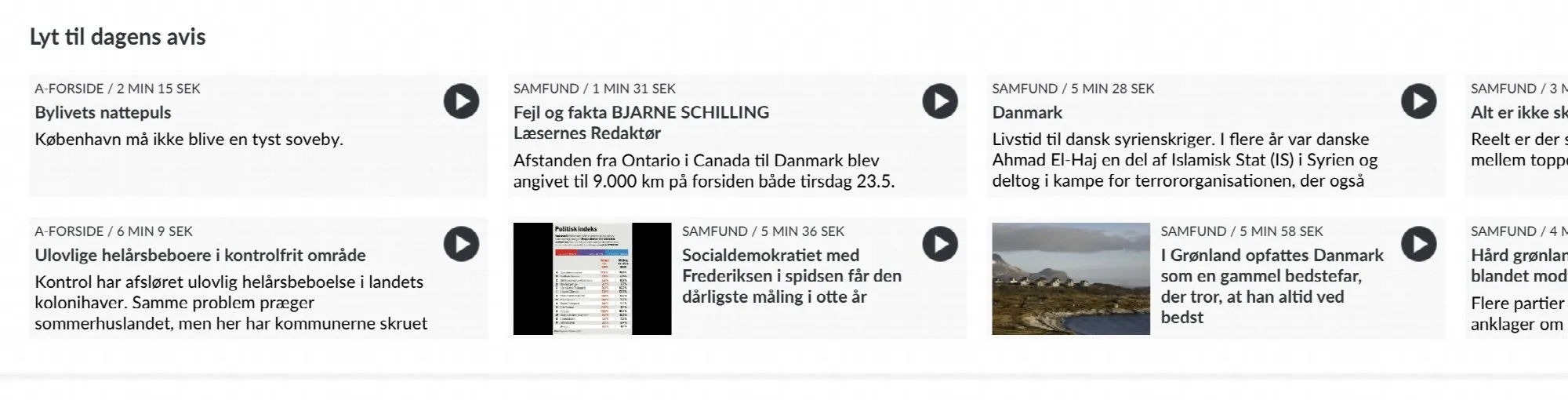
Mit der Artikelkomponente können Sie dem Besucher weitere Inhalte aus der Zeitung zeigen und ihm die Möglichkeit geben, Artikel auf andere Weise zu entdecken als nur durch Blättern im E-Paper.Wenn mit den Artikeln Audiodateien verknüpft sind, können sich die Besucher den Artikel direkt von der Startseite aus vorlesen lassen. Die Audiodatei kann weiter vorgelesen werden, während man durch das E-Magazin navigiert.Ein Live-Beispiel dafür, wie die Artikelkomponente aussieht, finden Sie bei der dänischen Zeitung Politiken.So erstellen Sie eine ArtikelkomponenteGehen Sie zu Prenly Workspace .Wählen Sie eine Anwendung.Wählen Sie "Startseite".Scrollen Sie nach unten und wählen Sie "Komponente hinzufügen".Wählen Sie "Artikel".Geben Sie einen Namen ein (wird nur intern in Prenly Workspace angezeigt).Wählen Sie "Quelle". Zuerst den Titel, aus dem Sie Artikel anzeigen möchten.Dann Veröffentlichung. Wenn Sie "Neueste Publikation" wählen, werden immer die Artikel aus Ihrer letzten Ausgabe angezeigt. Sie können aber auch eine bestimmte Ausgabe auswählen.Im Filtermenü können Sie filtern, welche Arten von Artikeln die Komponente anzeigen soll. Sie können zwischen den folgenden Optionen wählen: 1) Artikel mit Audio - Sie können wählen, ob Artikel mit einer angehängten Audiodatei oder Artikel ohne Audiodatei angezeigt werden sollen. 2) Artikel mit mehr Wörtern als - Sie wählen aus, wie viele Wörter ein Artikel enthalten muss, damit er in der Artikelkomponente erscheint. Der gesamte Text im Artikel, einschließlich der Vignette, wird als Wörter gezählt.(Bitte beachten Sie, dass die Wortanzahl nur für Publikationen gilt, die nach dem 26.02.2025 in Prenly importiert wurden. Wenn Sie Hilfe bei älteren Publikationen benötigen, kann Ihnendas Prenly Support-Team weiterhelfen). 3) Artikelbilder - Sie können wählen, ob Sie Artikel mit Bildern oder nur Artikel ohne Bilder anzeigen möchten.Unter Inhalt können Sie der Komponente einen Titel und eine Beschreibung geben.Weiter unten in den Komponenteneinstellungen können Sie Beschriftungen auswählen und Einstellungen für das Artikelton wählen.Dann kommen die Einstellungen für das Erscheinungsbild, wo Sie die Farben der verschiedenen Teile der Komponente anpassen können.Und ganz unten können Sie wählen, ob Sie die Komponente nur auf bestimmten Plattformen und nur zu bestimmten Zeiten anzeigen möchten.Sobald Sie Ihre Einstellungen abgeschlossen und gespeichert haben, können Sie die Komponente an eine beliebige Stelle auf der Homepage ziehen. Aktivieren Sie die Komponente und veröffentlichen Sie die Seite.Die Artikelkomponente wird nun auf der Startseite angezeigt.Zum Zeitpunkt des Schreibens (24. Mai 2023) wird die Komponente im Webbrowser und in der iOS-App angezeigt, aber noch nicht in der Android-App.Artikel-Audio in Form von mp3-Dateien hat eine höhere Qualität als der integrierte Sprachsynthesizer und ist im Mai 2023 nur im E-Journal Politiken verfügbar. Eine Integration mit einem Sprachserver, der Texte empfangen und mp3-Dateien erstellen kann, ist erforderlich.Wir werden an einer Lösung arbeiten, die in Prenly integriert ist, aber dazu später mehr.
-

URL ändern - CNAME
24 Oct 2025
In dieser Anleitung zeigen wir Ihnen, wie Sie einen CNAME-Eintrag für Ihre Domain erstellen, so dass Ihr E-Magazin Prenly über eine eigene URL, z. B. epaper.example.com, aufgerufen werden kann . Durch das Einrichten eines CNAME-Eintrags verweisen Sie eine Subdomain (wie epaper) auf Ihre Prenly-Homepage. Auf diese Weise können Ihre Besucher eine eindeutige und gebrandete URL anstelle einer Standard-URL verwenden. Der Leitfaden zeigt Ihnen Schritt für Schritt, wie Sie Ihren Webhoster bitten können, dies für Sie zu tun, und wie Sie es selbst in Ihrem DNS einrichten können. CNAME mit Hilfe Ihres Hosting-Providers Um einen CNAME zu erstellen, der von Ihrer gewählten Subdomain auf Prenly zeigt, wenden Sie sich zunächst an Ihren Webhost. Dann teilen Sie dem Webhoster mit, dass Sie einen CNAME von Ihrer gewählten Subdomain (z.B. epaper.example.com) auf Prenly verweisen lassen möchten, z.B. name.prenly.com (Sie ersetzen name durch Ihre Subdomain) Sobald der Webhoster eine CNAME-Verknüpfung vorgenommen hat, wenden Sie sich an den Kundendienst von Prenly:E-Mail: hello@prenly.comPer Chat im Prenly-AdminbereichTelefon: +46-31-388 47 40und teilen Sie mit, welche Subdomain Sie gewählt haben und welches Ihre Hauptdomain ist. Anhand des obigen Beispiels reicht es aus, wenn Sie uns mitteilen, dass Sie einen CNAME auf "epaper.example.com" erstellt haben und diesen in Ihre Web-App einbinden möchten. Prenly wird Sie benachrichtigen, wenn Ihre Webanwendung auf Ihre neue Webadresse umgezogen ist. Die Aktivierung eines CNAME-Punktes dauert in der Regel bis zu 24 Stunden und ist in der Regel mit keinen Kosten verbunden. Bitte beachten Sie, dass es sich um eine CNAME-Verknüpfung handeln muss. Ein normaler REDIRECT funktioniert nicht. Was ist eine Subdomain? Eine Subdomain, auch Unterdomäne genannt, ist eine Erweiterung der Hauptdomain. Die häufigste Subdomain ist heute "www". In der Webadresse (URL) "www.example.com" ist das "www"-Bit die Subdomäne; "example.com" ist die Hauptdomäne. Bei vielen Webhostern ist es eine Hauptdomain, die die Kunden kaufen müssen. Eine Subdomain kostet in der Regel nichts extra, je nachdem, welchen Webhoster man als Kunde hat. Viele Kunden von Prenly haben sich für die Subdomain "epaper" für Prenly entschieden. Erstellen Sie selbst einen CNAME-Eintrag Wenn Sie dies selbst über Ihren Webhoster machen wollen, folgen Sie normalerweise diesen Schritten - aber es kann ein wenig variieren, je nachdem, welchen Webhoster Sie benutzen. Schritt für Schritt: CNAME-Eintrag erstellen Loggen Sie sich in das Kontrollpanel Ihres Webhosters ein (oft cPanel, DNS Editor oder ähnlich genannt). Navigieren Sie zu den DNS-Einstellungen oder dem DNS-Zonen-Editor für Ihre Domain. Suchen Sie nach einer Funktion zum Hinzufügen eines neuen Eintrags.Füllen Sie die Details wie folgt aus- Typ: CNAME- Name/Host/Subdomain: ex etidning (wenn Sie etidning.example.com verwenden)(manchmal schreiben Sie etidning.example.com, manchmal nur etidning, je nach Plattform) - Wert / Ziel / Verweis auf: name.prenly.com. (dieser Wert ist die erste URL, die Sie von uns erhalten, Sie können ihn jederzeit beim Support erfragen, wenn Sie sich nicht erinnern)Beachten Sie, dass der Punkt am Ende nicht immer notwendig ist, aber einige DNS-Systeme verlangen ihn - TTL: Belassen Sie es bei der Standardeinstellung (z.B. 3600) Klicken Sie auf Speichern / Eintrag hinzufügen / Aktualisieren. Es kann bis zu 24 Stunden dauern, bis die Änderung global wirksam wird (aufgrund der DNS-Zwischenspeicherung), oft geht es aber auch viel schneller. Sie können testen, ob es funktioniert, z. B. über - https://dnschecker.org- Oder über das Terminal mit: nslookup etidning.example.com
-
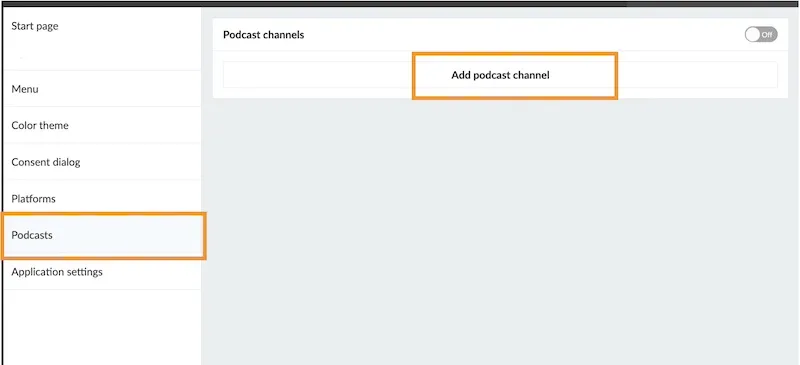
Podcasts in deinen Apps hinzufügen und abspielen
24 Oct 2025
Zeigen Sie Podcast-Folgen direkt in Ihren Apps an und spielen Sie sie ab, sodass Nutzer stöbern und zuhören können, ohne die App verlassen zu müssen. So bleiben die Nutzer an einem Ort und erhalten einen weiteren Grund, wiederzukommen – selbst wenn noch keine neue Ausgabe erschienen ist. Dies ist eine einfache Möglichkeit, die Nutzerinteraktion zu steigern und den Wert Ihrer App zu erhöhen. Live-Beispiel Sehen Sie sich an, wie Podcasts in der Webanwendung oder in den mobilen Apps aussehen:thisis.prenly.com → Wie kann es aktiviert werden? Wenn Sie Interesse an der Podcast-Funktion haben, schreiben Sie uns einfach an hello@prenly.com.Wir senden Ihnen die Preisinformationen und aktivieren die Funktion für Sie. Wie funktioniert es? Sobald die Funktion aktiviert ist, können Sie Podcasts im Prenly Workspace hinzufügen und verwalten. Podcast-Kanal hinzufügen Navigieren Sie zu Anwendungen Wählen Sie Ihre Anwendung aus Wählen Sie den Menüpunkt Podcasts Klicken Sie auf Podcast-Kanal hinzufügen Fügen Sie Ihren RSS-Feed ein und klicken Sie Hinzufügen Hinweis: Ein Podcast ist immer mit einem RSS-Feed verbunden, der alle Episodeninformationen und Links zu den Audio-Dateien enthält. Da Prenly keine Audio-Dateien hostet, muss Ihr Podcast extern gehostet werden (z. B. über Podbean, Libsyn, Buzzsprout oder Ihren eigenen Server). Zugriff konfigurieren (optional) Sie können festlegen, ob der Podcast für alle Nutzer verfügbar ist oder nur für Abonnenten. Podcast veröffentlichen Aktivieren Sie den Schalter oben auf „On“. Dadurch wird die Funktion aktiviert. Als Nächstes stellen wir sicher, dass der Podcast in den Apps sichtbar ist. Podcasts in den Apps anzeigen Auf der Startseite Klicken Sie auf Add new component Wählen Sie Podcast Passen Sie das Erscheinungsbild an Sie können entscheiden, ob Episoden aus allen Podcasts oder nur aus ausgewählten angezeigt werden. Das Hinzufügen dieser Komponente ist wichtig — so werden Ihre Inhalte schneller entdeckt und die Wahrscheinlichkeit steigt, dass Nutzer tatsächlich reinhören. In der Web Anwendung Fügen Sie den Podcast im Menü Ihrer Webanwendung hinzu Entscheiden Sie, ob Sie diesen im ausklappbaren Menü oder als sichtbares Symbol daneben platzieren möchten. In der nativen App Fügen Sie in Ihren mobilen Apps einen Podcast-Bereich als separaten Tab hinzu Updates Neue Episoden werden automatisch über Ihren RSS-Feed synchronisiert. Hinweis: Die Aktualisierung erfolgt nicht in Echtzeit und kann aufgrund von Caching ein paar Minuten dauern.
-

Ein CMP-Modul erstellen
24 Oct 2025
Nach den neuen digitalen Gesetzen müssen alle Webseiten und Android / iOS-Apps einen Zustimmungsdialog für die Sammlung von Cookies und anderen persönlichen Daten haben. Das geht ganz einfach mit einem CMP-Modul (Consent Management Platform), das Sie in Prenly Workspace erstellen. Hier zeigen wir Ihnen wie! Sie können auch externe CMP-Plattformen verwenden, wobei wir derzeit Didomi, Cookiebot, Usercentrics und Sourcepoint unterstützen. Lesen Sie mehr Um externe CMP-Plattformen in Prenly Workspace zu konfigurieren, müssen diese für Ihre Anwendung aktiviert werden. Bitte kontaktieren Sie unseren Helpdesk und bitten Sie ihn, die CMP-Plattform, die Sie verwenden möchten, zu aktivieren. Bitte beachten Sie, dass Sie ein Workspace-Besitzer mit vollen Rechten sein müssen, um diese Module erstellen und die Zustimmungsdialoge ändern zu können. Erstellen Sie ein neues CMP-Modul unter Einstellungen -> Zustimmungsdialoge. Melden Sie sich zunächst bei Prenly Workspace an und gehen Sie zu Einstellungen -> Einwilligungsdialoge -> klicken Sie auf Neu. Geben Sie dem neuen Modul einen Namen und wählen Sie den Typ und die Sprache aus. Es erscheint ein Fenster, in dem das Modul erstellt werden soll. Geben Sie zunächst den gewünschten Namen ein. Wählen Sie dann die Art des Moduls aus, das Sie verwenden möchten.(Standardmäßig ist CMP voreingestellt, Sie können aber auch Didomi, Cookiebot oder Usercentrics wählen, wenn diese in Ihrem Unternehmen verwendet werden und aktiviert sind). Schließlich müssen Sie wählen, ob Sie einen neuen Standarddialogtext (und auch in welcher Sprache) erzeugen wollen oder ob Sie den Dialog aus einem bereits erstellten Modul kopieren wollen. Klicken Sie dann auf Erstellen, um das Modul zu erstellen. Das Konfigurieren des Moduls ist so einfach wie das Zählen bis drei! Wenn das Modul erstellt ist, erscheint es in der Liste der verfügbaren Module. Wenn wir auf ein Modul in dieser Liste klicken, können wir sehen, mit welchen Clients es verbunden ist, und neue Verbindungen hinzufügen.Hier können wir auch den Namen und den Titel des Moduls bearbeiten - und seinen Inhalt weitgehend konfigurieren, indem wir auf der Seite weiter nach unten scrollen. Neben jedem Segment befinden sich hilfreiche Erklärungen, die wir durch Klicken auf die Fragezeichenschaltflächen oder die drei Punktmenüs weiter unten lesen können. Über die drei Punktmenüs haben wir auch die Möglichkeit, jedes Segment auf seinen Standardtext zurückzusetzen. Wenn wir die vorgenommenen Änderungen speichern möchten, klicken wir auf die grüne Schaltfläche Speichern in der oberen rechten Ecke. Wenn wir ein Modul löschen wollen, finden wir diese Option, wenn wir auf das Drei-Punkte-Menü neben der Schaltfläche Speichern klicken.Sollte das Modul bereits mit einem Client verbunden sein, wenn wir unsere Änderungen speichern wollen, hängt der nächste Schritt davon ab, wie umfangreich unsere Änderungen sind. Wenn wir versuchen, größere Änderungen zu speichern, ist eine erneute Zustimmung der Benutzer erforderlich. Wird dagegen nur ein Rechtschreibfehler oder ähnliches korrigiert, werden die Änderungen einfach im Modul gespeichert, ohne dass eine neue Zustimmung erforderlich ist. Gehen Sie zu Ihrer Anwendung -> Zustimmungsdialog, um die Anwendung mit dem neuen Modul zu verbinden. Um das neu erstellte Modul mit einer Anwendung zu verbinden, gehen wir zu Anwendungen -> Anwendung auswählen -> Dialog Zustimmung. Dort können wir ganz einfach jeden Client(Android / iOS / Web) mit einem Zustimmungsdialog verbinden, indem wir das Modul in der Liste des jeweiligen Clients auswählen. Abschließend speichern Sie die neue Verbindung über die grüne Schaltfläche Speichern in der oberen rechten Ecke. Das war's! Bitte beachten Sie, dass der Zustimmungsdialog bei den mobilen Anwendungen erst nach einem Update auf Version 11.0.4 (Android) und 10.0.0 (iOS) erscheint. Bei der Webanwendung hingegen wird der Dialog sofort angezeigt. Für diejenigen, die Google Tag Manager verwenden Wenn Ihr E-Magazin einen eigenen Google Tag Manager-Container verwendet, um Statistiken für das E-Magazin zu senden, müssen Sie sicherstellen, dass die Zustimmung des Nutzers in Prenly CMP beachtet wird. Diese Anleitung setzt voraus, dass Sie mit dem Google Tag Manager vertraut sind. Schritt 1. Erstellen Sie eine neue Variable Klicken Sie im linken Menü auf "Variablen".Gehen Sie zu "Benutzerdefinierte Variablen" und drücken Sie "Neu". Wählen Sie den Variablentyp "Datenschicht-Variable". Wählen Sie den Variablentyp "Datenschichtvariable". Geben Sie "consent.analytical" in das Feld "Name der Datenschichtvariable" einGeben Sie auch "consent.analytical" als Namen oben ein. Tippen Sie auf das Feld, damit es sich erweitert und Sie "Wert formatieren" auswählen können. Stellen Sie "Wert formatieren" so ein, dass der Wert "null" auf "false" und der Wert "undefined" auf "true" gesetzt wird. Drücken Sie "Speichern". Sie haben nun Ihre Datenspeichervariable erstellt. Sie erscheint in der Liste der "benutzerdefinierten Variablen". Schritt 2. Legen Sie Ihre "Auslöser" fest Stellen Sie nun Ihre Auslöser so ein, dass sie die Variable als Bedingung enthalten. Tippen Sie auf "Auslöser" im linken Menü. Öffnen Sie jeden Trigger und fügen Sie eine Bedingung hinzu, dass "consent.analytics" auf "true" gesetzt werden soll. Dies bedeutet, dass die Entscheidung des Besuchers, Statistiken abzulehnen, respektiert wird. Fügen Sie diese Bedingung zu all Ihren Triggern hinzu. Speichern Sie sie. Prüfen Sie, ob alle Auslöser diese Bedingung erfüllen. Schritt 3. Vorschau und Veröffentlichung Ihres Containers Wenn Sie das Prenly CMP-Modul noch nicht zu Workspace hinzugefügt haben, funktionieren die Statistiken wie gewohnt. Sobald Sie das Prenly CMP-Modul hinzugefügt haben, werden keine Statistiken von Benutzern gesendet, die in ihren Datenschutzeinstellungen die Ablehnung von Statistiken festgelegt haben. Wenn Sie andere Arten von Tags verwenden, gibt es auch Datenschichtvariablen für "consent.marketing" und "consent.functional". Die obige Anleitung gilt nur, wenn Sie Ihren eigenen GTM-Container verwenden, den Sie selbst verwalten. In diesem Fall müssen Sie GTM konfigurieren, bevor Sie das CMP-Modul im Prenly Workspace aktivieren. Wenn Sie den Google Tag Manager Container GTM-5B22TM von Prenly verwenden, wird diese Konfiguration von uns bei Textalk Media vorgenommen. Das Gleiche gilt, wenn Ihre Statistiken über Firebase for web gesendet werden. In diesen Fällen müssen Sie nur das CMP-Modul in Workspace aktivieren.
-
Verwendung von Zeitzonen in Prenly
24 Oct 2025
Sie können Ihre aktuelle Zeitzone einstellen, um die Planung von Aufträgen in Prenly zu erleichtern. Die Einstellung wird pro Konto vorgenommen und gilt überall dort, wo die Zeit in Prenly Workspace angegeben wird. Sofern Sie die Einstellung in Ihrem Konto nicht ändern, basieren die Zeiten immer auf Stockholm, Europa (+01:00) UTC. Wie Sie dies aktivieren 1. Melden Sie sich bei https://content.textalk.se/ an.2. Wählen Sie "Mein Profil" im Menü in der oberen rechten Ecke3. Stellen Sie im Abschnitt "Zeitzone" die aktuelle Zeitzone ein, die für Ihr Konto verwendet werden soll. Fragen und Antworten F: Was passiert, wenn Schweden zwischen Sommer- und Winterzeit wechselt?A: Ihre Einstellung wird dann automatisch angepasst.F: Wo gilt diese Einstellung?A: Die Zeiteinstellung gilt überall in Prenly, zum Beispiel für Push-Benachrichtigungen und Werbeeinblendungen.F: Wie wirken sich die von mir vorgenommenen Zeiteinstellungen auf meine Kollegen aus?A: Die Zeiteinstellungen werden automatisch umgerechnet und entsprechend der Zeitzone angezeigt, die im Konto des jeweiligen Benutzers eingestellt ist.Wenn Sie beispielsweise die Zeitzone Helsinki, Europa (+02:00) auswählen und eine Einstellung für 21:00 Uhr planen, wird einem schwedischen Kollegen mit der Standardeinstellung Stockholm, Europa (+01:00) in seiner Prenly-Instanz die Zeit als 20:00 Uhr angezeigt, angepasst an die schwedische Zeit.
-

Deep Links zum Öffnen der App erstellen
24 Oct 2025
Um den Traffic auf Ihre iOS- und Android-Apps zu erhöhen, können Sie Links versenden, die die App automatisch öffnen, wenn der Nutzer auf einem Mobilgerät darauf klickt.Diese Arten von Links werden umgangssprachlich oft als Deep Links bezeichnet, aber technisch gesehen heißen sie "Universal Links" in iOS und "App Links" in Android.Die meisten Prenly-Apps unterstützen Deep Linking automatisch, aber wenn Ihre App dies nicht unterstützt, muss sie möglicherweise aktualisiert werden.Sie können überprüfen, ob Deep Linking funktioniert, indem Sie einige URLs aus dem Webreader kopieren, in eine E-Mail einfügen, die E-Mail an sich selbst senden und die E-Mail auf einem iOS- oder Android-Gerät öffnen. Drücken Sie lange auf einen Link, um anzuzeigen, dass er entweder in der App oder in Safari geöffnet werden kann.Die Links, die funktionieren, sind von der Art:- Link zur Startseite: Beispiel https://etidning.dn.se/ - Link zu einer Seite in einer Ausgabe: Example https://esvd.svd.se/p/svenska-dagbladet/2023-06-09/r/4/6-7/1001/1016121- Link zu einer Artikelseite: Beispiel https://eavis.lokalavisen.dk/p/folkebladet/07-06-2023/a/auning-aktivitetspark-vokser-spaden-gar-snart-i-jorden-til -naeste-etape/2645/1012971/40483101- Link zur Titelseite und Titelzusammenfassung (nur in einigen Anwendungen verfügbar): Beispiel https://emagasin.arcy.se/titleshttps://emagasin.arcy.se/title/amelia/3051- Link zum Archiv: Beispiel https://eavis.lokalavisen.dk/search- Dynamischer Link auf die neueste Ausgabe eines Titels: Beispiel https://eavis.lokalavisen.dk/p/adresseavisen/latest/2637Bitte beachten Sie, dass dieser Link unter Verwendung des title-slug und der title-id erstellt werden muss - diese finden Sie in der regulären URL, die der dynamische Link öffnet, wenn er eingegeben wird, zeigt er aufhttps://eavis.lokalavisen.dk/p/adresseavisen/07-06-2023/r/1/1/2637/1012975wobei title-slug "addresseavisen" und title-id "2637" ist.Wenn das Deep Linking richtig funktioniert, können Sie auch in iOS - wenn Sie lange auf einen Link in Mail drücken - ein Menü öffnen, in dem Sie wählen können, ob Sie den Link in der Anwendung Prenly oder in Safari öffnen möchten. Das iOS-Smart-Banner erscheint oben auf der mobilen Webseite in Safari.Bitte beachten Sie, dass noch nicht alle Prenly Anwendungen so konfiguriert sind, dass sie Deep Links unterstützen. Bitte kontaktieren Sie unseren Helpdesk (hello@prenly.com), wenn Ihre Anwendung nicht mit Deep Links funktioniert.Beachten Sie auch, dass Deep Links die App nur öffnen, wenn Sie einen Link von einer anderen Anwendung oder Webseite außerhalb Ihrer eigenen Domain öffnen. Wenn Sie einen Link manuell in Safari eingeben oder ein Lesezeichen in Safari verwenden, wird der Link in Safari geöffnet. In Chrome für Android wird das Smart-Banner am unteren Rand der Webseite angezeigt.Wenn die App nicht auf Ihrem Gerät installiert ist oder die App aus irgendeinem Grund nicht geöffnet werden kann, sollte oben im mobilen Safari ein "Smart Banner" erscheinen.Dort können Sie die App einfach öffnen oder zum AppStore gehen, um sie herunterzuladen.Das Android-Smart-Banner erscheint unten auf der Webseite im mobilen Chrome.Wenn Sie auf ein Smart Banner klicken, um es zu schließen, können Sie es wiederherstellen, indem Sie den Cache Ihres Browsers leeren.
-

Komponenten umbenennen
24 Oct 2025
Sie können Ihren Komponenten in Prenly Workspace ganz einfach individuelle Namen geben. Wählen Sie unter dem Menü Anwendungen die zu bearbeitende Anwendung aus. Klicken Sie dann im Menü Home auf das Drei-Punkte-Menü rechts neben der Komponente, die Sie umbenennen möchten. Klicken Sie auf Umbenennen, geben Sie den neuen Namen für die Komponente ein, klicken Sie auf Aktualisieren und schließlich auf die Schaltfläche Speichern oben rechts. Das folgende Video zeigt, wie Sie die Komponenten umbenennen können.
-

Hinzufügen einer Bannerkomponente in Ihrer Anwendung
24 Oct 2025
Haben Sie schon unsere Bannerkomponente entdeckt? Sie kann für viele verschiedene Zwecke verwendet werden: - Werbebanner- Werbung für eine Sonderausgabe- Link zu einer Informationsseite/FAQ So fügen Sie eine Bannerkomponente ein 1. Öffnen Sie die Startseite Ihrer Anwendung und klicken Sie auf Komponente hinzufügen. 2. Wählen Sie Banner. 3. Benennen Sie die Komponente, damit Sie wissen, was sie enthält. 4. Wählen Sie die URL für das Banner: Externe URLZum Beispiel ein Link zu einer Nachrichtenseite oder einer FAQ.VeröffentlichungEine bereits veröffentlichte Publikation.Modale AnmeldungDasselbe wie die Funktion Anmelden mit der Option, ein Bild und Text zu verwenden.AnwendungLink zu einer iOS- oder Android-Anwendung.Kein LinkWenn Sie nur ein Bild einfügen möchten.5. Laden Sie ein geeignetes Bild für verschiedene Bildschirmgrößen hoch: - Mobile Geräte, Hochformat (empf. Breite 1024 px).- Mobile Geräte, Querformat (empf. Breite 2048 px).- Alle Geräte, bei denen nichts anderes angegeben ist (max. 5 MB, empf. Breite 2048 px). 6. Sie können wählen, ob die Komponente für eine bestimmte Zeit angezeigt werden soll. Zum Beispiel soll die Anzeige am Montag beginnen und am Mittwoch enden. 7. Wählen Sie Aktualisieren. 8. Wählen Sie Speichern und veröffentlichen.
-
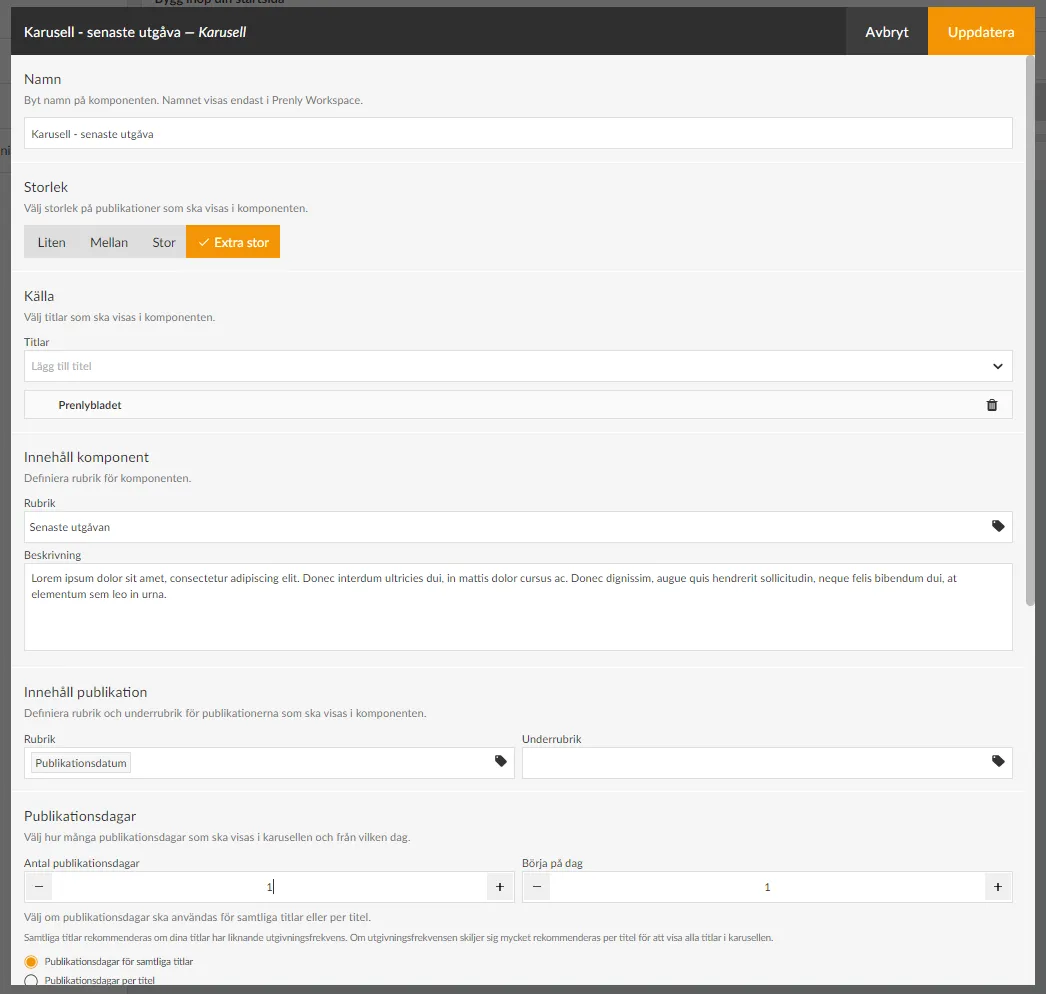
Erstellen Sie eine Startseite für Ihre Anwendung
24 Oct 2025
Die Startseite ist der Ort, an dem sich alles in Ihrer App zusammenfügt. Von hier aus können Sie sie zu Ihrer neuesten Publikation, älteren Ausgaben, Artikeln, der neuesten Podcast-Episode oder dem Inhalt Ihrer benutzerdefinierten Registerkarten in den mobilen Apps führen. All dies geschieht durch das Hinzufügen der richtigen Komponenten wie Banner, Rückblenden, Podcasts, Text usw. Um die Startseite verwalten zu können, müssen Sie die Rolle des Anwendungsmanagers oder höher haben. Im Folgenden wird erläutert, wie eine Startseite erstellt wird und wie die verschiedenen Komponenten funktionieren. So richten Sie eine Startseite ein 1. Anmelden Melden Sie sich über https://content.textalk.se mit den Benutzerinformationen an, die Sie vom Textalk-Support erhalten haben. Wenn Sie Ihr Passwort vergessen haben, können Sie es über den Dienst "Passwort vergessen" zurücksetzen. Wenn Sie Ihren Benutzernamen vergessen haben, kontaktieren Sie den Support über hello@prenly.com. 2. Wählen Sie Anwendungen Im Menü sollten Sie nun die Option Anwendungen sehen (wenn Sie die richtige Berechtigung haben). Wählen Sie die Anwendung aus, für die Sie eine Startseite erstellen/verwalten möchten. Ein Tipp ist, zuerst unter Anwendungseinstellungen nachzusehen, damit Ihr Titel in der Anwendung eingetragen wird. Lesen Sie hier mehr. Unter der Registerkarte Startseite erstellen Sie Ihre Seite mit optionalen Komponenten: Alle optionalen Komponenten Karussell Präsentieren Sie die neueste Ausgabe zusammen mit allen Teilen und Anhängen, zeigen Sie die letzten 7 Ausgaben, heben Sie interessante Anhänge hervor. Verfügbar in vier verschiedenen Größen. Empfehlung der Redaktion Heben Sie eine oder mehrere Publikationen Ihrer Wahl aus dem Archiv in einem Karussell hervor. Verfügbar in vier verschiedenen Größen. Banner Erstellen Sie Ihr eigenes Design und laden Sie es als Bild hoch. Kann auf eine externe URL, eine Publikation, ein Login oder eine Anwendung verweisen oder ganz ohne Link sein. Rückblende Versetzen Sie Ihre Leser in die Vergangenheit und lassen Sie alte Ausgaben und Artikel wieder aufleben. Was geschah wirklich vor 1, 5 und 10 Jahren? Artikel Heben Sie Artikel direkt auf der Startseite hervor, um zum Lesen anzuregen. Es gibt auch die Möglichkeit, die Audiowiedergabe von Artikeln direkt auf der Startseite zu aktivieren. Podcast Heben Sie die neuesten Podcast-Episoden hervor. Nachrichten Zeigen Sie die neueste Ausgabe einer Zeitung, einer Beilage oder eines Magazins an und wählen Sie eine spezielle Ausgabe aus, die Sie Ihren Lesern präsentieren möchten. Held Heben Sie eine besonders wichtige Ausgabe einer Zeitung oder eines Magazins hervor, z. B. die neueste Ausgabe oder eine spezielle Publikation, die jeder sehen sollte. Text Begrüßen Sie Ihre Leser, erzählen Sie ihnen von Ihrer App, Ihrer Vision oder nutzen Sie einfach die Gelegenheit, Ihren Lesern einen schönen Tag zu wünschen. Rechte-Container Wenn Sie viele Titel in Ihrer Anwendung haben, können Sie wählen, ob Sie nur die Titel anzeigen wollen, die ein Leser abonniert hat. Füllen Sie den Container z. B. mit Karussells, um die Zeitungen des Lesers zu präsentieren. Web-Inhalte Machen Sie den Inhalt Ihrer benutzerdefinierten Registerkarte besser sichtbar, indem Sie ihn direkt auf der Startseite anzeigen. Dies erfordert die Verwendung von JS Bridge und die Einrichtung einer benutzerdefinierten Registerkarte. 3. Fügen Sie ein Karussell hinzu Wir beginnen mit dem Hinzufügen eines Karussells , um die neueste Veröffentlichung anzuzeigen. - Benennen Sie das Karussell, damit Sie später nachvollziehen können, was es enthält (z. B. "Letzte Veröffentlichung"). - Wählen Sie zwischen vier verschiedenen Größen für die Anzeige. Testen Sie, was für Ihren Titel am besten funktioniert. In diesem Fall haben wir uns für eine extra große Größe entschieden. - Wählen Sie unter Quelle die Titel aus, die in die Komponente aufgenommen werden sollen. - Geben Sie unter Inhaltskomponente eine Überschrift ein, die Ihre Leser sehen werden (z. B."Neueste Ausgabe"). Sie können auch einen beschreibenden Text eingeben, wenn Sie möchten. - Unter Publikationsinhalt legen Sie fest, wie Ihr Titel im Karussell dargestellt werden soll, sowie das Veröffentlichungsdatum. Klicken Sie für den Titel auf das Tag-Symbol und wählen Sie z. B. " Erscheinungsdatum". Es ist auch möglich, eine Unterüberschrift zu haben, die z. B. der Name des Titels sein könnte, wenn Sie mehrere verschiedene Titel im gleichen Karussell anzeigen lassen. - Wählen Sie unter Erscheinungstage zunächst die Anzahl der Tage des Titels aus, die im Karussell angezeigt werden sollen. Beachten Sie, dass die Anzahl der vollständig angezeigten Titel von der gewählten Größe (siehe oben) und der Einheit abhängt, in der die Startseite angezeigt wird. In unserem Fall haben wir 1 Erscheinungstag eingestellt, um nur die letzte Veröffentlichung anzuzeigen. - Unter Start am Tag können Sie wählen, ob Sie z. B. die letzte Veröffentlichung überspringen und mit Tag 2 beginnen wollen, was in unserem nächsten Karussell nützlich sein wird. In diesem Fall belassen wir es bei der Einstellung 1. Wenn Sie mehrere Titel im Karussell anzeigen lassen, gibt es auch eine Einstellung, mit der Sie die Anzahl der Veröffentlichungstage pro Titel anzeigen lassen können. Wir empfehlen Ihnen, die Option Veröffentlichungstage für alle Titel zu wählen, wenn Ihre Titel eine ähnliche Veröffentlichungshäufigkeit haben. Wenn die Veröffentlichungshäufigkeit sehr unterschiedlich ist, empfiehlt es sich, pro Titel alle Titel im Karussell anzuzeigen. - Unter Text auf Archiv-Link können Sie den Text Archiv , der als Standard eingestellt ist, ändern. Zum Beispiel, wenn Sie stattdessen "Siehe das ganze Archiv" schreiben möchten. - Unter Download können Sie einstellen, ob die Publikationen in der Komponente offline von der Startseite heruntergeladen werden können; dann wird ein Download-Symbol angezeigt. - Im Bereich Erscheinungsbild können Sie Hintergrundfarben, Textfarben usw. in der Komponente ändern. Wir belassen es vorerst bei den Standardeinstellungen. - Die letzte Auswahl ist Zeitlimit. Hier können Sie festlegen, ob die Komponente für einen bestimmten Zeitraum angezeigt werden soll. Sie können entweder die Startzeit, die Endzeit oder beides wählen. Wenn eine Komponente keinen erforderlichen Inhalt hat, wie z. B. Titel, wird das Kontrollkästchen ausgegraut und kann erst aktiviert werden, wenn es ausgefüllt ist, um zu verhindern, dass leere Komponenten auf Ihrer Startseite erscheinen. Verwenden Sie das Drag-and-Drop-Menü, um die Komponenten in der Reihenfolge zu platzieren, in der sie auf Ihrer Startseite erscheinen sollen. 4. Komponente speichern Wenn Sie mit der Konfiguration fertig sind, wählen Sie Aktualisieren in der oberen rechten Ecke. Die Komponente ist nun für die Veröffentlichung vorbereitet, aber noch nicht für den Leser sichtbar. Mit den Kontrollkästchen können Sie Komponenten aktivieren oder deaktivieren. Nur aktive Komponenten werden sichtbar sein. 5. Ein weiteres Karussell erstellen, um weitere Ausgaben anzuzeigen Wir fügen ein neues Karussell hinzu, um die letzten 2-15 Ausgaben anzuzeigen. Folgen Sie den obigen Schritten, um eine detaillierte Anleitung zu erhalten: - Wählen Sie die Größe Medium. - Fügen Sie den Titel hinzu. - Setzen Sie den Titel z. B. auf "Lesen Sie unsere älteren Veröffentlichungen". - Setzen Sie die Anzahl der Veröffentlichungstage auf 15 und beginnen Sie mit Tag 2 (d. h. überspringen Sie die letzte Veröffentlichung, die bereits oben steht). - Aktualisieren Sie. 6. andere Einstellungen Stellen Sie sicher, dass Sie auch Ihr Logo und Ihre Markenfarben hinzufügen, damit sich Ihre App vertraut anfühlt und eindeutig mit Ihrer Marke verbunden ist. Wählen Sie den Abschnitt Hintergrund und obere Leiste. Hier können Sie die Farbe der oberen Leiste, die Textfarbe und ob Sie eine andere Hintergrundfarbe auf der Startseite wünschen, einstellen. Weitere Farbeinstellungen finden Sie im Menü auf der linken Seite unter "Farbthema". Sie können ein Logo hochladen, indem Sie auf Durchsuchen klicken und ein geeignetes Bild auswählen. Hier können wir auch wählen, ob die obere Leiste für die mobile Version der App (Android und iOS) ausgeblendet werden soll, aber wir lassen sie in diesem Fall sichtbar. 7. Veröffentlichen Sie Ihre Startseite. Jetzt haben wir eine Grundkonfiguration der Startseite fertig und können sie veröffentlichen. Hinter jeder Komponente befindet sich ein Kontrollkästchen zur Aktivierung der Komponente. Ziehen Sie es nach rechts, so dass es grün wird, und klicken Sie dann auf die Schaltfläche Speichern und veröffentlichen in der oberen rechten Ecke, um die Einrichtung abzuschließen. Herzlichen Glückwunsch, Sie haben nun Ihre Startseite erstellt! 8. Löschen oder Ändern einer Komponente Wenn Sie eine Komponente aus der Startseite entfernen möchten, können Sie sie entweder deaktivieren (falls sie später wieder verwendet wird), indem Sie das Kontrollkästchen auf grau setzen, oder Sie klicken auf die drei Punkte neben der Komponente und wählen Löschen. Wenn Sie etwas ändern möchten, klicken Sie einfach auf die Komponente, um ihre Einstellungen zu öffnen. Denken Sie daran, jede Änderung zu speichern und zu veröffentlichen! Hinweis: Wenn ein Kästchen grau ist, bedeutet dies, dass der Komponente der erforderliche Inhalt fehlt und sie erst aktiviert werden kann, wenn sie vollständig ist. Ein schwarzes Kästchen bedeutet, dass die Komponente inaktiv ist, aber aktiviert werden kann. Ein grünes Kästchen bedeutet, dass die Komponente aktiviert ist, aber erst veröffentlicht wird, wenn Sie auf Speichern und veröffentlichen klicken - das tun Sie, wenn alles fertig ist. 9. Weitere Komponenten hinzufügen Jetzt können Sie unsere anderen Komponenten erkunden, die zusammen mit den Karussells das Leseerlebnis verbessern werden. Sie können zum Beispiel ein Banner für Werbeeinblendungen, einen Podcast-Feed und hervorgehobene Artikel aus der letzten Ausgabe verwenden. Probieren Sie es aus!
-

Digitale Barrierefreiheit in Prenly Workspace
24 Oct 2025
Die digitale Zugänglichkeit ist aus mehreren Blickwinkeln wichtig, und viele Menschen profitieren davon, dass Anwendungen so zugänglich wie möglich sind.Dazu gehören Situationen, in denen Sie Hilfsmittel wie Bildschirmlesegeräte oder eine Tastatur verwenden, aber auch, wenn Sie mit Ihrem Telefon im Sonnenlicht stehen und den Bildschirm nicht richtig sehen können, oder wenn Sie etwas tragen und nur eine Hand zur Bedienung Ihres Geräts frei haben.Es gibt allgemeine Richtlinien für die digitale Zugänglichkeit: die Web Content Accessibility Guidelines(WCAG).Um diese einzuhalten, müssen Sie in Prenly Workspace bestimmte Dinge sicherstellen.Mit Hilfe von Prenly Workspace haben Sie die Möglichkeit, Ihre Einstellungen so anzupassen, dass diese Richtlinien eingehalten werden.Überschrift auf der StartseiteIhre Startseite braucht eine Überschrift, die den Inhalt der Seite klar beschreibt.Die erste Überschrift muss eine Überschrift 1 sein, die die oberste Überschriftenebene darstellt. Dies kommt sowohl sehenden Nutzern als auch solchen, die Hilfsmittel wie Bildschirmlesegeräte verwenden, zugute.Fügen Sie eine Textkomponente oben auf der Startseite Ihrer Anwendung hinzu, legen Sie eine Überschrift fest und stellen Sie sicher, dass es sich um eine Überschrift 1 handelt.Sie wählen die Überschriftsebene, indem Sie den Überschriftentext markieren und dann die gewünschte Überschriftsebene auswählen. Screenshot aus Prenly Workspace, der zeigt, wie Sie die Überschriftenebene festlegen.Alternativer Bildtext für BannerkomponentenAlle Bannerkomponenten auf der Startseite benötigen einen alternativen Text (alt text), um eine visuelle Beschreibung des Bildes zu ermöglichen.In der Bannerkomponente gibt es ein Feld mit der Bezeichnung "Bildalternativtext", das Sie ausfüllen sollten. Screenshot aus Prenly Workspace, der zeigt, wo sich das Feld "Image alternate text" befindet.Farben und KontrastEs gibt viele Farben, die Sie anpassen können, um die Anwendungen im Einklang mit Ihrer Marke zu visualisieren.Achten Sie darauf, dass die Farbkontraste ausreichend hoch sind - zum Beispiel zwischen Hintergrundfarbe und Schaltflächenfarbe oder Hintergrundfarbe und Text.Für Elemente wie Überschriften und Fließtext gelten unterschiedliche Anforderungen an die Barrierefreiheit, um sicherzustellen, dass möglichst viele Menschen die Informationen erkennen können. Sie können die Farben in Prenly Workspace anpassen.- Für jede Startseiten-KomponenteSie finden die Einstellung, indem Sie im Menü auf der linken Seite Anwendungen auswählen, dann Ihre Anwendung und in der Mitte den Menüpunkt Startseite.Wählen Sie die gewünschte Komponente aus, indem Sie auf den fett gedruckten Komponentennamen klicken oder das Drei-Punkte-Menü verwenden und Bearbeiten wählen.Blättern Sie nach unten zum Abschnitt Erscheinungsbild.- Unter 'Farbthema'Sie finden die Einstellung, indem Sie im Menü auf der linken Seite Anwendungen wählen, Ihre Anwendung auswählen und dann im mittleren Menü Farbthema wählen.Wählen Sie dann für jede Farbthema-Kategorie "Benutzerdefiniertes Thema", um Ihre eigene Farbe festzulegen.Für jede Farbauswahl, die Sie treffen, wird ein sogenannter HEX-Code generiert, den Sie sehen können, wenn Sie auf ein Farbfeld klicken. Screenshot aus Prenly Workspace mit einem Beispiel für die Anzeige des HEX-Codes.Es gibt verschiedene Möglichkeiten, den Kontrast zu testen. Wir haben ein spezielles Tool für Prenly: Farbkontrast - Überprüfung der Barrierefreiheit.Es gibt auch ein allgemeines Tool von webaim.org: WebAIM: Kontrast-Prüfung.Link-KopieEs ist möglich, die Linkkopie auf einigen Startseiten-Komponenten anzupassen. Der Text sollte beschreibend sein, um sicherzustellen, dass der Benutzer versteht, was passiert, wenn er auf den Link klickt. Zum Beispiel ist "Mehr lesen" nicht empfehlenswert, aber "Archiv öffnen" ist eine bessere Option.Dies ist besonders wichtig für Benutzer mit Bildschirmlesegeräten.Wenn Sie Fragen haben, können Sie uns gerne kontaktieren.