


Hantera applikationer och konfigurera inställningar
-
JS Bridge i Prenly – bädda in interaktivt webbinnehåll
18 Sep 2026
Den här guiden beskriver hur du bäddar in ditt eget interaktiva webbinnehåll (t.ex. pussel, formulär eller anpassade instrumentpaneler) på appens startsida och får det att kommunicera med den inbyggda Prenly-appen med hjälp av vår JavaScript (JS)-brygga. Observera att helpdeskteamet måste aktivera JS-bridge innan den kan användas.
-
Konfigurera IP-baserad åtkomst för platsbaserad läsning
27 Jul 2026
En IP-baserad prenumeration gör det möjligt för läsare att få tillgång till ditt innehåll utan att logga in, så länge de är anslutna till en fördefinierad IP-adress eller IP-adressintervall. I stället för att verifiera ett användarkonto kontrollerar Prenly läsarens nätverksanslutning och ger automatiskt åtkomst. Vad används funktionen till? IP-baserade prenumerationer är användbara när flera personer ska kunna få tillgång till ditt innehåll från samma plats utan att skapa individuella användarkonton. Vanliga användningsområden är: Bibliotek Skolor och universitet Kontor och redaktioner Hotell och andra offentliga platser Eftersom åtkomsten baseras på nätverket och inte på individuella konton finns det ingen gräns för hur många läsare som samtidigt kan få tillgång till innehållet från en godkänd IP-adress. Hur implementeras funktionen? För att aktivera en IP-baserad prenumeration behöver du bara skicka den IP-adress eller det IP-adressintervall som ska få åtkomst. När vi har fått informationen kommer vi att: Konfigurera IP-adressen i Prenly. Koppla rätt prenumerationspaket. Aktivera åtkomst för det angivna nätverket. När installationen är klar kan läsare som är anslutna till det godkända nätverket få tillgång till innehållet utan att logga in. Observera: Åtkomst är endast tillgänglig så länge läsaren är ansluten till ett godkänt nätverk. Om anslutningen bryts eller läsaren lämnar nätverket försvinner åtkomsten tills de ansluter igen. Det finns ingen gräns för hur många användare som samtidigt kan vara anslutna från en godkänd IP-adress eller ett godkänt IP-adressintervall. Om du vill aktivera IP-baserade prenumerationer, har frågor om installationen eller vill ha prisinformation är du välkommen att kontakta hello@prenly.com.
-
Möjligheter inom menyinställningar för appen (anpassade flikar)
30 Mar 2026
Läs mer om några av möjligheterna inom anpassade flikar för att ta reda på vilket alternativ som passar dig bäst. Möjligheterna jämförs nedan: Vanlig webbplats / landningssida Applikation med en enda sida (SPA) Sammanställning Vanlig webbplats / landningssida: Navigering: Ladda om hela sidan vid varje klick Prestanda: Något långsammare på grund av frekventa omladdningar Teknisk expertis: Behövs inte - enkelt att implementera Användarupplevelse: Kan kännas mindre sömlöst jämfört med ett app-liknande gränssnitt Bäst för: Statiska sidor, enkla integrationer Nackdelar: Mindre smidigt, kan behöva justeras för en bättre mobilupplevelse Applikation för en enda sida (SPA): Navigering: Smidiga övergångar, inga omladdningar av sidan Prestanda: Snabbare efter första laddningen, optimerad upplevelse Teknisk expertis: Kräver att utvecklaren har kunskaper i JavaScript Användarupplevelse: Smidig, app-liknande interaktion Bäst för: Dynamiskt innehåll, nyhetsuppdateringar, interaktiva funktioner Nackdelar: Kräver JavaScript-stöd, kan vara komplicerat att utveckla Detaljerad förklaring Vanlig webbplats / landningssida Vad är det här för något? På traditionella webbplatser utlöser navigering en omladdning av hela sidan för varje klick, vilket uppdaterar webbläsaren för att visa nytt innehåll. Detta sker eftersom webbläsaren begär ett nytt HTML-dokument (en "dokumentbegäran") för att visa en uppdaterad vy. Vilka är fördelarna med detta? Det här är det enklaste sättet att inkludera kundens webbplats i sina appar. URL:en till sidan finns redan och kunden kan helt enkelt lägga till den i en ny extern länk i appen. Vad finns det för nackdelar? Varje klick laddar om hela sidan, vilket kan kännas långsamt och avbryta flödet jämfört med den smidiga upplevelsen i ett SPA. Om landningssidan inte är mobilvänlig kan den upplevas som rörig, svårnavigerad eller osynkroniserad med appens utseende och känsla. Traditionella webbplatser saknar den dynamiska, appliknande interaktion/känsla som SPA erbjuder, vilket gör dem mindre idealiska för nyhetsartiklar eller innehåll som uppdateras ofta. I vilka fall rekommenderar vi att kunderna använder det? Låg teknisk expertis: Det här alternativet är perfekt för kunder som inte har teknisk kunskap eller en utvecklare till hands. Enkel integration av innehåll: Om målet är att visa statisk eller ytterligare information (t.ex. kontaktuppgifter, evenemangssidor) snarare än interaktiva funktioner eller frekventa uppdateringar, räcker det med en traditionell webbplats. Snabb implementering: När det behövs en snabb och enkel lösning kan det spara tid och ansträngning att lägga till en befintlig webbsida i appen. Applikation med en enda sida (SPA) Vad är det för något? SPA (Single Page Application) möjliggör sömlös navigering genom att dynamiskt hämta och visa nytt innehåll utan att ladda om sidan (dvs. genom att webbläsaren gör en nätverksbegäran av dokumenttyp). Till skillnad från traditionella webbplatser, som använder navigationshändelser för att ladda nya sidor, använder SPAs övergångshändelser för att uppdatera innehållet på samma sida. Ett SPA använder vanligen ett särskilt GUI (Graphical User Interface) med knappar eller menyer för att navigera mellan "sidor". Varje renderad sida renderas av klienten (webbläsaren) istället för av servern som på en traditionell sida. Innehåll hämtas från servern, CMS, för att återges "on the fly" av webbläsaren, vilket säkerställer att nya artiklar visas utan manuella uppdateringar, vilket ger en mer appliknande användarupplevelse. Kort sagt, en SPA återges dynamiskt av webbläsaren. Vilka är fördelarna med detta? SPA uppdaterar innehållet på samma skärm utan att växla till en ny sida, vilket ger en smidig och intuitiv upplevelse som liknar mobilappar. Efter den första laddningen kan SPA:er kännas snabbare eftersom de bara hämtar ny data istället för att ladda om hela sidan, vilket gör dem idealiska för innehåll som uppdateras ofta, t.ex. nyheter. Utvecklare har full kontroll över renderingen och kan omvandla rådata till användarvänliga bilder på ett effektivt sätt, minska bearbetningen och säkerställa responsiv prestanda. Vad finns det för nackdelar? SPA är beroende av JavaScript, vilket kan orsaka kompatibilitetsproblem med föråldrade webbläsare när SPA är beroende av ett specifikt webb-API, t.ex. social delning, vilket kräver att utvecklare lägger till reservkod och i sin tur ökar komplexiteten. Rendering sker i användarens webbläsare på deras enhet, där webbläsaren vanligtvis bearbetar rådata (t.ex. JSON) och laddar ner stora filer i förväg, vilket gör den initiala laddningen långsammare än traditionella webbplatser. Denna process förbrukar också mer batteri och processorkraft, vilket påverkar mobila enheter eller äldre hårdvara. Efter installationen tenderar dock SPA:er att svara snabbare eftersom inga ytterligare sidladdningar behövs. I vilka fall rekommenderar vi att kunderna använder det? När målet är att skapa en sömlös, responsiv design som liknar en mobilapp. Perfekt för innehåll med de senaste nyheterna eller liveuppdateringar där innehållet uppdateras dynamiskt. Lämplig för kunder med en utvecklare som kan hantera JavaScript-tunga projekt och hur man optimerar för olika enheter och webbläsare. VANLIGA FRÅGOR Hur lång tid skulle du uppskatta att det tar att bygga ett SPA? Den tid som krävs beror på utvecklarens erfarenhet och SPA:s komplexitet. I allmänhet kan det ta cirka 1-3 utvecklingsdagar att bygga ett grundläggande SPA, med design, utveckling och testning. Kan vi visa annonser? Ja, du har full kontroll över innehållet som visas i din anpassade flik. Den enda begränsningen är att nämna Apple eller Google, eftersom detta kan leda till att appen avvisas under granskningsprocessen. Vad är det rekommenderade antalet menyer i ett SPA för bästa användarupplevelse? När du lägger till en menyrad i SPA för att låta läsarna växla mellan olika sidor bör du fundera över hur många menyer som verkligen behövs. Eftersom SPA är inbäddat i en app som redan har flera flikar kan en alltför detaljerad meny kännas rörig. För att hålla det användarvänligt rekommenderar vi att du håller menyn minimal och fokuserad. Öppnas externa länkar från våra artiklar automatiskt i en webbläsare, eller beror det på våra egna inställningar för hyperlänkar? Länkens beteende beror på målattributet. Om du inte anger något målattribut eller om du anger det som (_self) kommer appen att behandla det som standardmålbeteende, vilket innebär att länken öppnas i den aktuella vyn. Kan vi tvinga vissa sidor att öppnas i en webbläsare istället för i appen, till exempel genom att använda target="_blank"? Ja, det är möjligt. Genom att ställa in target-attributet till _blank kommer appen att försöka öppna länken i en ny webbläsarflik eller WebView. I SPA:er används detta dock inte ofta, eftersom det bryter den sömlösa "in-app"-upplevelsen som SPA:er är utformade för att ge. Måste jag implementera en uppdateringsfunktion för artikelsidor i mobilappen när användare scrollar nedåt? Vi rekommenderar att du lägger till en uppdaterings- eller omladdningsfunktion för att säkerställa att sidan uppdateras korrekt när användarna scrollar nedåt.
-
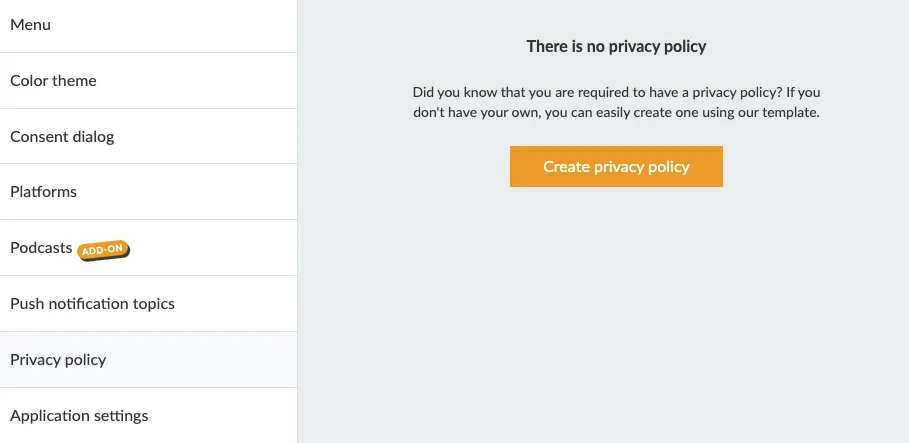
Skapa en sekretesspolicy
27 Nov 2025
Om du inte har någon befintlig sekretesspolicy kan du skapa och hosta din sekretesspolicysida direkt i Prenly. I Prenly Workspace klickar du på Applications i menyn till vänster och väljer den applikation där du vill lägga till sekretesspolicyn. I applikationsmenyn klickar du på Sekretesspolicy. Här kan du komma igång med att skapa din integritetspolicy. Därefter kan du antingen klistra in befintligt innehåll eller, om du inte har någon befintlig sekretesspolicy, använda vårt verktyg för att skapa en ny sekretesspolicy: https://privacy.prenly.co/ I det övre högra hörnet väljer du språkväljaren för att byta till önskat språk. Detta är viktigt att komma ihåg: Det är alltid du som är personuppgiftsansvarig som har ansvaret för att policyn är korrekt för ditt företag. Observera att sidan för närvarande inte lagrar något, så om du laddar om webbsidan kommer formuläret att tömmas.
-
Google | Skapa en Play Console Payments-profil - för att hantera och spåra din appförsäljning
24 Oct 2025
1. Logga in på Play Console. 2. Gå till sidan för betalningsinställningar (Inställningar > Betalningsprofil). 3. Klicka på Skapa betalningsprofil. Se till att ha din företagsinformation tillgänglig. 4. Under "Betalningsprofil" klickar du på nedåtpilen och väljer Skapa betalningsprofil. 5. Namn och adress: - Ange det juridiska namnet på ditt företag så som du vill att det ska visas på din betalningsprofil. Denna information kommer att visas för dina kunder och även på dina kvitton. - Ange din juridiska företagsadress så som den visas på officiella dokument. Det är viktigt att Google har en giltig fysisk adress i filen för ditt företag. Postboxadresser är inte tillåtna. 6. Primär kontakt: Ange namnet på en behörig representant för ditt företag som Google kan kontakta om de har frågor om din betalningsprofil. Ange en e-postadress och ett telefonnummer (valfritt). 7. Ange följande offentliga företagsinformation, eller välj att matcha din offentliga handelsprofil och information om betalningsprofilen:- Ange ditt företags webbplats.- Välj den produktkategori som du säljer.- E-postadressen till din kundsupport.- Det företags-/produktnamn som kommer att visas på dina kunders kreditkortsutdrag. Obs: Använd ett lämpligt namn på kreditkortsutdraget för att hjälpa kunderna att komma ihåg vad de har köpt och för att hålla chargebacks till ett minimum för dig. 8. När du är klar klickar du på Skicka.Observera: Du kan inte ändra land för din företagsplats, men du kan ändra din offentliga handels- och betalningsprofil senare . När du har skapat en betalningsprofil kopplas den automatiskt till din Play Console. Obs: Om du har skapat en betalningsprofil eller ett konto för ett handelscenter tidigare är det redan länkat till din Play Console. Hänvisning till: https://support.google.com/googleplay/android-developer/answer/7161426?hl=en Lägg till ditt bankkonto https://support.google.com/paymentscenter/answer/7161440?hl=en
-

Apple | Aktivera talsyntes
24 Oct 2025
Prenly stödjer textuppläsning av din artikel i det förenklade artikelläsläget. Du kan när som helst i iOS-appen välja att aktivera eller deaktivera textuppläsningsfunktionen. 1. Välj en artikel i artikelläsläget. Om din publikation öppnas med tidningsläsläget väljer du en artikel ifrån tidningsläsläget för att öppna den valda artikeln i artikelläsläget. Öppna artikelläsläget. 2. Aktivera textuppläsning i artikelläsläget genom att välja "Aa" i övre högra hörnet för att öppna inställningarna för artikelläsläget. Välj därefter fliken "Tema och tal" och sedan reglaget för att aktivera textuppläsning. Reglaget kommer att få färg för att indikera att textuppläsning skall aktiveras. Aktivera textuppläsning inne på Aa-menyn och fliken "Tema och tal" följt av reglaget för textuppläsning. Artikelläsläge utan aktiverad textuppläsning. 3. Deaktivera textuppläsning i artikelläsläget genom att välja "Aa" i övre högra hörnet följt av "Tema och tal"-fliken och sedan reglaget för textuppläsning. Reglaget kommer att bli färglös för att indikera att textuppläsning är deaktiverad. Deaktivera textuppläsning inne på Aa-menyn och fliken "Tema och tal" följt av reglaget för textuppläsning. När textuppläsning är tillgänglig finner du en "Spela upp"-ikon under artikeln. Du kan när som helst välja att läsa upp artikeln genom att välja "Spela upp". När textuppläsning pågår kommer samma ikon bytas ut till en "Pausa"-ikon vilken möjliggör att du kan pausa textuppläsningen. Du kan byta mellan artiklar genom vänster- och höger-pilikonerna. Artikelläsläge med aktiverad textuppläsning. Välj "Spela upp"-ikonen för att påbörja textuppläsningen. Hur du aktiverar och deaktiverar textuppläsning i din app finns även beskrivet i videoguide.
-

Apple begär tillgång till AppStore Connect API
24 Oct 2025
För att ge dina kunder bästa möjliga läsupplevelse vill vi kontinuerligt förbättra och uppdatera dina mobilappar. För att vi ska kunna göra det, vänligen följ instruktionerna nedan. Steg 1. Logga in på ditt Apple-utvecklarkonto som kontoinnehavare genom att besöka https://developer.apple.com/account/ Välj "Användare och åtkomst " i avsnittet "Programresurser". Log in to Developer account and select "Users and Access". Logga in på ditt Developer-konto och välj "Användare och åtkomst". Steg 2. Välj "Integrationer" och klicka sedan på "Begär åtkomst " för att aktivera App Store Connect API. Select "Request Access" to get access to the App Store Connect API." Välj "Request Access" för att få tillgång till App Store Connect API. Steg 3. Läs igenom begäran, kryssa i bekräftelserutan och välj sedan "Submit". "Submit"" Läs igenom begäran, markera bekräftelserutan och välj sedan "Submit" Du har nu aktiverat App Store Connect API och vi tar nu hand om resten. Vi tackar dig så mycket!
-

Apple | Uppdaterade avtal
24 Oct 2025
Apple uppdaterar regelbundet sina avtal för att använda sin App Store-plattform. Apple uppdaterar vanligtvis avtalen flera gånger per år. Varje gång Apple uppdaterar avtalen är det upp till kontoinnehavaren att granska det uppdaterade avtalet och så småningom godkänna det, eftersom avtalsuppdateringarna blockerar Prenly från att administrera din iOS-app. Det går snabbt och enkelt att granska och godkänna de uppdaterade avtalen. Allt du behöver är en dator och tillgång till kontoinnehavarens AppleID (en e-postadress, ett lösenord och tvåfaktorsautentisering), dvs. den information du använder för att logga in på ditt Apple Developer-konto. Steg 1. Logga in på ditt Apple Developer-konto som kontoinnehavare genom att besöka https://developer.apple.com/account/. Du kan också gå in på https://developer.apple.com/ och välja Konto i menyn. Logga inpå Apple Developer. Steg 2. Längst upp i Apple Developer-översikten ser du aktiva statusar för ditt medlemskap: - Uppdaterade avtal- Apple Developer Program-medlemskap aktivt utgått/förnyat Se avsnittet Licensavtalet för programmet har uppdaterats.I det kommer du som kontoinnehavare att kunna hitta en länk till din avtalssida. Klicka på länken för att komma till avtalssidan i avsnittet Business. Följ de instruktioner som Apple tillhandahåller i detta avsnitt. Alternativt kan du svepa ner till avsnittet Programresurser och välja länken märkt Business. Steg 3. Nu är det dags att granska och slutligen godkänna det uppdaterade avtalet. Beroende på kraven för din app kan du se två avtal, ett för de obligatoriska gratisapparna men också ett för betalappar. Båda avtalen måste vara uppdaterade. Se avtalets status i kolumnen Status i tabellen. Om det är Aktivt utan ytterligare information om nya avtal är du klar - annars kan du granska det nya avtalet. Om du vill visa avtalet väljer du View, granskar avtalet och godkänner det. Tabulärvy av ett uppdaterat avtal om "Free Apps" som är redo att granskas och godkännas.
-
Apple | Förnya medlemskap
24 Oct 2025
Ett aktivt medlemskap ger dig tillgång till alla resurser. Om medlemskapet i Apple Developer Program löper ut kommer de publicerade apparna automatiskt att avaktiveras från App Store av Apple, så att dina läsare inte längre kan hitta och ladda ner appen. Apple kommer att påminna dig 30 dagar innan ditt årliga medlemskap i Apple Developer Program löper ut på den e-postadress som är kopplad till kontoinnehavaren. För att förnya medlemskapet behöver du tillgång till kontoinnehavarens AppleID (en e-postadress, ett lösenord och tvåfaktorsautentisering) och dina betalningsuppgifter. Den vanligaste betalningsmetoden är med kreditkort. Steg 1. Logga in på ditt Apple Developer-konto som kontoinnehavare genom att besöka https://developer.apple.com/account/. Du kan också gå in på https://developer.apple.com/ och välja Konto i menyn. Logga inpå Apple Developer. Steg 2. Högst upp i Apple Developer-översikten ser du ett meddelande om din medlemskapsstatus om den har löpt ut. Se avsnittet Ditt medlemskap i Apple Developer Program har löpt ut. I det kommer du att vägledas av Apple som kontoinnehavare om hur du förnyar ditt medlemskap. Följ de instruktioner som Apple ger i det här avsnittet. Hitta aktuellt utgångsdatum för medlemskapet Du hittar ditt nuvarande utgångsdatum för medlemskapet i avsnittet Medlemsuppgifter. Du kan "hoppa" till avsnittet genom att välja kortkommandot "Membership details" högst upp på översiktssidan. Välj "Medlemsuppgifter" för att hoppa till avsnittet "Medlemsuppgifter". I avsnittet Medlemsuppgifter hittar du information om ditt medlemskap, t.ex. team-ID, typ av medlemskap, vem som är den nuvarande kontoinnehavaren och medlemskapets utgångsdatum med etiketten Renewal date. Ditt medlemskap upphör att gälla efter detta datum om du inte förnyar ditt medlemskap före detta datum eller väljer automatisk förnyelse av medlemskapet. Ditt medlems utgångsdatum finns på raden som är märkt med "Förnyelsedatum". Automatisk förnyelse av medlemskap Du (kontoinnehavaren) kan välja automatisk förnyelse av medlemskapet genom att växla alternativet Automatisk förnyelse i avsnittet Medlemsuppgifter. Om du har valt automatisk förnyelse av medlemskapet kommer Apple att debitera din standardbetalningsmetod på medlemskapets utgångsdatum.
-

Google | Verifiera konto
24 Oct 2025
Innan du börjar: Fråga ditt IT-team eller din webbyrå om webbplatsen redan är verifierad i Google Search Console. I så fall kan du hoppa över DNS-stegen nedan och gå direkt till Verifiera i Google Play Console. Den verifierade webbplatsägaren kan godkänna din begäran. Om du använder samma Google-konto i Play Console och Search Console godkänns den automatiskt. I Google Play Console kommer du att se denna banner: Bild som visar banner i Google Developer-konto . Klicka på "Visa detaljer" och du kommer att se följande vy: Bild som visar instruktioner för att besöka organisationens webbplats. Klicka på "Gå till Search Console".I Google Search Console under Domän fyller du i ditt företags domän (t.ex. prenly.com). Bilden visar Google Search Console . Du kommer att se något liknande detta: Bilden visar instruktioner för domänägande via DNS-post . Google vill att du ska bevisa att du äger den nämnda domänen genom att lägga till en särskild kod i domänens inställningar (detta kallas en DNS TXT-post). Så här gör du det: Logga in på din domänregistrator - Gå till den webbplats där du köpte eller hanterar din domän (t.ex. GoDaddy, Namecheap, Cloudflare eller en liknande tjänst).- Logga in med dina kontouppgifter. Gå till dina DNS-inställningar - När du har loggat in hittar du DNS-inställningarna eller Zone Editor för din domän.- Den finns ofta i ett avsnitt som heter Hantera domäner eller DNS-hantering.- Leta efter något i stil med "Redigera DNS-poster" eller "Zonfilsinställningar". Lägg till TXT-posten - Typ av post: Välj TXT (som visas i skärmdumpen är detta den posttyp som Google frågar efter).- Värd/Namn: Vissa registratorer kräver att du anger @ (detta representerar rotdomänen). Andra kan be dig att lämna det tomt eller ange ditt fullständiga domännamn.- Värde/Text: Kopiera hela det unika TXT-värdet som visas i din egen Google Search Console och klistra in det i fältet Värde eller Text. Kopiera inte exempelkoden från den här guiden eller dess skärmdumpar. Spara posten - När du har angett alla uppgifter klickar du på Spara eller Uppdatera.- TXT-posten läggs nu till i DNS-inställningarna för din domän. Verifiera i Google Search Console - Gå tillbaka till Google Search Console.- Klicka på knappen Verifiera längst ned på skärmen.- Vänta tills Google Search Console bekräftar att ägarskapet har verifierats. Grafer och data räcker inte som bekräftelse. Verifiera i Google Play Console - I Google Play, i bannern som visar "Avsluta konfigurationen av ditt utvecklarkonto", klicka på "Visa detaljer" - Klicka på "Verifiera webbplats"- Om detta leder dig till dina kontouppgifter, bläddra ner till din organisations webbplats och klicka på ”Skicka verifieringsbegäran” (Send verification request) - Om någon annan är verifierad webbplatsägare i Search Console, be personen att godkänna begäran. Om du använder samma Google-konto godkänns den automatiskt.- Kontrollera din e-post eller inkorgen i Play Console för en bekräftelse på att webbplatskopplingen är klar. Andra uppgifter för att konfigurera kontot kan fortfarande återstå. Viktiga anmärkningar- DNS-ändringar kan ta en viss tid (upp till 48 timmar) att uppdatera på internet. Om verifieringen inte fungerar omedelbart, vänta några timmar och försök igen.- Om du inte vet var din domän är registrerad eller hanteras kan du kontakta den person eller det team som ansvarar för att konfigurera din webbplats.
-
Apple | Skapa utvecklarkonto
24 Oct 2025
För att kunna publicera en iOS-app i App Store behöver du ett företagskonto för utvecklare, vilket kräver ett DUNS-nummer och ett Apple-konto. Om du inte redan har detta skapas det via Apple. Innan du börjar: Vem ska skapa kontot? Någon i din organisation som är behörig att ingå avtal på organisationens vägnar – till exempel en ägare, en styrelseledamot eller en anställd som har fått den behörigheten. Denna person behöver inte ha tekniska kunskaper. Apple kallar denna person för kontoinnehavaren. Apples krav Hjälper du någon att skapa kontot? Se till att den blivande kontoinnehavaren fyller i ansökan tillsammans med dig. Hen måste logga in själv och vara tillgänglig för eventuella identitetskontroller, så att du kan fortsätta utan avbrott. Ha kontoinnehavarens foto-ID till hands: Apple kan begära ett foto-ID utfärdat av myndigheterna för att bekräfta identiteten. Se till att kontoinnehavarens telefon eller Apple-enhet finns i närheten: Apple kan skicka en säkerhetskod via SMS eller visa den på en Apple-enhet som hen redan är inloggad på. Hen måste ange den här koden för att kunna fortsätta. Börja här: Steg 1 – Apple-konto (tidigare kallat Apple-ID) Du kan skapa ett Apple-konto här: Apple-konto Se till att: Ange kontoinnehavarens juridiska för- och efternamn – inte företagsnamnet. Du kommer att ange organisationens namn separat när du registrerar dig för Apple Developer Program. Använd en allmän e-postadress som flera personer i ditt företag har tillgång till. För den händelse att någon blir sjuk, är på semester eller byter befattning. Aktivera tvåfaktorsautentisering: Apple kräver detta för att registrera din organisation i Apple Developer Program. Steg 2 – D-U-N-S-nummer Om du redan har fått D-U-N-S-numret går du direkt till steg 3. För att skapa ett utvecklarkonto hos Apple behöver du ett D-U-N-S-nummer. D-U-N-S-numret kan beskrivas som ett internationellt organisationsnummer. Har du inget nummer? Gå till den här länken för att kontrollera eller skapa ett. Vet du inte vad ditt nummer är? Du kan också använda den här sidan för att få ditt befintliga D-U-N-S-nummer skickat till dig. Steg 3 – Utvecklarkonto Klicka på länken och följ instruktionerna för att skapa ett konto. Se till att: Välj Företag/Organisation som enhetstyp. Använd din organisations registrerade företagsnamn – inte publikationens varumärke. Ange en fungerande, offentligt tillgänglig företagswebbplats – inte en platshållarsida. Ange en e-postadress för arbetet på din organisations domän, till exempel name@yourcompany.com. Efter att du har skickat in din ansökan: Kontrollera din e-post, inklusive skräppost, för att se om Apple har skickat verifieringsförfrågningar. Om Apple begär ytterligare dokument, följ vår guide. När Apple har godkänt ansökan följer du instruktionerna i e-postmeddelandet för att godkänna medlemsavtalet och slutföra betalningen. Vänta på Apples bekräftelse av medlemskapet innan du går vidare till steg 4. Att skicka in ansökan innebär inte i sig att registreringen är klar. Observera: Ideella organisationer kan vara berättigade till avgiftsbefrielseErkända ideella organisationer kan vara berättigade till befrielse från Apples årliga medlemsavgift på 99 US-dollar om de inte säljer digitala varor eller tjänster via sina appar och inte har något aktivt avtal om betalda appar. Begär befrielsen under registreringen, innan du betalar – Apple återbetalar inte redan betalda avgifter. Se Apples krav för avgiftsbefrielse. Har du fastnat eller är du osäker på vad Apple efterfrågar? Kontakta Prenlys support och bifoga en skärmdump av meddelandet eller steget där du har fastnat, så att vi kan hjälpa dig vidare. Steg 4 – Bjud in Prenly till utvecklarkontot, efter att Apple har godkänt ansökan som gjordes i steg 3. Bjud in Prenly: Logga in Under ”Programresurser” och ”App Store Connect” väljer du ”Användare och åtkomst”. Klicka på plustecknet i menyn för att lägga till en ny användare. Lägg till Prenlys utvecklarkonto som ”Admin”. Namnet kan du välja själv, men e-postadressen måste vara ios-app-manager@textalkmedia.se Se till att alternativen under Utvecklare/Ytterligare resurser är markerade. Spara genom att klicka på "Bjud in". Låt oss skicka uppdateringar till dig: Under ”Användare och åtkomst” klickar du på ”Integration” och väljer ”Begär åtkomst”. Läs igenom begäran, markera bekräftningsrutan och klicka på ”Skicka”. Steg 5 – Verifiera handlarens uppgifter Alla konton måste verifiera sina handlaruppgifter för att kunna publicera appar. Läs mer och följ instruktionerna här.
-
Google | Skapa Utvecklarkonto
24 Oct 2025
För att publicera en Android-app på Google Play behöver du ett utvecklarkonto i Google Play Console. Innan du skapar kontot måste du ha ett Google-konto och ett D-U-N-S-nummer. Innan du börjar Vem ska skapa kontot? Välj en person i din organisation som ska ansvara för Google Play Console-kontot. Det Google-konto som används vid registreringen blir kontoägaren. Ha ett foto-ID till hands: Detta måste tillhöra någon som är behörig att företräda din organisation – inte nödvändigtvis den person som skapar kontot. Det kan vara en ägare, en styrelseledamot eller en anställd som har fått den behörigheten. Om någon annan ska tillhandahålla ID-handlingen, se till att den personen hjälper till med verifieringen. Se till att du har tillgång till din e-post och telefon: Google skickar verifieringskoder som du måste ange när du skapar kontot. Steg 1 – Google-konto Det Google-konto som används vid registreringen blir ägare till ditt Play Console-utvecklarkonto. Innan du fortsätter ska du se till att du är inloggad på det Google-konto som din organisation avser att använda. Om du ännu inte har ett Google-konto ska du följa den här guiden innan du fortsätter. Steg 2 – DUNS-nummer Om du redan har fått ditt D-U-N-S-nummer går du direkt till steg 3. För att skapa ett utvecklarkonto hos Google behöver du ett D-U-N-S-nummer. D-U-N-S-numret kan beskrivas som ett internationellt organisationsnummer. Om du inte känner till din organisations D-U-N-S-nummer, besök dunsnumberlookup.dnb.com för att få det skickat till dig. Steg 3 – Utvecklarkonto i Play Console Se till att du är inloggad på rätt konto, eller välj Byt konto för att välja rätt kontoägare. Börja processen för att skapa ditt nya utvecklarkonto här. Logga in med rätt Google-konto. Välj vid behov ”Byt konto”. Godkänn Googles distributionsavtal. Google tar ut en engångsavgift på 25 dollar. Google accepterar flera betalningsalternativ; välj det som passar dig bäst och betala registreringsavgiften. Välj ”Organisation” som kontotyp. Om du väljer ”Personligt” krävs ytterligare steg för att konvertera kontot senare. Vilken betalningsprofil ska du välja? En Google-betalningsprofil lagrar det juridiska namnet och den adress som Google använder för att verifiera din organisation – även om din app är gratis. Skapa en betalningsprofil för företag med din organisations registrerade namn och adress. Om Google erbjuder en befintlig profil ska du endast välja den om den tillhör samma organisation och uppgifterna är korrekta. I annat fall ska du skapa en ny profil. Använd inte en anställds personliga betalningsprofil. Se till att företagsnamnet och adressen stämmer överens med din organisations uppgifter hos Dun & Bradstreet. Tips: Utvecklarnamnet visas offentligt på Google Play och kan vara din organisations namn eller varumärket för din publikation. Detta skiljer sig från det juridiska företagsnamnet som används för verifiering. Steg 4 – Bjud in Prenly Logga in på ditt Play Console-konto Klicka på ”Användare och behörigheter” i menyn till vänster Välj ”Bjud in nya användare” Ange dev@prenly.com som användarens e-postadress och lämna fältet "Utgångsdatum" tomt. I avsnittet Behörigheter väljer du Kontobehörigheter och sedan Admin Välj "Bjud in användare" för att bjuda in Prenly Tips: Om knappen ”Bjud in användare” är grå betyder det att du har missat ett steg. Steg 5 – Slutför kontoverifieringen Slutför verifieringsuppgifterna som visas i Play Console, inklusive din organisations D-U-N-S-nummer, identitet, webbplats och kontaktuppgifter. Förbered rätt dokument Google kan begära ett officiellt företagsregistreringsdokument samt den behöriga representantens foto-ID. Kontrollera vilka dokument som Google godtar för ditt land innan du laddar upp dem. Se till att dokumenten stämmer överens med de uppgifter som angetts för verifieringen. För foto-ID ska du använda ett tydligt färgfoto av ett giltigt dokument – inte en fotokopia. Om Google begär ytterligare dokument, följ vår guide: Hantera begäran om ytterligare dokument för utvecklarkonton. Verifiera din webbplats Verifieringen är inte klar bara genom att ange webbplatsadressen. Google använder Google Search Console, sin tjänst för webbplatshantering, för att bekräfta din organisations åtkomst till webbplatsen. Fråga ditt IT-team eller webbbyrån vem som hanterar webbplatsen i Search Console. Den personen kan behöva godkänna verifieringsbegäran som du skickar från Play Console. Om samma Google-konto äger webbplatsen i Search Console godkänns begäran automatiskt. Följ vår guide för att verifiera din organisations webbplats. Verifiera din e-postadress och ditt telefonnummer Utför de verifieringsuppgifter för e-post och telefonnummer som visas i Play Console. Använd kontaktuppgifter som du har tillgång till för att ta emot verifieringskoder. För organisationskonton kräver Google att identitets- och webbplatsverifieringen är slutförd innan verifieringen av kontaktnumret kan fortsätta. Ditt utvecklarkonto aktiveras inte fullt ut förrän alla nödvändiga verifieringssteg har slutförts. Har du fastnat eller är du osäker på vad Google efterfrågar? Kontakta Prenlys support och bifoga en skärmdump av meddelandet eller steget där du har fastnat, så att vi kan hjälpa dig vidare. Rekommendation När du har skapat ditt utvecklarkonto i Play Console rekommenderar vi att du sparar eller skriver ut e-postmeddelandet med betalningsbekräftelse från Google. E-postmeddelandet innehåller viktig information som kan behövas om du någonsin behöver överföra din app till ett annat Play Console-konto, bland annat: Transaktions-ID Den använda betalningsmetoden Köpdatum Kontoinnehavarens e-postadress
-

Google | Aktivera talsyntes
24 Oct 2025
Prenly stödjer textuppläsning av din artikel i det förenklade artikelläsläget. Du kan när som helst i Android-appen välja att aktivera eller deaktivera textuppläsningsfunktionen. 1. Välj en artikel i artikelläsläget. Om din publikation öppnas med tidningsläsläget väljer du en artikel ifrån tidningsläsläget för att öppna den valda artikeln i artikelläsläget. Öppna artikelläsläget. 2. Aktivera textuppläsning i artikelläsläget genom att välja "Aa" i övre högra hörnet för att öppna inställningarna för artikelläsläget. Välj därefter fliken "Tema och tal" och sedan reglaget för att aktivera textuppläsning. Reglaget kommer att få färg för att indikera att textuppläsning skall aktiveras. Aktivera textuppläsning inne på Aa-menyn och fliken "Tema och tal" följt av reglaget för textuppläsning. Artikelläsläge utan aktiverad textuppläsning. 3. Deaktivera textuppläsning i artikelläsläget genom att välja "Aa" i övre högra hörnet följt av "Tema och tal"-fliken och sedan reglaget för textuppläsning. Reglaget kommer att bli färglös för att indikera att textuppläsning är deaktiverad. Deaktivera textuppläsning inne på Aa-menyn och fliken "Tema och tal" följt av reglaget för textuppläsning. När textuppläsning är tillgänglig finner du en "Spela upp"-ikon under artikeln. Du kan när som helst välja att läsa upp artikeln genom att välja "Spela upp". När textuppläsning pågår kommer samma ikon bytas ut till en "Pausa"-ikon vilken möjliggör att du kan pausa textuppläsningen. Du kan byta mellan artiklar genom vänster- och höger-pilikonerna. Artikelläsläge med aktiverad textuppläsning. Välj "Spela upp"-ikonen för att påbörja textuppläsningen. Hur du aktiverar och deaktiverar textuppläsning i din app finns även beskrivet i videoguide.
-
Apple | Byte av kontoägare
24 Oct 2025
Här är en enkel steg-för-steg-guide om hur du ändrar kontoinnehavaren på ett Apple utvecklarkonto. Som nuvarande kontoinnehavare 1. Logga in mot https://developer.apple.com/account. 2. Välj ikonen Medlemsinformation eller svep nedåt till avsnittet för Medlemsinformation. 3. Välj Uppdatera din information. 4. Välj Överför kontoinnehavare rollen och välj Välj en kandidat. 5. Välj den nya kontoinnehavaren ifrån rullgardinen. Notera. Om du inte hittar den nya kontoinnehavaran i rullgardinslistan måste du först bjuda in den nya kontoinnehavaren som en administratör på ditt utvecklarkonto. 6. Läs igenom och godkänd Apples avtal för kontoinnehavaröverföring. Som ny kontoinnehavare Du måste ha tvåfaktorsautentisering aktiverad på ditt Apple-ID för att slutföra dessa steg. Om du blir ombedd att verifiera din identitet, gå till https://developer.apple.com/support/app-account#verify för att starta processen så att Apple kan verifiera ditt Apple-ID. Observera att det kan ta lite tid för Apple att slutföra detta. 1. Vänta tills den nuvarande kontoinnehavaren har slutfört sina steg. 2. Logga in mot https://developer.apple.com/account. 3. Ovanför avsnittet Programresurser bör du se ett meddelandefält om pågående avtal. 4. Granska och godkänd Apples överlåtelseavtal av kontoinnehavare. Du godkänner avtalet genom att markera kryssrutan längst ner och sedan väljer Godkänn.
-
Google | Byte av kontoägare
24 Oct 2025
I dagsläget är det inte tillåtet av Google att ändra kontoägaren för ett Play utvecklarkonto. Utvecklarkontot kommer vara kopplat med det Google-konto som skapade utvecklarkontot. I vissa fall kan e-postadressen bytas ut för kontoägarens Google-kontot. Se Googles manual Ändra e-postadress för ditt konto för detaljer. Alternativt kan man skapa ett nytt Play utvecklarkonto med ett nytt Google-konto och sedan göra en appöverföring av aktuell Android-app. Överför en app till ett annat utvecklarkonto Om du har en app som du behöver överföra från det aktuella utvecklarkontot till ett nytt utvecklarkonto så kan aktuell kontoägare skapa ett överföringsärende. Se Googles manual Överföra appar till ett annat utvecklarkonto för detaljer.
-

Apple/Google | Kom igång att läsa i appen!
24 Oct 2025
Att komma igång att läsa e-tidningen är enkelt! Börja med att ladda ned appen från App Store eller Google Play Store. Det första man möts av är några enkla instruktioner om hur läsningen går till i appen. 1. Navigera i sidvyn - Bläddra igenom tidningen genom att dra sidorna åt höger eller vänster. Enkeltryck på översiktsikonen i det nedre vänstra hörnet för att nå översikten. 2. Översikt i sidvyn - Få en snabb överblick över tidningens alla uppslag genom att bläddra upp och ner i översikten. Enkeltryck på valfritt uppslag för att öppna det. 3. Läs i anpassat läsläge - Öppna en artikel i läsläget genom att trycka på artikeln i tidningen. 4. Textinställningar - Justera textens storlek, form och bakgrundsfärg samt slå på och av talsyntesen genom att klicka på textikonen i övre högra hörnet. 5. Artikellista - Få en översikt över tidningens alla artiklar via artikellistan som nås via listikonen i övre vänstra hörnet. 6. Tillgänglig offline - Tryck på tidningens nedladdningsknapp för att spara offline. Sparat material hittas under Mitt innehåll. 7. Sök i arkivet - Sök i arkivet för att hitta det du letar eftr och använd nedladdingsknappen för att spara offline. Sparat material hittas under Mitt innehåll. 8. Logga in i appen - Nu är det dags att börja läsa! Klicka på inställningar i nedre högra hörnet och sedan "Logga in". 9. Logga in med ditt Digitala konto - Här loggar man in med sitt digitala konto, användarnamn samt lösenord. Sedan är det klart!
-
Apple | Skapa en distributionsnyckel för iOS
24 Oct 2025
För att ge era kunder den bästa möjliga läsupplevelsen vill vi kontinuerligt förbättra och uppdatera era mobilappar. För att vi ska kunna göra detta, vänligen följ instruktionerna nedan. Steg 1. Logga in på ditt Apple Developer-konto som Account Holder genom att besöka https://developer.apple.com/account/ Välj "Users and Access" i avsnittet "Program Resources". "Users and Access"." style="max-width:100%; height:auto;"> Logga in på ditt Developer-konto och välj "Users and Access". Steg 2. Välj "Integrations" och klicka sedan på "Request Access" för att aktivera App Store Connect API. "Request Access" för att få åtkomst till App Store Connect API." style="max-width:100%; height:auto;"> Välj "Request Access" för att få åtkomst till App Store Connect API. Steg 3. Läs igenom begäran, markera bekräftelserutan och välj sedan "Submit". "Submit"." style="max-width:100%; height:auto;"> Läs igenom begäran, markera bekräftelserutan och klicka sedan på "Submit". Du har nu aktiverat App Store Connect API, och vi tar hand om resten. Tack så mycket! ?
-

Apple | Digital Service Act
24 Oct 2025
Apple har beslutat att agera utifrån Europeiska Unionens (EU) lagstiftning Digital Services Act (DSA). Alla innehavare av ett Apple-utvecklarkonto måste ange sin status som handlare enligt Digital Services Act. Om kontoinnehavaren inte tillhandahåller eller verifierar information angående sitt utvecklarkonto kan a) iOS-appen inte uppdateras; b) betalningar i appen kan försenas; c) Apple kan besluta att ta bort tillgängligheten för iOS-appen i vissa länder eller regioner. Är jag en handlare? Apple kommer att fråga kontoinnehavaren om de har ett "trader provider account" eller ett "non-trader provider account", eller, enklare uttryckt: Är du en handlare? Definitionen av en "handlare" är löst definierad, men i korthet gäller det alla företag som agerar i syfte att bedriva handel eller en yrkesverksamhet. Kort sagt, alla som kan få ekonomisk vinst genom iOS-appen eller dess innehåll. För en Prenly-app innebär termen "handlare" i huvudsak att den som har innehåll som inte är helt offentligt tillgängligt betraktas som en handlare. Om alla dina publikationer (oavsett vilken Prenly-titel de tillhör) är fritt tillgängliga kan du möjligen inte vara en handlare. Om minst en publikation kräver inloggning/prenumeration är du en handlare. Om du inte är en handlare kan kontoinnehavaren välja alternativet för att informera Apple om att kontot är ett non-trader provider account. Men eftersom termen handlare är löst definierad och Apple kan ha sin egen tolkning, rekommenderas det att varje iOS-kontoinnehavare anger kontot som ett trader-provider account för att minska framtida komplikationer. Denna manual kommer att utgå ifrån att kontoinnehavaren vill ange utvecklarkontot som ett trader-provider account. Följ Apples krav för Digital Services Act Du kommer att bli ombedd att ange ett telefonnummer och en e-postadress för att följa kraven enligt denna manual samt för att tillhandahålla och verifiera information angående ditt utvecklarkonto för Apple och Digital Services Act. Apple kommer att publicera denna information offentligt på App Store i vissa länder eller regioner. Steg 1 – Logga in på ditt Apple Developer-konto som kontoinnehavareLänk som leder direkt till rätt sida: https://appstoreconnect.apple.com/business/ Steg 2 - Klicka på Complete Compliance Requirements för [ditt kontonamn] Välj länken som börjar med "Complete Compliance Requirements". Steg 3 - Klicka på Complete Compliance Requirements (ny sida) Välj länken "Complete Compliance Requirements". Steg 4 - Välj "This is a trader provider account" och klicka sedan på Nästa Välj alternativet "This is a trader provider account". Steg 5 - Ange ditt telefonnummer och e-postadress Ange organisationens offentliga kontaktuppgifter. Steg 6 - Du ombeds nu att verifiera ditt telefonnummer och e-postadress Kontrollera din e-postinkorg för e-post från Apple och SMS från Apple. Steg 7 - Läs igenom informationen, och klicka sedan på Bekräfta Verifiera informationen och välj "Confirm" för att slutföra.
-
Integritetspolicy
24 Oct 2025
Enligt svensk dataskyddslagstiftning och GDPR (General Data Protection Regulation) är du, som personuppgiftsansvarig, skyldig att tillhandahålla en giltig integritetspolicy. Om du även har en Android- eller iOS-app är du skyldig att tillhandahålla en giltig integritetspolicy i enlighet med Googles och Apples riktlinjer. Om du inte har någon integritetspolicy kan du läsa mer via Skapa en integritetspolicy. Det är viktigt att komma ihåg att din integritetspolicy tydligt måste beskriva hur du, som personuppgiftsansvarig, samlar in, använder och eventuellt delar användardata. Du får inte behandla användardata som inte anges i din integritetspolicy. Användardata Personuppgifter och känsliga personuppgifter omfattar all information som direkt eller indirekt kan kopplas till en specifik fysisk person. Personnummer Kontaktuppgifter, såsom e-postadress och telefonnummer Betalningsinformation eller andra ekonomiska uppgifter Autentiseringsuppgifter (t.ex. inloggningsuppgifter) Behörighetsuppgifter (t.ex. prenumerationsinformation) Hälsorelaterad information, inklusive sexuell läggning Med andra ord, all information som kan identifiera en specifik användare bland samtliga användare av tjänsten eller produkten. Googles krav Din integritetspolicy måste... ...beskriva vilka uppgifter appen kan få åtkomst till eller samla in om användaren. ...förklara hur uppgifterna [1] används och/eller delas. ...inte kombineras med andra upplysningar som inte är relaterade till insamling av personuppgifter och/eller känsliga användaruppgifter. ...innehålla termen "Privacy Policy" någonstans i texten. Google översätter informationen till engelska, och om deras översättningsverktyg inte kan hitta uttrycket "Privacy Policy" kommer policyn att underkännas. ...vara direkt tillgänglig via en URL (webbadress) utan betalvägg, och sidan får inte vara redigerbar. En länkad PDF-fil är inte tillåten. ...inte vara ofullständig. Hela policyn måste vara tillgänglig via URL:en och får inte länka vidare till externa resurser såsom "läs mer". Källor https://support.google.com/googleplay/android-developer/answer/10144311?hl=en&sjid=13395122270323995155-EU Vanliga frågor Behöver jag en integritetspolicy? Ja, om du har en e-tidning är du skyldig att ha en integritetspolicy. Kan jag lägga min integritetspolicy bakom en inloggning? Nej. Integritetspolicyn måste vara offentligt tillgänglig i sin helhet via en webbplats. Den får inte tillhandahållas som ett nedladdningsbart dokument, exempelvis en PDF- eller MS Word-fil. Kan jag inkludera min integritetspolicy i min e-tidning? Ja, det är möjligt. Du kan publicera den som en artikel i en öppen digital publikation via Prenly Workspace, och artikeln kan fungera som en webbsida för din integritetspolicy.
-

Ändra bredd på startsidan
24 Oct 2025
Nu kan du ändra bredden på på startsidans innehåll för Prenly Web Reader. Gör så här: 1. Logga in på https://content.textalk.se/ 2. Välj den aktuella applikationen du vill ändra bredd för. 3. Klicka på "Startsida" 4. Scrolla ned till sektionen "Bakgrund och topprad". 5. Välj bredd mellan 900-1400px och spara.
-

Schemalägga en komponent
24 Oct 2025
Visste du om att du kan schemalägga/tidsinställa en komponent på startsidan? Perfekt när du behöver förbereda en banner, karusell eller liknande som ska visas på en specifikt datum. Eller så kanske du bara vill publicera en hälsning till era läsare på en specifik helgdag då färre jobbar? Gör så här 1. Öppna en befintlig komponent eller skapa en ny.2. Scrolla ner till avsnittet Tidsbegränsning3. Markera Tidsbegränsa4. Välj bara starttid, bara sluttid eller båda två.5. Klicka på uppdatera6. Glöm inte att spara och publicera med den gröna knappen.
-

App-ikoner
24 Oct 2025
Vad behövs för att komma igång? Nytt bildmaterial i storlek 1024 × 1024 px Bildformat ska vara SVG. Appikonen ska vara utan alfakanal/transparens Splash-ikonen kan ha transparens. För Android behövs även en separat, förenklad notifieringsikon med alfakanal.
-

Applikationsinställningar
24 Oct 2025
I den här guiden går vi igenom de programinställningar som du kan ställa in för var och en av dina titlar i Prenly. Med dessa inställningar kan du styra hur en titel fungerar i din app - t.ex. om läsarna kan ladda ner den som en PDF i webbläsaren, dela artiklar eller uppslag, se den i arkivet eller endast få tillgång till den med en prenumeration. Tänk på att dessa alternativ ställs in per titel och per applikation. Det innebär att samma titel kan ha olika inställningar i olika appar. Gå till Program -> Programinställningar -> Välj titel att redigera genom att klicka på"pennan" i högra hörnet. 1. Ska titeln finnas i arkivet? Den här inställningen styr om titeln ska visas i appens arkiv: Yes, preselected visar den automatiskt , Yes, non-preselected håller den tillgänglig i filtren men visas inte förrän den aktiveras och No döljer den från arkivet. 2. Tillåt automatisk nedladdning för titeln Inställningen Allow automatic download for the title avgör om läsare automatiskt kan ladda ner den här titeln för offline-användning och om den är vald som standard. Du kan ställa in den på Ja, förvald så att den väljs automatiskt när användare aktiverar Automatisk nedladdning, Ja, men inte förvald så att användare måste välja den själva, eller Nej för att förhindra att den här titeln är tillgänglig för automatisk nedladdning överhuvudtaget. 3. Tillåt nedladdning av PDF? Om PDF-nedladdning tillåts innebär det att användaren kan ladda ner titeln till sin enhet. Gäller endast via Prenly Web Reader. 4. Tillåt delning av artiklar? Välj om du vill tillåta dina användare (läsare) att dela artiklar obegränsat, begränsat eller inte alls. 5. Tillåt delning av uppslag? Välj om du vill tillåta dina användare (läsare) att dela inlägg obegränsat, begränsat eller inte alls. 6. Ska titeln kräva prenumeration eller vara tillgänglig för alla?Här kan du ställa in om e-tidningen ska vara prenumerationslåst eller öppen för alla. Du kan också välja attlåta äldre utgåvor bli tillgängliga för allmänheten automatiskt efter ett visst antal dagar. Välj Tillgänglig efter XX dagar och ställ in önskat antal dagar. 7. Ska titeln vara sökbar i arkivet? Aktivera det här alternativet om läsarna ska kunna hitta sökresultat för den här titeln när de anger nyckelord i arkivet. Glöm inte att klicka på spara-knappen så att ändringarna sparas och börjar gälla i apparna!
-

Skapa CMP-modul
24 Oct 2025
Enligt nya digitala lagar måste alla webbsidor och Android / iOS-appar ha en dialogruta om samtycke för insamling av kakor och annan personlig data. Detta görs enkelt med hjälp av en CMP-modul (Consent Management Platform) som du skapar i Prenly Workspace. Här visar vi hur! Du kan även använda externa CMP-plattformar där vi för närvarande har stöd för Didomi, Cookiebot, Usercentrics och Sourcepoint. Läs mer här. Kontakta vår support för att aktivera önskad CMP-modul i Prenly Workspace. Observera att du måste vara en ägare med fulla rättigheter för att kunna skapa dessa moduler och modifiera samtyckesdialogerna. Skapa en ny CMP-modul i Inställningar -> Samtyckesdialoger. Börja med att logga in i Prenly Workspace och gå till Inställningar -> Samtyckesdialoger -> Klicka på Nytt. Namnge och välj typen och språket på den nya modulen. Ett fönster kommer upp i vilket modulen skapas. Börja med att fylla i dess önskade namn. Välj därefter vilken typ av modul du vill använda. (Prenly CMP är förvald som standard, men du kan även välja Didomi, Cookiebot eller Usercentrics om dessa används av ditt företag.) Till sist ska du välja om du vill generera en helt ny standard-dialogtext (och då även vilket språk) eller om du vill kopiera dialogen från en tidigare skapad modul. Tryck därefter på Skapa för att skapa modulen. Att konfigurera modulen är lika enkelt som att räkna till tre! När modulen är skapad hamnar den i listan över tillgängliga moduler. Klickar vi på en modul i denna lista kan vi se vilka klienter den är kopplad till och lägga till nya kopplingar.Här kan vi även redigera modulens namn och rubrik - samt till stor del konfigurera innehållet genom att rulla längre ner på sidan. Bredvid varje segment finns hjälpsamma förklaringar som vi kan läsa genom att klicka på knapparna med frågetecken eller trepricksmenyerna lite längre ned. Genom att använda trepricksmenyerna har vi även möjligheten att återställa varje segment till dess ursprungliga text. Vill vi spara utförda ändringar klickar vi på den gröna knappen Spara uppe i höger hörn. För att radera en modul hittar vi detta alternativ när vi klickar på trepricksmenyn bredvid Spara-knappen.Skulle modulen redan vara kopplad till en klient när vi vill spara våra ändringar så påverkas nästa steg beroende på hur omfattande våra ändringar är. Försöker vi spara större ändringar så kommer det att krävas ett nytt samtycke från användarna. Korrigeras däremot bara någon felstavning eller liknande så sparas helt enkelt ändringarna i modulen utan att nytt samtycke krävs. Gå till din applikation -> Samtyckesdialog för att koppla ihop appen med den nya modulen. För att koppla ihop den nyskapade modulen med en applikation går vi till Applikationer -> välj en applikation -> Samtyckesdialog. Därefter kopplar vi enkelt ihop valfri klient (Android / iOS / Webb) med en samtyckesdialog genom att välja modulen i respektive klients lista. Spara slutligen den nya kopplingen med den gröna knappen Spara uppe i höger hörn. Allt klart! Observera att samtyckesdialogen inte kommer att visas på mobilapplikationerna förrän dessa blivit uppdaterade till version 11.0.4 (Android) och 10.0.0 (iOS). För webbappen däremot visas dialogen direkt. För dig som använder Google Tag Manager Om din e-tidning använder en egen Google Tag Manager-container för att skicka statistik för e-tidningen så behöver du se till att användarens samtycke i Prenly CMP respekteras. Den här instruktionen förutsätter att du är bekant med Google Tag Manager. Steg 1. Skapa en ny variabel Tryck på “Variables” i vänstermenyn.Gå till “User-defined variables” och tryck på “New” Välj variabeltyp “Data Layer Variable” Välj variabeltyp “Data Layer Variable” Skriv in “consent.analytical” i fältet för “Data Layer Variable Name”Skriv också in “consent.analytical” som namn överst. Tryck på rutan så att den expanderar och du kan välja “Format value” Ställ in format value så att värdet “null” sätts till “false” och värdet “undefined” sätts till “true”. Tryck på "Save". Du har nu skapat din datalager-variabel. Den visas i listan över "user-defined variables". Steg 2. Ställ in dina “triggers” Ställ nu in dina “triggers” så att de tar med variabeln som ett villkor. Tryck på “Triggers” i vänstermenyn. Öppna varje trigger och lägg till ett villkor att “consent.analytics” ska vara satt till “true”. Detta betyder att besökarens val att avvisa statistik respekteras. Lägg till detta villkor på alla dina triggers. Spara dem. Kontrollera att alla triggers har detta villkor. Steg 3. Förhandsgranska och publicera din container Om du ännu inte har lagt till Prenly CMP-modulen i Workspace kommer statistiken att fungera som vanligt. När du har lagt till Prenly CMP-modulen så kommer statistik inte att skickas från de användare som valt att avvisa statistik i sina integritetsinställningar. Om du använder andra typer av taggar finns även datalager-variabler för “consent.marketing” och “consent.functional”. Instruktionen ovan gäller bara om du använder en egen GTM-container som du administrerar själv. Du måste då konfigurera GTM innan du aktiverar CMP-modulen i Prenly Workspace. Om du använder Prenlys Google Tag Manager-container GTM-5B22TM så görs denna konfiguration av oss på Textalk Media. Samma gäller om din statistik skickas via Firebase for webb. I dessa fall behöver du bara aktivera CMP-modulen i Workspace.
-
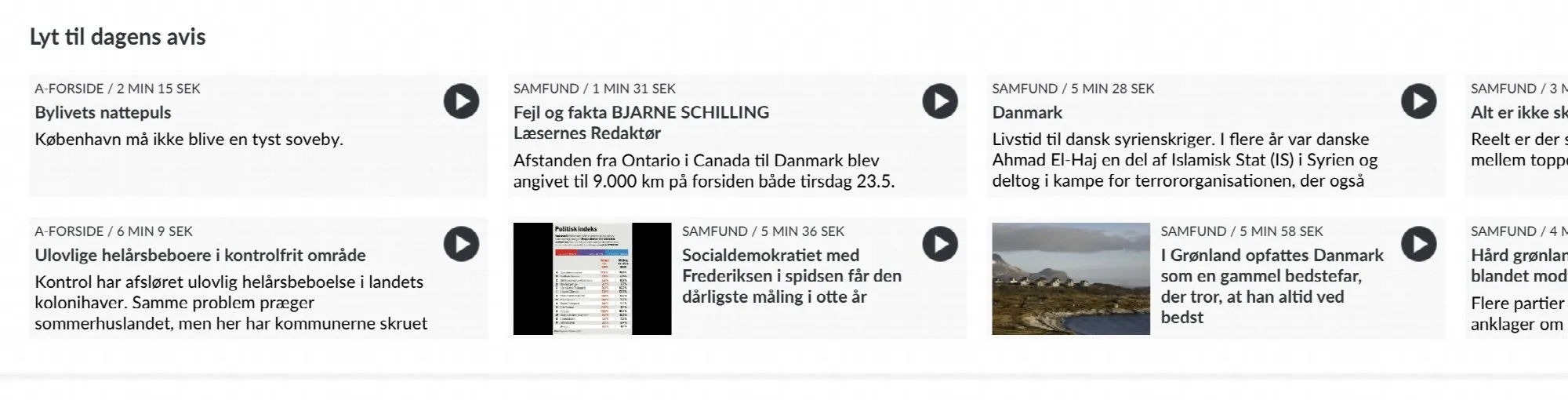
Visa artiklar på förstasidan
24 Oct 2025
Med artikelkomponenten kan du visa besökaren mer innehåll från tidningen, vilket ger dina besökare möjlighet att upptäcka artiklar på fler sätt än genom att bläddra i e-pappret.Om det finns ljudfiler kopplade till artiklarna kan besökarna få artikeln uppläst direkt från startsidan. Ljudet kan fortsätta att läsas medan man navigerar runt i e-magasinet.Ett live-exempel på hur artikelkomponenten ser ut finns på den danska tidningen Politiken.Så här skapar du en artikelkomponentGå till Prenly Workspace .Välj applikation.Välj "Startsida".Bläddra längst ner och välj "Lägg till komponent".Välj "Artiklar".Ange ett namn (visas endast internt i Prenly Workspace).Välj Källa. Först den titel som du vill visa artiklar från.Sedan Publikation. Om du väljer "Senaste publikation" visas alltid artiklarna från din senaste utgåva. Men du kan också välja en specifik utgåva.I filtermenyn kan du filtrera vilka typer av artiklar som du vill att komponenten ska visa. Du kan välja mellan följande alternativ: 1) Artikel ljud - Du kan välja att visa antingen artiklar som har en bifogad ljudfil eller artiklar som inte har någon ljudfil. 2) Artiklar med fler ord än - Du väljer hur många ord en artikel måste innehålla för att visas i artikelkomponenten. All text i artikeln, inklusive vinjetten, kommer att räknas som ord.(Observera att ordräkningen automatiskt tillämpas endast på publikationer som importerats till Prenly efter 2025-02-26. Om du behöver hjälp med äldre publikationer kanPrenlys supportteam hjälpa dig). 3) Artikelbilder - Du kan välja att visa antingen artiklar som innehåller bilder eller endast artiklar utan bilder.Under Innehåll kan du ge komponenten en titel och en beskrivning.Längre ner i komponentinställningen kan du välja etiketter och välja inställningar för artikelljud.Sedan kommer inställningarna för Utseende, där du kan justera färgerna för de olika delarna av komponenten.Och allra längst ner kan du välja om du vill visa komponenten bara på vissa plattformar och bara under vissa tider.När du har slutfört dina inställningar och sparat kan du dra komponenten till valfri position på hemsidan. Aktivera komponenten och publicera sidan.Artikelkomponenten kommer att visas på startsidan.I skrivande stund (24 maj 2023) visas komponenten i webbläsaren och iOS-appen, men ännu inte i Android-appen.Artikelljud i form av mp3-filer har högre kvalitet än den inbyggda talsyntesen och är i maj 2023 endast tillgängligt i Politikens e-tidning. Det krävs en integration med en talsyntes som kan ta emot texter och skapa mp3-filer.Vi kommer att arbeta för att skapa en lösning som är integrerad med Prenly, men mer om det senare.
-

Menyinställningar för appen
24 Oct 2025
Nu finns möjlighet att skapa en egen meny i er app. Det går t e x att lägga till externa länkar, cookie- och privacy policys. För varje menyobjekt kan ni välja bland ett flertal olika ikoner. Krav på app version:Android: 11.6.0iOS: 10.9.0Notera att vissa ikoner kräver nyare versioner. Menyinställningar för iOS & Android Du kan när som helst gå in och redigera hur du vill att din meny ska se ut.För att hantera din meny i Prenly workspace kommer här en snabb guide: 1. Logga in på ditt Prenly Workspace-konto2. Gå till "Applikationer"3. Välj applikation du vill hantera meny för4. Klicka på "Meny" till höger5. Välj "Menyinställningar för iOS och Android"6. Hantera din meny genom drag and drop, lägg till menyobjekt eller redigera befintligt innehåll Notera: Om inställningen "Titelsida" är aktiverad i Prenly Workspace så kan den komma att ta en av de tillgängliga platserna beroende på hur inställningarna ser ut innan. Lägga till menyval 1. Klicka på "lägg till menyval"2. Välj extern länk (går också välja podcast om ni har denna feature i ert avtal)3. Ange ett namn4- Välj ikon (notera att vissa ikoner endast finns tillgängliga i angivna releaser)5. Klicka på "lägg till"6. Dra objektet till önskad position Byta ikon eller namn på ett menyobjekt Klicka på balken eller välj redigera. Ange namn, välj ikon och "uppdatera". Ändra ordning på menyobjekt Klicka på en balk och håll in musknappen. Dra objektet till önskad position. Ta bort menyobjekt Klicka på de tre prickarna och radera för att ta bort ett menyobjekt som du lagt till. Systemlänkar går inte att radera. Riktlinjer för att undvika problem med framtida app-uppdateringar - Skapa aldrig länkar till en sida där du kan teckna en prenumeration.- Apple tillåter inte att man visar länkar eller referenser till Google eller Android.
-
Anpassade flikar och JS Bridge
24 Oct 2025
Ett vanligt problem när man lägger till en anpassad flik – en inbäddad webbsida med en enda angiven URL som är tillgänglig i Android- eller iOS-appen – med innehåll från externa källor är att detta innehåll ligger på en separat webbsida och inte kan kommunicera direkt med Android- eller iOS-appen, eftersom appen ser den anpassade fliken som en ”svart låda” vars gränser inte kan överskridas. För att lösa detta kan du använda JavaScript-SDK:t JS Bridge, som gör det möjligt att programmatiskt kommunicera på klientsidan med den inbyggda appen och den inbäddade webbsidan via JavaScript-anrop.
-

Plattformsspecifika komponenter
24 Oct 2025
Du kan själv bestämma i vilka plattformar en komponent ska visas. Till exempel om du vill skapa en speciell komponent som bara visas i webbversionen av e-tidningen, och en annan som bara visas i iOS-appen eller Android-appen. Den här funktionen gör det möjligt att skapa banners och utgåvor som är specialanpassade efter en viss målgrupp. Här visar vi hur man gör. Välj "Applikationer", den önskade applikationen och därefter "Lägg till komponent". Välj en valfri komponent. I detta exempel valde vi "Karusell". Plattforms-inställningen finns längst ner i varje komponent. Scrolla till botten av inställningsfönstret. Bocka av de plattformar där du inte vill visa komponenten och välj "Uppdatera".
-

Ändra färgtema i webbappen
24 Oct 2025
Justera enkelt färgtemat så att det matchar ditt varumärke på både webb och mobil (iOS & Android), för både ljust och mörkt läge. Du konfigurerar dina färger i Prenly Workspace på två ställen: Färgtema och Startsida. Inställningar som görs på startsidan gäller endast startsidan, medan inställningar som görs under Color Theme gäller för hela appen. Vi börjar med färgtema. Logga in på Prenly Workspace och välj Applications, välj sedan den applikation du vill ändra. Klicka på Color Theme för att visa färginställningarna. Här hittar du fem kategorier: Top Bar - Ändra färgen för både webb- och mobilappar Meny - Endast webb Kontrollfält - Endast webb Navigationsrad - Endast mobilapp Podcast - Ändra färgen på premiumetiketter i både webb- och mobilappar Knappar och länkar - Både webb- och mobilappar I färginställningarna hittar du en färgväljare där du kan välja vilken färg som ska användas i ljust respektive mörkt läge. Välj färgtema per område. Om du väljer anpassat tema kan du experimentera med färgväljaren. Gå sedan till Startsidan. Här hittar du alla komponenter för din startsida. Varje komponent innehåller färgalternativ som bakgrunds-, text- och rubrikfärger. Klicka på valfri komponent och bläddra ner till Utseende. Där hittar du en färgväljare där du kan välja vilken färg som ska användas i ljust läge och mörkt läge. För komponenter där du kan ladda upp bildfiler, t.ex. Banner-komponenten , kan du också välja om du vill använda samma bild i både ljust och mörkt läge, eller ladda upp en separat bild specifikt för mörkt läge. Under komponenterna hittar du Background och Top Bar. Där kan du konfigurera färger med hjälp av en färgväljare för både ljust läge och mörkt läge. Du kan också ladda upp en logotyp som kommer att visas i toppfältet på startsidan. Om du laddar upp en logotyp kommer den att användas i både ljust och mörkt läge, eller så kan du välja att ladda upp en separat logotyp för mörkt läge. Kom ihåg att klicka på Spara när du är klar. Missa inte vårt verktyg Color Contrast Checker som hjälper dig att se till att dina färgval ger tillräcklig kontrast så att text och element förblir tydliga och lätta att läsa.
-
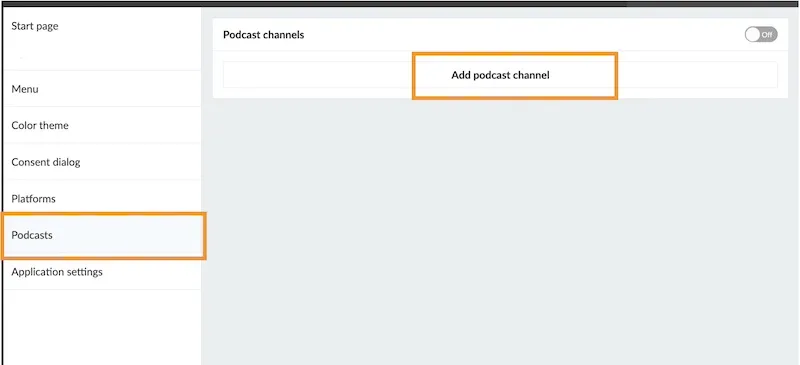
Lägg till och spela upp poddar i dina appar
24 Oct 2025
För att aktivera podcastfunktionerna i Prenly - skicka oss ett e-postmeddelande hello@prenly.com. När podcastfunktionen är aktiverad kan du själv lägga till och organisera podcasts i Prenly Workspace. De senaste podcastavsnitten kan visas i en widget på startsidan i e-pappret. Genom att klicka på poddlänken i navigeringsfältet får användarna en översikt över alla poddkanaler och kan navigera till alla avsnitt i varje kanal. Så här gör du i Prenly Workspace För att lägga till en podcastkanal i din e-pappersapplikation går du till Applications -> Select your application -> Podcasts Klicka på "Lägg till podcast-kanal" Ange webbadressen till podcastkanalens RSS-flöde och klicka på "Lägg till". Du kommer att kunna kontrollera åtkomsten om du vill begränsa åtkomsten till prenumeranter. När du har lagt till de podcastkanaler du vill ha vrider du omkopplaren högst upp på sidan till "On". Då blir länken till din podcastöversikt aktiv i webreader-menyn och en extra ikon skapas i din iOS- och Android-app (synlig efter omstart av appen). Användarna kan nu hitta och spela upp dina podcastavsnitt. Lägga till komponenten för startsidan För att visa de senast publicerade avsnitten kan du lägga till en ny komponent på din startsida. Välj "Lägg till ny komponent", välj "Podcast" och börja konfigurera komponenten. Du kan välja om du vill visa de senaste avsnitten från alla dina podcasts eller bara från utvalda podcasts. När det gäller andra komponenter kan du ställa in färger och texter samt skriva en titel och beskrivning. När din podcast har lagts till i Prenly uppdateras dess innehåll automatiskt när du publicerar nya podcastavsnitt. Detta sker inte i realtid utan kan ta ett antal minuter på grund av cachning i olika system, vilket är fallet när uppdateringar skickas till andra podcasttjänster. Poddfunktionerna fungerar på webben i alla större webbläsare, i iOS-appen från appversion 12.5.0 och i Android-appen från appversion 12.0.6. Exempel i realtid Ett exempel på hur podcaster visas i e-pappersappen finns på https://thisis.prenly.com/ Mer om podcaster En podcast är en samling ljudfiler som är organiserade i ett flöde. En podcast distribueras med ett s.k. RSS-flöde i XML-format som innehåller all nödvändig information om podcasten och dess avsnitt, inklusive länkar till ljudfilerna. Samma RSS-flöde kan skickas till olika podcasttjänster som Spotify, Apple Podcasts, Google Podcasts, Acast med flera - och nu även till Prenly. Varje podcastkanal har sitt eget rss-flöde. Du kan inte lagra eller ladda upp podcastfiler eller ljudfiler i Prenly. Du måste se till att dina ljudfiler och din podcastfil finns på din egen server eller hos en podcastvärd, till exempel Podbean, Libsyn, Buzzsprout eller andra.
-

Byta URL - CNAME
24 Oct 2025
I den här guiden går vi igenom hur du skapar en CNAME-post för din domän, så att din Prenly e-tidning kan nås via en egen webbadress, till exempel epaper.example.com. Genom att konfigurera en CNAME pekar du en subdomän (som epaper) till din Prenly-startsida. Det gör att dina besökare kan använda en tydlig och varumärkesanpassad URL istället för en standardadress. Guiden visar steg för steg dels hur du ber ditt webbhotell göra det åt dig, dels hur du gör inställningen i din DNS själv. CNAME med hjälp från ert Webbhotell För att göra en CNAME-pekning av er valda subdomän till Prenly kontaktar ni först ert webbhotell. Därefter berättar ni för webbhotellet att ni vill göra en CNAME-pekning från er valda subdomän (ex etidning.example.com) till Prenly, ex name.prenly.com (du byter ut name mot er subdomän) När en CNAME-pekning har gjorts av webbhotellet kontaktar ni Prenly:s kundtjänst via en av dessa kontaktvägar:E-post: hello@prenly.comVia chat: i Prenly AdminTelefon: 031-388 47 40 med information om vilken subdomän ni har valt och vilken er huvuddomän är. Baserat på ovan nämnda exempel så räcker det att ni berättar att ni har gjort en CNAME på "etidning.example.com" och önskar få in detta till er webbapp. Prenly kommer notifiera er när er webbapp har flyttats till er nya webbadress. Att aktivera en CNAME-pekning brukar ta upp till 24 timmar och det brukar inte innebära några kostnader. Vänligen observera att det måste vara en CNAME-pekning. En vanlig REDIRECT kommer inte att fungera. Vad är en subdomän? En subdomän, även kallad underdomän, är ett tillägg till huvuddomänen. Den mest frekventa subdomänen idag är "www". I webbadressen (URL) "www.example.com" så är "www"-biten subdomänen; "example.com" är huvuddomänen. För många webbhotell så är det en huvuddomän som kunder behöver köpa. En subdomän brukar inte kosta något extra, beroende på vilket webbhotell man har som kund. Många av Prenly:s kunder har valt att använda subdomänen "etidning" för Prenly. Skapa en CNAME-post själv Om du vill göra detta själv via ditt webbhotell, följer du vanligtvis dessa steg – men det kan variera lite beroende på vilket webbhotell du använder (t.ex. Loopia, One.com, Miss Hosting, Oderland, etc.). Steg-för-steg: Skapa CNAME-post Logga in på kontrollpanelen hos ditt webbhotell (ofta kallad cPanel, DNS Editor, eller liknande). Navigera till DNS-inställningar eller DNS-zonredigerare för din domän. Leta upp en funktion för att lägga till ny post.Fyll i uppgifterna så här- Typ: CNAME- Namn / Host / Subdomän: ex etidning (om du använder etidning.example.com)(ibland skriver man etidning.example.com, ibland bara etidning beroende på plattformen)- Värde / Target / Pekar på: namn.prenly.com. (detta värde är den första webbadress du får av oss, du kan alltid be om den av support om du inte kommer ihåg)Observera att punkten på slutet är inte alltid nödvändig, men vissa DNS-system kräver den- TTL: Låt den stå på standard (t.ex. 3600) Klicka på Spara / Lägg till post / Uppdatera. Det kan ta upp till 24 timmar för ändringen att slå igenom globalt (pga DNS-cache), men det går ofta mycket snabbare. Du kan testa att det fungerar via t.ex.: - https://dnschecker.org- Eller genom terminalen med: nslookup etidning.example.com
-

Menyinställningar för webapplikationen
24 Oct 2025
Nu finns möjlighet att skapa en egen meny i Webb-appen, du kan t.ex. lägga till externa länkar, cookie- och privacy policys samt välja bland ett flertal olika ikoner för dina menyobjekt. Den största förändringen med din meny är nu att “Logga in” kommer att synas under huvudmenyn och “Sök” till vänster om huvudmenyn. Du kan även flytta in “Sök” under huvudmenyn om så önskas där de eventuella resterande menyobjekten nu också kommer att synas. Menyinställningar för webb Du kan när som helst gå in och redigera hur du vill att din meny ska se ut. För att hantera din meny i Prenly workspace kommer här en snabb guide: 1. Logga in på ditt Prenly Workspace-konto2. Gå till "Applikationer"3. Välj applikation du vill hantera meny för4. Klicka på "Meny" till höger5. Välj "Menyinställningar för Webb"6. Hantera din meny genom drag and drop, lägg till menyobjekt eller redigera befintligt innehåll Max två (2) ikoner förutom meny ikonen kan visas i toppraden på startsidan. Övriga länkar hamnar under huvudmenyn. Som standard visas sökikonen i toppraden, men den går att flytta in i menyn om så önskas och ersättas av upp till två andra objekt. Lägga till menyval Klicka på "Lägg till menyval" och välj mellan - Extern länk- Favoriter- Podcast (add-on)- Titelsida- Användarvald titel Notera att utgråade val inte är aktiva för er licens. Kontakta kundservice eller din personliga säljare för att få mer information om dessa funktioner. FavoriterFavoritmarkering är ett enkelt sätt för användarna att välja ut och hitta sina mest omtyckta titlar på titelsidan. PodcastVisa ut dina podcast direkt på startsidan och på en speciell samlingssida.Vill du aktivera podcast add-on, kontakta sales@textalkgroup.com så kopplar vi ihop dig med en av våra säljare. TitelsidaGenom att aktivera Titelsida ges applikationen en ny flik där läsaren kan få en överblick över vilka titlar som finns i applikationen och möjlighet att öppna varje titel för att nå en beskrivande text och samtliga utgåvor. Beskrivningar till respektive titel läggs till under Redigera titel.Här kan man även aktivera favoriter så användaren kan favoritmarkera sina titlar. Användarvald titelEn gruppering av titlar som användaren kan välja mellan. T ex om man har flera editioner eller lokala varianter i samma app och vill kunna erbjuda läsaren att välja sin titel. Addera en extern länk 1. Ange ett namn på länken (detta namn kommer att synas i menyn).2. Välj ikon. Om du inte väljer en ikon kommer en förvald länk-ikon att visas (markerad med grönt).3. Skriv in den URL du vill länka till. Tänk på att testa den i webbläsaren först så att den fungerar.4. Välj synlighet.Om länken ska synas oavsett om du är inloggad eller inte. Eller om det ska synas enbart då man är inloggad alternativt utloggad.5. Klicka på knappen "Lägg till". Sortera menyn För att sortera menyn dra i balkarna (klicka på ikonen till vänster om ikonen, håll in musknappen och dra upp eller ner). Du kan byta plats på två menyobjekt. Dra t e x ett menyobjekt över ett annat så byter de plats. Det går såklart också att dra till en tom plats i menyn. Notera att hänglåset vid texten för att "Logga in" betyder att den inte går att flytta. Den kommer alltid att ligga direkt under huvudmenyn. Redigera objekt i menyn Om du vill ända namn, ikon osv på menyobjekten klicka på de tre vågräta prickarna och välj "Redigera". Ta bort objekt i menyn För att ta bort objekt i menyn klicka på de tre vågräta prickarna och välj att "Ta bort". Observera att vissa standardobjekt inte går att ta bort. När du är klar med alla ändringar, glöm inte att spara dina inställningar. Vi hoppas att du ska gilla denna nya funktion lika mycket som vi gör, om du har några frågor är du välkommen att höra av dig till vår support, så hjälper de dig.
-

Skapa djuplänkar för att öppna appen
24 Oct 2025
För att driva trafik till dina iOS- och Android-appar kan du skicka ut länkar som automatiskt öppnar appen när användaren klickar på dem på en mobil enhet.Den här typen av länkar kallas ofta för djuplänkar, men tekniskt sett kallas de "universella länkar" i iOS och "applänkar" i Android.De flesta Prenly-appar stöder automatiskt djuplänkning, men om din app inte stöder det kan den behöva uppdateras.Du kan kontrollera om djuplänkning fungerar genom att kopiera några webbadresser från webläsaren, klistra in dem i ett e-postmeddelande, skicka e-postmeddelandet till dig själv och öppna e-postmeddelandet på en iOS- eller Android-enhet. Tryck länge på en länk för att visa att den kan öppnas i antingen appen eller Safari.De länkar som fungerar är av typen:- Länk till startsida: Exempel https://etidning.dn.se/ - Länk till en sida i en utgåva: Example https://esvd.svd.se/p/svenska-dagbladet/2023-06-09/r/4/6-7/1001/1016121- Länk till artikelsida: Exempel https://eavis.lokalavisen.dk/p/folkebladet/07-06-2023/a/auning-aktivitetspark-vokser-spaden-gar-snart-i-jorden-til-naeste-etape/2645/1012971/40483101- Länk till titelsida och titelsammanfattning (endast tillgänglig i vissa applikationer): Exempel https://emagasin.arcy.se/titleshttps://emagasin.arcy.se/title/amelia/3051- Länk till arkivet: Exempel https://eavis.lokalavisen.dk/search- Dynamisk länk till den senaste utgåvan i en titel: Exempel https://eavis.lokalavisen.dk/p/adresseavisen/latest/2637Observera att den här länken måste skapas med hjälp av title-slug och title-id - som du hittar i den vanliga webbadressen som den dynamiska länken öppnar, när den skrivs pekar den påhttps://eavis.lokalavisen.dk/p/adresseavisen/07-06-2023/r/1/1/2637/1012975där title-slug är "addresseavisen" och title-id är "2637".Om djuplänkningen fungerar som den ska kan du även i iOS - om du trycker länge på en länk i Mail - öppna en meny där du kan välja om du vill öppna länken i Prenly-applikationen eller i Safari. Den smarta iOS-bannern visas högst upp på den mobila webbsidan i Safari.Observera att alla Prenly-applikationer ännu inte är konfigurerade för att stödja djuplänkar. Kontakta vår helpdesk (hello@prenly.com) om din app inte fungerar med djuplänkar.Observera också att djuplänkar endast öppnar appen när du öppnar en länk från ett annat program eller en webbsida utanför din egen domän. Om du manuellt anger en länk i Safari eller använder ett bokmärke i Safari öppnas länken i Safari. I Chrome för Android visas den smarta bannern längst ned på webbsidan.Om appen inte är installerad på din enhet, eller om appen av någon anledning inte kan öppnas, ska en "smart banner" visas högst upp i mobila Safari.Där kan du enkelt öppna appen eller gå till AppStore för att ladda ner den.Android smart banner visas längst ner på webbsidan i mobila Chrome.Om du klickar för att stänga en smart banner kan du få tillbaka den genom att rensa webbläsarens cache.
-

Lägg till bannerkomponent i din applikation enkelt
24 Oct 2025
Har du upptäckt vår bannerkomponent? Den kan användas för en hel del olika syften: - Annonsbanner- Marknadsföra en speciell utgåva- Länka till en informationssida/FAQ Så här gör du för att infoga en bannerkomponent 1. Öppna startsidan för din applikation och klicka på Lägg till komponent. 2. Välj Banner. 3. Döp komponenten så att du vet vad den innehåller. 4. Välj vad bannern ska länka till:Extern URL T ex en länk till nyhetssida eller FAQ.PublikationEn befintlig publicerad publikation.InloggningsmodalSamma funktion som Logga in fast med möjlighet att använda en bild och text.ApplikationLänka till en iOS- eller Android-applikation.Ingen länkOm du enbart vill infoga en bild. 5. Ladda upp en lämplig bild för olika skärmstorlekar: - Mobila enheter, porträtt (rek. bredd 1024 px).- Mobila enheter, landskap (rek. bredd 2048 px).- Alla enheter där inget annat är specificerat (max 5 MB, rek. bredd 2048 px). 6. Du kan välja om komponenten ska visas under en begränsad tid, t ex börja visas på måndag och sluta på onsdag.7. Välj Uppdatera.8. Välj Spara och publicera. Exempel på en bannerkomponent som innehåller en klickbar länk.
-

Riktlinjer för digital tillgänglighet i Prenly
24 Oct 2025
Digital tillgänglighet är viktigt ur flera perspektiv och många människor har nytta av att applikationer är så tillgängliga som möjligt.Det kan handla om situationer när du använder verktyg som skärmläsare eller tangentbord, men också till exempel när du står i solljus med din telefon och inte ser skärmen ordentligt, eller när du bär på något och bara har en hand fri för att använda din enhet.Det finns allmänna riktlinjer för digital tillgänglighet:WCAG(Web Content Accessibility Guidelines).För att följa dessa finns det vissa saker som du måste säkerställa i Prenly Workspace.Med hjälp av Prenly Workspace har du möjlighet att justera dina inställningar för att uppfylla dessa riktlinjer.Rubrik på startsidanDin startsida behöver en rubrik som tydligt beskriver innehållet på sidan.Den första rubriken måste vara en Heading 1, som representerar den översta rubriknivån. Detta gynnar både seende användare och de som använder tekniska hjälpmedel som t.ex. skärmläsare.Lägg till en textkomponent högst upp på startsidan i ditt program, ange en rubrik och se till att den är en Heading 1.Du väljer rubriknivå genom att markera rubriktexten och sedan välja önskad rubriknivå. Skärmdump från Prenly Workspace som visar hur man ställer in rubriknivån.Alternativ bildtext för bannerkomponenterAlla bannerkomponenter på startsidan behöver alternativ text (alt-text) för att möjliggöra en visuell beskrivning av bilden.I bannerkomponenten finns det ett fält med rubriken "Alternativ bildtext" som du ska fylla i. Skärmdump från Prenly Workspace som visar var fältet "Alternativ text för bild" finns.Färger och kontrastDet finns många färger som du kan justera för att visualisera applikationerna i linje med ditt varumärke.Se till att färgkontrasterna är tillräckligt höga - till exempel mellan bakgrundsfärg och knappfärg, eller bakgrundsfärg och text.Det finns olika tillgänglighetskrav för element som rubriker och brödtext, för att säkerställa att så många människor som möjligt kan urskilja informationen. Du kan justera färgerna i Prenly Workspace.- För varje komponent på startsidanDu hittar inställningen genom att välja Program i menyn till vänster, sedan välja ditt program och det mellersta menyalternativet Startsida.Välj att redigera önskad komponent - antingen genom att klicka på komponentnamnet i fet text eller genom att använda menyn med tre punkter och välja Redigera.Bläddra ner till avsnittet Utseende.- Under "FärgtemaDu hittar inställningen genom att välja Program i menyn till vänster, välja ditt program och sedan välja Färgtema i menyn i mitten.Välj sedan Custom Theme för varje färgtemakategori för att ställa in din egen färg.För varje färgval du gör genereras en så kallad HEX-kod, som du kan se när du klickar på en färgruta. Skärmdump från Prenly Workspace som visar ett exempel på var HEX-koden visas.Det finns olika sätt att testa kontrast. Vi har ett särskilt verktyg för Prenly: Färgkontrast - Tillgänglighetskontroll.Det finns också ett allmänt verktyg tillgängligt från webaim.org: WebAIM: Kontrastkontroll.Kopia av länkDet är möjligt att justera länkkopian på vissa komponenter på startsidan. Texten ska vara beskrivande så att användaren förstår vad som händer om han eller hon klickar på länken. Som exempel kan nämnas att "Läs mer" inte rekommenderas, utan "Öppna arkiv" är ett bättre alternativ.Detta är särskilt viktigt för användare med skärmläsare.Om du har några frågor är du välkommen att kontakta oss.
-
Använda tidszoner i Prenly
24 Oct 2025
Du kan ställa in din aktuella tidszon för att enklare schemalägga jobb i Prenly. Inställningen görs per konto och tillämpas överallt där tid anges i Prenly Workspace. Om du inte ändrar inställning på ditt konto utgår tiderna alltid från Stockholm, Europe (+01:00) UTC. Gör så här: 1. Logga in på https://content.textalk.se/ 2. Välj "Min profil" i menyn i övre högra hörnet 3. Under sektionen Tidszon, ställer du in den aktuella tidszon du vill att ditt konto ska använda. Frågor och svar F: Vad händer när Sverige växlar mellan sommar- och vintertid?S: Din inställning justeras då per automatik. F: Var gäller denna inställning?S: Tidsinställningen gäller överallt i Prenly, såsom för pushnotiser och insticksannonser. F: Hur påverkas mina kollegor av de tidsinställningar jag gör?S: Tidsinställningarna konverteras automatiskt och visas enligt den tidszon som är inställd på varje användares konto. Om du till exempel väljer tidszonen Helsinki, Europe (+02:00) och schemalägger en inställning till 21:00, kommer en svensk kollega med standardinställningen Stockholm, Europe (+01:00) att se tiden som 20:00 i sin Prenly-instans, anpassad efter svensk tid.
-

Byt namn på komponenter
24 Oct 2025
Du kan enkelt strukturera dina komponenter för startsidebyggaren genom att sätta individuella namn i Prenly Workspace. Under menyn Applikationer väljer du vilken applikation som ska redigeras. Sedan i menyn Startsida klickar du på tre-pricks-menyn till höger på den komponent som du önskar byta namn på. Klicka på Byt namn och sedan skriv in det nya namnet för komponenten och klicka Uppdatera och sist klicka på spara knappen uppe till höger. I videon nedan visas hur man gör för att byta namn på komponenterna.
-
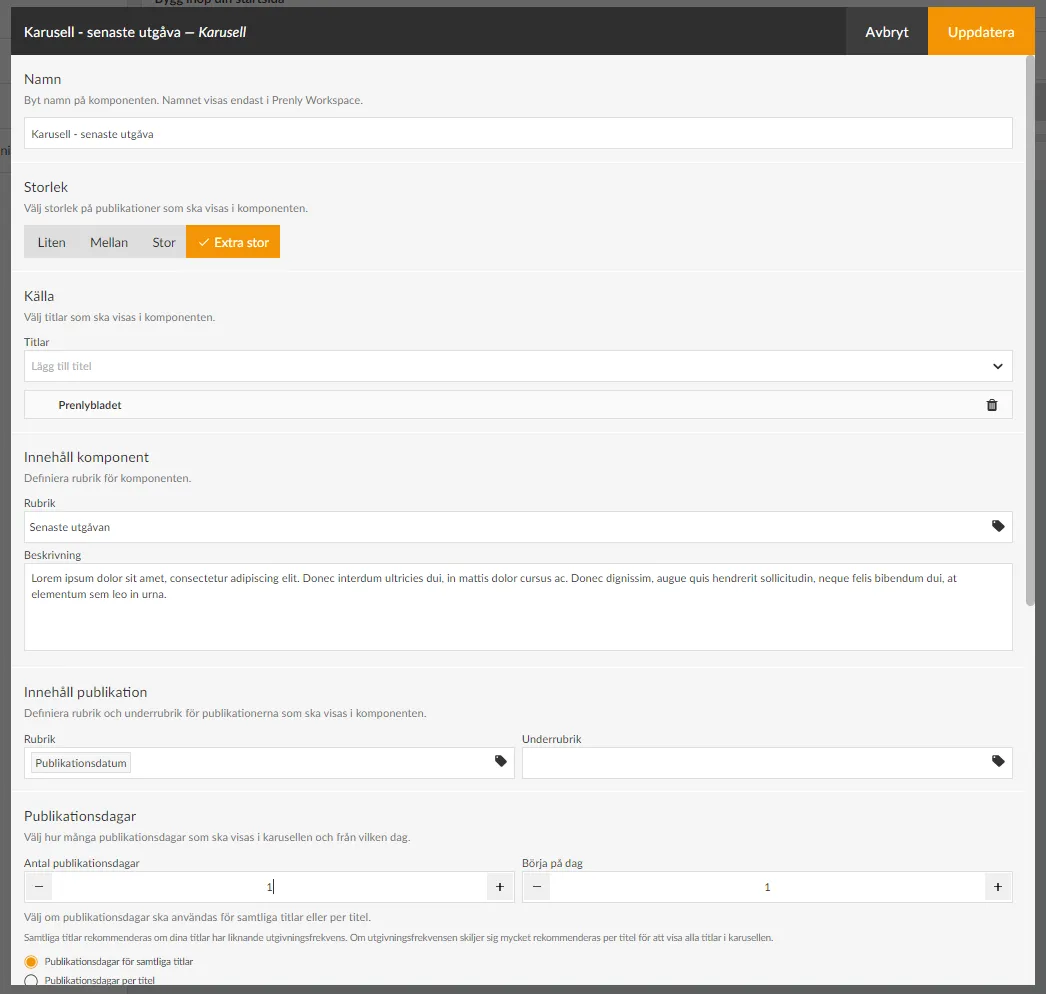
Skapa en startsida för din applikation
24 Oct 2025
Startsidan är den plats där allt i din app samlas. Härifrån kan du guida dem till din senaste publikation, äldre utgåvor, artiklar, det senaste podcastavsnittet eller innehållet i dina anpassade flikar i mobilapparna. Allt detta görs genom att lägga till rätt komponenter, t.ex. banners, flashbacks, podcasts, text etc. För att kunna hantera startsidan måste du ha rollen Application Manager eller högre. Nedan går vi igenom hur du skapar en startsida och hur de olika komponenterna fungerar. Så här skapar du en startsida 1. Logga in Logga in via https://content.textalk.se med de användaruppgifter du fått från Textalk support. Om du har glömt ditt lösenord kan du återställa det via tjänsten Forgotten Password. Om du har glömt ditt användarnamn kontaktar du supporten via hello@prenly.com. 2. Välj applikationer I menyn bör du nu se alternativet Applications (om du har rätt behörighet). Välj den applikation som du vill bygga/hantera en startsida för. Ett tips är att först titta under Applikationsinställningar så att din titel blir inlagd i applikationen. Läs mer om detta här. Under fliken Home bygger du upp din sida med valfria komponenter: Alla valfria komponenter Karusell Presentera senaste numret tillsammans med alla delar och bilagor, visa de senaste 7 numren, lyft fram intressanta bilagor. Finns i fyra olika storlekar. Redaktörens val Lyft fram en eller flera valfria publikationer från arkivet i en karusell. Finns i fyra olika storlekar. Banner Gör din egen design och ladda upp som en bild. Kan länka till extern URL, publikation, inloggning, applikation eller vara helt utan länk. Flashback Ta dina läsare tillbaka i historien och återupptäck gamla nummer och artiklar. Vad hände egentligen för 1, 5 och 10 år sedan? Artiklar Markera artiklar direkt på startsidan för att uppmuntra till läsning. Det finns också möjlighet att aktivera uppspelning av artikelljud direkt på startsidan. Podcast Lyft fram de senaste poddavsnitten. Nyheter Visa den senaste utgåvan av en tidning, bilaga eller tidskrift, välj en specialutgåva att lyfta fram för dina läsare. Hjälte Lyft fram ett nummer av en tidning eller ett magasin som är särskilt viktigt, t.ex. det senaste numret eller den speciella publikationen som alla borde se. Text Hälsa dina läsare välkomna, berätta om din app, din vision eller passa bara på att önska dina läsare en trevlig dag. Behållare för rättigheter Om du har många titlar i din applikation kan du välja att bara visa det som en läsare prenumererar på. Fyll behållaren med t.ex. karuseller för att presentera läsarens tidningar. Innehåll på webben Gör innehållet i din anpassade flik mer synligt genom att visa upp det direkt på startsidan. Detta kräver att JS Bridge används och att en anpassad flik konfigureras. 3. Lägg till en karusell Vi börjar med att lägga till en karusell för att visa den senaste publikationen. - Ge karusellen ett namn så att du kan hålla reda på vad den innehåller senare (t.ex. "Senaste publikation"). - Välj mellan fyra olika storlekar för att visa. Testa vad som fungerar bäst för din titel. I det här fallet väljer vi Extra large. - Under Source väljer du de titlar som ska ingå i komponenten. - Under Content component sätter du en rubrik som dina läsare kommer att se (t.ex."Latest edition"). Du kan också skriva en beskrivande text om du vill. - Under Publikationsinnehåll anger du hur din titel ska presenteras i karusellen och vilket publiceringsdatum som ska anges. För titeln klickar du på taggikonen och väljer t.ex. Publiceringsdatum. Det är även möjligt att ha en underrubrik som t.ex. kan vara namnet på titeln om du har flera olika titlar som visas i samma karusell. - Under Publiceringsdagar väljer du först hur många dagar av titeln som ska visas i karusellen. Tänk på att antalet titlar som visas i sin helhet beror på vilken storlek du valt (se ovan) och i vilken enhet startsidan visas. I vårt fall har vi ställt in 1 utgivningsdag för att endast visa den senaste publikationen. - Under Start on day kan du välja att hoppa över t.ex. den senaste publikationen och börja på dag 2, vilket kommer att vara användbart i vår nästa karusell. Vi låter den stå på 1 i det här fallet. Om du har flera titlar som visas i karusellen finns det även en inställning för att visa antal publiceringsdagar per titel. Vi rekommenderar att du väljer alternativet Publiceringsdagar för alla titlar om dina titlar har en liknande publiceringsfrekvens. Om publiceringsfrekvensen skiljer sig mycket åt rekommenderas det att visa alla titlar i karusellen per titel. - Under Text på arkivlänk kan du ändra texten Arkiv som är förinställd. Exempelvis om du vill skriva "Se hela arkivet" istället. - Under Download kan du ställa in om publikationerna i komponenten ska kunna laddas ner offline från startsidan, då visas en nedladdningsikon. - I avsnittet Utseende kan du ändra bakgrundsfärger, textfärger etc. i komponenten. Vi lämnar dem som standard för tillfället. - Det sista valet är Tidsgräns. Här kan du styra om komponenten ska visas under en viss tidsperiod. Du kan välja antingen starttid, sluttid eller båda. Om en komponent inte har något obligatoriskt innehåll, t.ex. Titel, kommer kryssrutan att vara grå och kan inte aktiveras förrän den är ifylld, för att förhindra att tomma komponenter visas på startsidan. Använd dra-och-släpp-menyn för att placera komponenterna i den ordning du vill att de ska visas på startsidan. 4. Spara komponenten När du är klar med konfigurationen väljer du Uppdatera i det övre högra hörnet. Komponenten är nu förberedd för publicering men är ännu inte synlig för läsaren. Med hjälp av kryssrutorna kan du aktivera eller inaktivera komponenter. Endast aktiva komponenter kommer att vara synliga. 5. Skapa en ny karusell för att visa fler frågor Vi lägger till en ny karusell för att visa de senaste 2-15 utgåvorna. Följ stegen ovan för mer detaljerade instruktioner: - Välj storlek Medium. - Lägg till titeln. - Ställ in titeln till t.ex. "Läs våra äldre publikationer". - Ställ in antalet publiceringsdagar till 15 och börja på dag 2 (dvs. hoppa över den senaste publikationen som redan finns ovan). - Uppdatera. 6. Övriga inställningar Se till att även lägga till din logotyp och dina varumärkesfärger så att din app känns bekant och tydligt kopplad till ditt varumärke. Välj avsnittet Background and top bar. Här kan du ställa in färgen på det övre fältet, textfärgen och om du vill ha en annan bakgrundsfärg på startsidan. Fler färginställningar hittar du i menyn till vänster under "färgtema". Du kan ladda upp en logotyp genom att klicka på Browse och välja en lämplig bild. Här kan vi också välja att dölja toppfältet för mobilversionen av appen (Android och iOS) men vi låter det vara synligt i det här fallet. 7. Publicera din startsida. Nu har vi en grundläggande konfiguration av startsidan klar och vi är redo att publicera den. Efter varje komponent finns det en kryssruta för att aktivera komponenten. Vi drar den till höger så att den blir grön och klickar sedan på knappen Save and Publish i det övre högra hörnet för att slutföra konfigurationen. Grattis, nu har du skapat din startsida! 8. Ta bort eller ändra en komponent Om du vill ta bort en komponent från startsidan kan du antingen avaktivera den (om den ska användas igen senare) genom att ändra kryssrutan till grå eller klicka på de tre punkterna bredvid komponenten för att välja Delete. Om du vill ändra något är det bara att klicka på komponenten för att öppna dess inställningar. Kom ihåg att spara och publicera varje ändring! Obs: Om en kryssruta är grå betyder det att komponenten saknar det innehåll som krävs och att den inte kan aktiveras förrän den är komplett. En svart kryssruta innebär att komponenten är inaktiv, men kan aktiveras. En grön kryssruta innebär att den är aktiverad men inte publicerad förrän du klickar på Spara och publicera - det gör du när allt är klart. 9. Lägg till fler komponenter Nu kan du börja utforska våra andra komponenter som tillsammans med karusellerna kommer att förbättra läsarupplevelsen. Du kan t.ex. använda en banner för annonsplatser, podcast-flöde och lyfta fram artiklar från senaste numret. Prova dig fram!