


Andra artiklar av David
-

ElevenLabs med Prenly | AI text-till-tal för tidningar och magasin
25 Aug 2026
Går det att använda ElevenLabs med Prenly? Ja. ElevenLabs är en av de text-till-tal-leverantörer som Prenly har stöd för inom Enhanced Text-to-Speech. När funktionen är konfigurerad kan ljud genereras automatiskt för nya publikationer, importeras och göras tillgängligt för läsarna.För tidningar, magasin och andra utgivare innebär det att läsarna kan välja att lyssna på artiklar i stället för att enbart läsa dem. Enhanced Text-to-Speech använder röster från externa text-till-tal-leverantörer i stället för standardrösterna som finns inbyggda i webbläsare, mobiltelefoner och andra enheter. Vad är Enhanced Text-to-Speech i Prenly? Enhanced Text-to-Speech omvandlar skrivna artiklar till ljud med hjälp av röster från externa text-till-tal-leverantörer. Jämfört med standardröster i webbläsare och mobila enheter kan dessa röster erbjuda ett mer naturligt uttal, bättre rytm och intonation. Det skapar en bättre lyssningsupplevelse och ger samtidigt läsarna ytterligare ett sätt att ta del av innehållet. Enhanced Text-to-Speech kan användas för att: göra innehållet mer tillgängligt, ge läsarna möjlighet att lyssna på artiklar i stället för att läsa dem, förbättra ljudkvaliteten och skapa en mer naturlig lyssningsupplevelse, förbättra uppläsningen för språk där enheternas standardröster är begränsade. Har Prenly stöd för ElevenLabs? Ja. ElevenLabs är en av de text-till-tal-leverantörer som Prenly för närvarande har stöd för inom Enhanced Text-to-Speech. För att använda ElevenLabs med Prenly behöver ni först ett konto hos ElevenLabs och de uppgifter som krävs för integrationen. Därefter skickas uppgifterna till Prenly, som konfigurerar Enhanced Text-to-Speech för er publikation. Prenly har för närvarande stöd för följande text-till-tal-leverantörer: ElevenLabs Microsoft Azure Google Cloud Text-to-Speech Amazon Polly Narakeet Det gör det möjligt att jämföra olika röster och välja den leverantör som passar bäst för publikationens språk och behov. Hur fungerar ElevenLabs-integrationen med Prenly? När Enhanced Text-to-Speech har konfigurerats blir ljudgenereringen en del av det befintliga publiceringsflödet. Ni fortsätter att ladda upp nya publikationer till Webarch som vanligt. Ljudet genereras därefter, importeras och görs tillgängligt automatiskt. Så fungerar flödet steg för steg 1. Välj text-till-tal-leverantörSkapa ett konto hos en leverantör som stöds av Prenly, till exempel ElevenLabs. ↓ 2. Ta fram de uppgifter som krävsDet kan exempelvis vara API-nyckel, vald röst, språk eller region beroende på leverantör. ↓ 3. Skicka uppgifterna till PrenlySkicka de credentials som krävs till Prenly så att integrationen kan konfigureras för er publikation. ↓ 4. Publicera som vanligtFortsätt att ladda upp nya publikationer till Webarch som en del av ert vanliga publiceringsflöde. ↓ 5. Ljud genereras automatisktLjudet genereras, importeras och görs tillgängligt automatiskt för den nya publikationen. Vad behöver ni för att använda ElevenLabs med Prenly? För att aktivera Enhanced Text-to-Speech med ElevenLabs behöver ni först ett konto hos ElevenLabs. När kontot är skapat och ni har fått de uppgifter som krävs skickar ni dem till hello@prenly.com. Prenly konfigurerar därefter integrationen för er publikation. Vilka uppgifter som behövs beror på vilken text-till-tal-leverantör ni väljer. Det kan exempelvis handla om: vald röst, Speech Key, API-nyckel eller JSON-nyckelfil, region, språk, röstens kön. När integrationen är konfigurerad fortsätter ni att ladda upp era publikationer till Webarch som vanligt. Ljudet genereras därefter, importeras och görs tillgängligt automatiskt. Observera: endast publikationer som laddas upp efter att Enhanced Text-to-Speech har aktiverats får det förbättrade ljudet. Befintliga publikationer behandlas inte automatiskt i efterhand. Varför använda Enhanced Text-to-Speech? Enhanced Text-to-Speech ger läsarna ytterligare ett sätt att ta del av innehållet. I stället för att enbart läsa en artikel kan de också lyssna på den. Genom att använda externa text-till-tal-leverantörer kan utgivare dessutom välja röster med mer naturligt uttal, rytm och intonation än många av de standardröster som finns i webbläsare och mobila enheter. Gör innehållet mer tillgängligt Att erbjuda artiklar som ljud gör innehållet tillgängligt i ytterligare ett format och ger läsarna fler sätt att ta del av det. Låt läsaren välja mellan att läsa och lyssna Med Enhanced Text-to-Speech kan samma artikel göras tillgänglig både som text och som uppläst innehåll. Skapa en mer naturlig lyssningsupplevelse Enhanced Text-to-Speech använder röster från externa leverantörer i stället för standardrösterna i webbläsare och mobila enheter. Beroende på vilken leverantör och röst som används kan det ge bättre uttal, rytm och intonation. Vilka text-till-tal-leverantörer har Prenly stöd för? Prenly har för närvarande stöd för Enhanced Text-to-Speech med följande leverantörer: ElevenLabs Microsoft Azure Google Cloud Text-to-Speech Amazon Polly Narakeet Kvaliteten på det genererade ljudet beror på vilken leverantör och röst som väljs. Det kan därför vara bra att jämföra tillgängliga röster hos de olika leverantörerna innan ni bestämmer vilken lösning som passar er publikation bäst. ElevenLabs är ett av flera alternativ ElevenLabs är alltså inte den enda text-till-tal-leverantören som går att använda med Prenly. Ni kan även välja Microsoft Azure, Google Cloud Text-to-Speech, Amazon Polly eller Narakeet. Det innebär att ni kan välja leverantör utifrån vilka röster, språk och inställningar som passar er publikation bäst. Vanliga frågor om ElevenLabs och Prenly Går det att använda ElevenLabs med Prenly? Ja. ElevenLabs är en av de text-till-tal-leverantörer som Prenly för närvarande har stöd för inom Enhanced Text-to-Speech. Har Prenly en ElevenLabs-integration? Prenly har stöd för ElevenLabs som text-till-tal-leverantör inom Enhanced Text-to-Speech. När konfigurationen är klar kan ElevenLabs användas för att generera ljud för nya publikationer. Behöver vi ett eget ElevenLabs-konto? Ja. För att använda ElevenLabs med Prenly behöver ni först skapa ett konto hos ElevenLabs och få de uppgifter som krävs för integrationen. Hur kopplar vi ElevenLabs till Prenly? När ni har skapat ett konto och fått de uppgifter som behövs skickar ni dem till hello@prenly.com. Prenly konfigurerar därefter Enhanced Text-to-Speech för er publikation. Genereras ljudet automatiskt? Ja. När integrationen är konfigurerad fortsätter ni att ladda upp publikationer till Webarch som vanligt. Ljudet genereras, importeras och görs därefter tillgängligt automatiskt. Vilka andra text-till-tal-leverantörer har Prenly stöd för? Prenly har för närvarande stöd för ElevenLabs, Microsoft Azure, Google Cloud Text-to-Speech, Amazon Polly och Narakeet. Får befintliga publikationer automatiskt Enhanced Text-to-Speech? Nej. Endast publikationer som laddas upp efter att integrationen har aktiverats får Enhanced Text-to-Speech automatiskt. Befintliga publikationer behandlas inte automatiskt. Är ljudkvaliteten densamma oavsett leverantör? Nej. Kvaliteten på det genererade ljudet beror på vilken text-till-tal-leverantör och röst som används. Läs mer om Enhanced Text-to-Speech För teknisk information om konfiguration, credentials och vilka text-till-tal-leverantörer Prenly har stöd för kan ni läsa vår guide till Enhanced Text-to-Speech. Vill ni använda ElevenLabs med Prenly? Om ni vill aktivera Enhanced Text-to-Speech för er publikation, har frågor om konfigurationen eller vill veta mer om priset är ni välkomna att kontakta oss på hello@prenly.com.
-

Bygg förtroende i en tid av falska nyheter
13 Aug 2026
I dagens digitala värld, där mängden information är enorm och tillgängligheten större än någonsin, har det blivit allt svårare att skilja fakta från felaktiga uppgifter. Spridningen av ”fake news” har urholkat allmänhetens förtroende för medier, vilket gör det allt viktigare för digitala publicister att prioritera trovärdighet och korrekthet. Den här artikeln ger publicister en omfattande vägledning för hur de kan navigera i detta komplexa landskap och etablera sig som pålitliga informationskällor.Konsekvenserna av desinformation och felaktig information Innan vi går in på lösningarna är det viktigt att förstå vilka långtgående konsekvenser felaktig information kan få. Konsekvenser: Minskat förtroende hos allmänheten: När läsare stöter på falsk eller felaktig information minskar deras förtroende för medier som helhet. Felaktiga beslut: Felaktig information kan leda till att läsare fattar beslut utifrån felaktiga antaganden. Skadat anseende: För publicister kan ett enda fall av felaktig information skada varumärkets och redaktionens anseende under lång tid. Grundpelarna för trovärdig publicering För att motverka spridningen av felaktig information behöver publicister följa ett antal grundläggande principer. Korrekthet: Faktagranskning: Ha en noggrann och konsekvent process för faktagranskning av allt innehåll. Källhänvisningar: Hänvisa alltid till tillförlitliga och så långt det är möjligt ursprungliga källor när påståenden eller data presenteras. Transparens: Om fel uppstår bör de rättas snabbt och på ett transparent sätt. Oberoende: Undvik partiskhet: Sträva efter objektivitet och undvik potentiella intressekonflikter. Redaktionell integritet: Säkerställ att redaktionella beslut inte påverkas av externa påtryckningar, exempelvis från annonsörer. Rättvisa: Balanserad rapportering: Presentera flera perspektiv på en fråga så att läsaren får en heltäckande bild. Rätt till bemötande: Ge personer eller organisationer som omnämns i en artikel möjlighet att kommentera uppgifterna eller presentera sin syn på saken. Praktiska strategier för att bygga förtroende I kampen mot felaktig information är konkreta och genomförbara åtgärder publicistens bästa försvar. Använd organisationer för faktagranskning: Extern verifiering: Samarbeta med organisationer som FactCheck.org eller PolitiFact för att verifiera omdiskuterade eller tveksamma påståenden. Verktyg för faktagranskning: Använd tjänster som MediaWise eller Snopes för att kontrollera och jämföra information. Uppmuntra dialog med läsarna: Öppna kommunikationskanaler: Gör det enkelt för läsarna att rapportera fel eller innehåll som de uppfattar som tveksamt. Kontinuerlig återkoppling: Ha en regelbunden dialog med läsarna och bemöt deras frågor, synpunkter och feedback. Utbildning och kompetensutveckling: Kontinuerligt lärande: Se till att redaktionella team löpande utbildas i de senaste metoderna för faktagranskning. Workshoppar: Anordna workshoppar om exempelvis partiskhet, källverifiering och hur man identifierar felaktig information. Teknikens roll i kampen mot fake news I den digitala tidsåldern är tekniken både en utmaning och en viktig resurs. AI och maskininlärning: Automatiserad faktagranskning: AI kan snabbt analysera stora mängder innehåll och identifiera uppgifter som kan vara felaktiga. Mönsterigenkänning: Maskininlärning kan identifiera mönster som ofta förekommer i falska nyheter eller hos otillförlitliga källor. Blockkedjeteknik: Oföränderliga register: Blockkedjeteknik kan användas för att skapa manipulationssäkra register över publicerat innehåll och på så sätt säkerställa dess autenticitet. Källverifiering: Det går att spåra ursprunget till en viss information eller bild och kontrollera att materialet inte har förändrats. Exempel: Publicister som lyckas bygga trovärdighet Flera publicister har satt föredömliga standarder för trovärdighet och tillförlitlig journalistik. The New York Times: Deras transparenta policy för rättelser och omfattande faktagranskning har satt en hög standard för hela branschen. BBC: Deras team ”Reality Check” arbetar särskilt med att granska falska påståenden som sprids i offentligheten. Slutsats Att bygga förtroende i en tid av falska nyheter är varken snabbt eller enkelt. Det kräver en kombination av tydliga journalistiska principer, noggranna processer för faktagranskning, ett genomtänkt användande av teknik och en öppen dialog med läsarna. Publicister som prioriterar dessa områden skyddar inte bara sitt eget anseende utan spelar också en viktig roll i arbetet med att upprätthålla integriteten och trovärdigheten i medielandskapet.
-
Multi-Channel Publishing
23 Jul 2026
Med Multi-Channel Publishing (MCP) kan en och samma publikation förberedas för leverans till flera externa system. När funktionen har konfigurerats genereras exporterna automatiskt som en del av publiceringsflödet, vilket innebär att ingen manuell export behöver göras för varje utgåva. Vad används funktionen till? Multi-Channel Publishing används när en publikation behöver levereras till ett eller flera externa system i ett specifikt filformat. Vanliga exempel är leveranser till bibliotek eller arkivsystem. I stället för att skapa dessa exporter manuellt för varje publikation genereras de nödvändiga filerna automatiskt enligt den konfiguration som har satts upp. Hur implementeras det? För att konfigurera exporten behöver vi följande information: Vilket eller vilka utdataformat ska genereras (till exempel EPUB)? Vilken namnstandard ska filerna ha (till exempel title_yyyymmdd)? Vart ska de genererade filerna levereras? När vi har fått denna information konfigurerar vi exportflödet åt er. Läs mer Mer information finns på vår websida. Om du är intresserad av funktionen eller har frågor är du välkommen att kontakta oss på hello@prenly.com.
-

Aktivera kuponger för enkel åtkomst till dina appar
7 May 2026
Voucherfunktionen gör det möjligt att ge läsare tillfällig åtkomst till ditt innehåll genom inlösbara voucherkoder. Dessa vouchers kan användas för kampanjer, samarbeten, giveaways eller tillfällig fri åtkomst till din applikation. Du kan antingen: Skapa en gemensam kod för alla användare (Generell värdekod) Generera individuella koder för specifika användare (Unika värdekoder) Hur aktiverar man voucherfunktionen? Klicka på Applikationer i vänstermenyn. Välj den applikation du vill lägga till vouchers för. Gå till Applikationsinställningar. Scrolla ner tills du ser sektionen Vouchers. Aktivera funktionen genom att slå på toggle-knappen. Gå till Inställningar → Vouchers i vänstermenyn. Klicka på Nytt. Du kommer nu att se två olika typer av vouchers: Generell VoucherAlla användare använder samma voucherkod. Unika VouchersIndividuella voucherkoder genereras för varje användare. Generella inställningar Följande inställningar finns för båda voucher-typerna: Namn och BeskrivningLägg till ett internt namn och en beskrivning för vouchern. PaketVälj vilket paket vouchern ska ge åtkomst till. Läs mer här om hur man skapar paket → ApplikationVälj vilken applikation vouchern ska vara giltig för. Giltig i antal dagar efter inlösningVälj hur många dagar läsaren ska få åtkomst efter att vouchern har lösts in. Maximalt antal inlösningarDetta bestämmer hur många gånger totalt som vouchern kan lösas in. InlösningsperiodVälj under vilken tidsperiod vouchern kan lösas in. Om en läsare löser in vouchern sista giltiga dagen kommer användaren fortfarande att få åtkomst under det antal dagar som är angivet i Giltig i antal dagar efter inlösning. Efter aktivering kan vouchern inte längre redigeras. Den kan dock avslutas när som helst. Skapa en Generell Voucher KodVälj vilken voucherkod läsarna ska använda, till exempel: SUMMER26 När allt är konfigurerat klickar du på Aktivera. Skapa unika Vouchers PrefixDu kan välja ett eget prefix för de genererade koderna.Om det lämnas tomt genereras prefixet automatiskt. KoderVälj hur många unika voucherkoder som ska genereras. När allt är konfigurerat klickar du på Aktivera och Skapa.En nedladdningsknapp kommer då att visas.Klicka på knappen för att ladda ner en CSV-fil som innehåller alla genererade voucherkoder. Om du laddar ner CSV-filen igen senare kommer du även kunna se vilka koder som har lösts in och vilka som fortfarande är oanvända. Gör voucherinlösen synlig för läsare Webbapplikation Gå till Applikation och välj Meny, därefter webb. Klicka på Lägg till menyval och välj Lös in värdekod. Du kan ändra namnet i menyn och välja en ikon om du vill. Detta lägger till möjligheten att lösa in vouchers i menyn i webbapplikationen. Native Apps (iOS & Android) I native-appar kan läsare lösa in vouchers under Inställningar.
-

Annonser på startsidan
13 Apr 2026
Vad är det? Med startsideannonser kan du visa annonser direkt i din startsidas layout. Dessa annonser kan placeras mellan dina befintliga komponenter som en naturlig del av sidan. Annonsens innehåll definieras via ett skript som styr vad som visas för användaren. Hur implementeras det? För att skapa en startsideannons går du till Marknadsföring i menyn till vänster i Prenly Workspace och väljer Annonser. Klicka på Ny och välj Ny startsidesannons. Namnge din annons Börja med att ge annonsen ett namn. Detta är ett internt namn som endast används för att hjälpa dig att identifiera och hantera dina annonser. Var på startsidan ska annonsen visas? Välj sedan var annonsen ska placeras på startsidan. Du kan placera den högst upp, längst ner eller mellan befintliga komponenter. Om flera annonser är tilldelade samma position kan du styra deras ordning genom att ange en prioritet. När ska annonsen vara aktiv? Ange när annonsen ska visas genom att välja ett startdatum och, om det behövs, ett slutdatum. Annonsen aktiveras och inaktiveras automatiskt utifrån detta tidsintervall. Se till att välja rätt tidszon. Annonsinnehåll Ange sedan hur annonsen ska visas genom att klistra in ett skript. Detta skript bestämmer annonsens innehåll. Längst ner på sidan hittar du ett exempelskript. Vilka storlekar har din annons? Du måste också ange förhållandet mellan annonsens höjd och bredd genom att ange en eller flera storlekar. Om endast en storlek anges kommer det förhållandet att användas på alla enheter och i alla orienteringar. Om flera storlekar anges kommer bredden att fungera som en brytpunkt för att anpassa layouten därefter. (Rekommenderade storlekar anges nedan.) I vilka applikationer ska annonsen visas? Välj slutligen den applikation där annonsen ska visas.När allt är klart, glöm inte att växla annonsen från inaktiv till aktiv för att göra den synlig. Exempel: Exempelskript < script>(function () { var TAG = '[ta-ad]'; console.log(TAG, 'script running'); // Capture insertion anchor immediately — document.currentScript is the // reliable way to find "where this script tag lives" in most ad contexts. var anchor = document.currentScript; if (!anchor) { var all = document.getElementsByTagName('script'); anchor = all[all.length - 1]; } console.log(TAG, 'anchor:', anchor, 'parent:', anchor && anchor.parentNode); // Fonts var preconnect1 = document.createElement('link'); preconnect1.rel = 'preconnect'; preconnect1.href = 'https://fonts.googleapis.com'; document.head.appendChild(preconnect1); var preconnect2 = document.createElement('link'); preconnect2.rel = 'preconnect'; preconnect2.href = 'https://fonts.gstatic.com'; preconnect2.crossOrigin = ''; document.head.appendChild(preconnect2); var fontLink = document.createElement('link'); fontLink.rel = 'stylesheet'; fontLink.href = 'https://fonts.googleapis.com/css2?family=Merriweather:ital,opsz,wght@0,18..144,300..900;1,18..144,300..900&family=Playfair+Display:ital,wght@0,400..900;1,400..900&display=swap'; document.head.appendChild(fontLink); // Styles (scoped under .ta-ad to avoid clobbering the host page) var style = document.createElement('style'); style.textContent = [ '.ta-ad{position:relative;width:100%;height:100%;min-height:200px;overflow:hidden;cursor:pointer;background:#333;}', '.ta-ad .ta-ad-bg{position:absolute;inset:0;width:100%;height:100%;object-fit:cover;opacity:0;transition:opacity 1.5s ease-in-out;z-index:1;}', '.ta-ad .ta-ad-bg.active{opacity:1;}', '.ta-ad .ta-ad-text{position:absolute;left:10px;bottom:10px;right:auto;top:auto;z-index:2;display:flex;flex-direction:column;align-items:flex-start;gap:5px;margin:0;padding:0;font-family:"Merriweather",serif;font-optical-sizing:auto;font-style:normal;font-variation-settings:"wdth" 100;color:#fff;}', '.ta-ad .ta-ad-text h1,.ta-ad .ta-ad-text h2{background:#000000b8;padding:9px 16px;display:inline-flex;margin:0;line-height:1.2;}', '.ta-ad .ta-ad-text h1{font-size:4vw;}', '.ta-ad .ta-ad-text h2{font-size:2vw;min-width:8.4vw;}' ].join(''); document.head.appendChild(style); // Markup var container = document.createElement('div'); container.className = 'ta-ad'; container.addEventListener('click', function () { window.open('https://www.textalk.se', '_blank'); }); var img1 = document.createElement('img'); img1.className = 'ta-ad-bg active'; var img2 = document.createElement('img'); img2.className = 'ta-ad-bg'; var textWrap = document.createElement('div'); textWrap.className = 'ta-ad-text'; var h1 = document.createElement('h1'); h1.textContent = 'This is a sample ad!'; var h2 = document.createElement('h2'); textWrap.appendChild(h1); textWrap.appendChild(h2); container.appendChild(img1); container.appendChild(img2); container.appendChild(textWrap); // Insert where the script tag lives — unless the script is in // (some ad platforms inject creatives into, where nothing renders). // In that case, or if the anchor is missing, fall back to. function mount() { var parent = anchor && anchor.parentNode; var inHead = parent && parent.nodeName === 'HEAD'; if (parent && !inHead) { parent.insertBefore(container, anchor); } else if (document.body) { document.body.appendChild(container); } else { //doesn't exist yet — wait for it. document.addEventListener('DOMContentLoaded', mount); return; } console.log(TAG, 'container inserted into', container.parentNode && container.parentNode.nodeName, 'size:', container.offsetWidth, 'x', container.offsetHeight); } mount(); // Rotation var images = [img1, img2]; var current = 0; function loadInto(idx) { var url = 'https://picsum.photos/1400/400?random=' + Date.now(); console.log(TAG, 'loading image', idx, url); images[idx].onerror = function (e) { console.warn(TAG, 'image failed to load', idx, url, e); }; images[idx].src = url; } function nextImage() { var next = (current + 1) % images.length; images[next].onload = function () { console.log(TAG, 'image loaded', next); images[next].classList.add('active'); images[current].classList.remove('active'); current = next; }; loadInto(next); } images[0].onload = function () { console.log(TAG, 'image loaded 0'); }; loadInto(0); setInterval(nextImage, 5000); // Clock setInterval(function () { h2.textContent = new Date().toLocaleTimeString(); }, 500);})();< /script>
-

Dark Mode för appar för tidningar och magasin | Prenly
10 Mar 2026
Vi är glada att kunna presentera en efterfrågad ny funktion i Prenly: Dark Mode.Dark Mode innebär att appen visas med ett mörkt färgtema där bakgrunder blir mörka medan text och gränssnitt anpassas för att vara tydliga i mörkt läge. För läsare som använder appar för tidningar, magasin och digitala publikationer gör Dark Mode det enklare och mer behagligt att läsa i svagt ljus. För publicister innebär detta en modern läsupplevelse som kan bidra till: längre lästid bättre användarupplevelse lägre batteriförbrukning på läsarens enhet Dark Mode är idag en standardfunktion i många appar, och nu finns den även i Prenly – plattformen för digitala publikationer och publishingappar. Prenly följer automatiskt användarens Dark Mode-inställningar Prenly är byggt för moderna publishing-appar för tidningar och magasin. När en läsare har Dark Mode aktiverat på sin enhet kommer Prenly automatiskt att visa appen i mörkt läge. Detta gäller för: iOS-appar Android-appar webbläsare Läsaren behöver alltså inte göra några inställningar i själva appen, upplevelsen anpassas automatiskt efter enhetens systeminställningar. Anpassa Dark Mode i Prenly Workspace Som publisist kan du enkelt anpassa hur Dark Mode ska se ut i din app direkt i Prenly Workspace. Genom att justera färger och logotyp kan du säkerställa att: din grafiska profil behålls appen fungerar tydligt i mörkt läge läsbarheten är optimal.Om du inte gör några ändringar används Prenlys standardtema för Dark Mode. Lanseringen sker i två steg 1. Dark Mode i Workspace och webb Du kan nu logga in i Prenly Workspace och anpassa färger för Dark Mode. Samtidigt finns Dark Mode tillgängligt i webbappen så att du kan testa och se dina ändringar direkt. Anpassa Dark Mode i Workspace -> 2. Dark Mode i iOS- och Android-appar I nästa steg lanseras Dark Mode även i Prenlys native-appar för iOS och Android. När funktionen är aktiverad kommer läsare som använder Dark Mode på sina enheter automatiskt att se din app i mörkt läge. Så anpassar du Dark Mode i din Prenly-app Att konfigurera Dark Mode i Prenly är enkelt. 1. Logga in i Prenly Workspace 2. Gå till Applikationer och välj den app du vill hantera 3. Under Färgtema, justera färger för exempelvis: topprad meny navigationsrad knappar 4. Under Startsida, justera färger i Dark-kolumnen och ladda upp en Dark Mode-anpassad logotyp om du använder logotyp. Läs den detaljerade manualen här -> En modern läsupplevelse för digitala publikationer Med Dark Mode fortsätter Prenly att utveckla plattformen för digital publishing och appar för tidningar och magasin. Funktionen gör det möjligt för publicister att erbjuda en modern och flexibel läsupplevelse som anpassar sig efter läsarens preferenser. För läsare innebär det: mer behaglig läsning i mörka miljöer minskad visuell belastning en modern appupplevelse Vi hoppas att du kommer att uppskatta Dark Mode i Prenly. Har du frågor är du alltid välkommen att kontakta Prenlys support så hjälper vi dig gärna.
-
Annotera länk i Indesign PDF
24 Oct 2025
Genom att följa nedan enkla guider, kommer ni få information om hur annoteringar och länkar samt bifogade filer fungerar i PDF. Länkar och bifogade filer i PDF-filer I Adobe Acrobat 1. Skapa en länk med hjälp av länkverktygetVälj Verktyg > Redigera PDF > Länk > Lägg till eller redigera. 2. Pekaren ändras till ett hårkors (+) och samtliga befintliga länkar i dokumentet, inklusive osynliga länkar, visas tillfälligt.Dra en rektangel där du vill skapa en länk. Det är detta område som länken är aktiv i.3. I dialogrutan Skapa länk väljer du vilka alternativ du vill ha för länkens utseende. 4. Välj en av följande länkåtgärder: 5. Gå till en sidvy6. Klicka på Nästa för att ange det sidnummer och den förstoringsgrad som du vill ha i det aktuella dokumentet eller i ett annat dokument (t ex en bifogad fil). Klicka sedan på Ange länk. 7. Öppna en filVälj målfilen och klicka sedan på Välj. Om filen är ett PDF-dokument anger du hur dokumentet ska öppnas (till exempel i ett nytt fönster eller i ett befintligt fönster) och klickar sedan på OK. Obs!Om filnamnet är för långt för att få plats i textrutan trunkeras namnet. 8. Öppna en webbsidaAnge URL-adressen för målwebbsidan. 9. Egen länkKlicka på Nästa för att öppna dialogrutan Egenskaper för länkar. I den här dialogrutan kan du ange att en åtgärd, t ex läsa en artikel eller utföra ett menykommando, ska kopplas till länken. Läs gärna hela guiden hos Adobe:https://helpx.adobe.com/se/acrobat/using/links-attachments-pdfs.html I Adobe Indesign Översikt över hyperlänkspanelenDu kan skapa hyperlänkar när du exporterar till Adobe PDF eller SWF så att den som läser dokumentet kan klicka på en länk och gå till andra sidor i samma dokument, till andra dokument eller till webbplatser. Hyperlänkar som du exporterar till PDF eller SWF i InCopy är inte aktiva.En källa kan vara en hyperlänktext, en textram med hyperlänk eller en bildram med hyperlänk. Ett mål är URL-adressen, filen, e-postadressen, texten, ankarpunkten eller delade mål dit hyperlänken leder. En källa kan bara leda till ett mål, men ett obegränsat antal källor kan leda till samma mål. Läs gärna hela guiden hos Adobe:https://helpx.adobe.com/se/indesign/using/hyperlinks.html
-

Exportera statistisk data
24 Oct 2025
Vill du exportera statistisk data för din valda e-papperslösning från Prenly? Det finns några steg men den här guiden guidar dig genom processen. Förberedelse Det allra första du måste göra är att logga in på ditt Google Analytics konto. Om du har mer än en analytisk egenskap måste du välja rätt egenskap som du vill extrahera data från. Om du inte är i Rapportvyn för närvarande väljer du "Rapporter" i menyn längst till vänster. Google Analytics kommer automatiskt att minimera det här sidofältet så du kan behöva expandera sidofältet för att välja "Rapporter". Välj Rapporter i den vänstra sidofältsmenyn. Exportera statistisk data per vald rapport Välj vilken Analytics-rapport du vill extrahera tillgänglig data. Det finns flera kategorier och underkategorier av rapporter. Nedan hittar du en illustration av den allmänna rapportuppställningen. Analytics general report categories overview. 1. Välj "Dela denna rapport"-ikonen som finns i det övre högra hörnet av rapporten. Följ upp genom att välja "Ladda ner fil". 2a. Välj "Ladda ner PDF" för att ladda ner den aktuella rapportvyn som PDF. 2b. Välj "Ladda ner CSV" för att ladda ner tillgänglig data för den aktuella rapporten. Välj ikonen "Dela denna rapport". Select "Download file". Select "Download CSV" to download the report data. Select "Download PDF" to download a PDF-version of the report.
-

Roller
24 Oct 2025
I Prenly Workspace kan även du som kontoägare bjuda in dina teammedlemmar med olika rättigheter och roller för att göra det smidigare och enklare att hantera. Här ser ni de olika rättigheterna och roller en teammedlem kan ha. Rättighet till allt Rättighet till allt sätter vi alltid på huvudkontakten som är ägare till ert Prenly Workspace med just rollen Rättighet till allt. Det ger användaren tillgång till alla funktioner i systemet samt rätten att administrera och bjuda in nya teammedlemmar. RedaktörEn redaktör kan skapa, planera, schemalägga & publicera utgåvor, samt redigera och godkänna allas artiklar. LäsareEn läsare kan läsa alla publikationer i en läsarapplikation, så länge applikationen har konfigurerats för att ge behörigheter för administratörskonton. ApplikationshanterareEn applikationshanterare kan skapa, se och uppdatera applikationer. Marknadsförare En marknadsförare kan skapa, se och uppdatera annonser såväl som pushnotifikationer. Ta bort en rättighet, roll eller teammedlemGenom att klicka på papperskorgen till höger om en roll kan du enkelt ta bort den. Och slutligen om man vill ta bort en teammedlem helt och hållet så klickar man på "trepricks-menyn" uppe till höger under ens namn och sedan på Ta bort teammedlem.
-

Skapa konto & logga in
24 Oct 2025
Såhär gör du för att aktivera ditt konto och få åtkomst till tidningen: MobilappOm du är inne i mobilappen och förbi appens olika introduktionssteg så klickar du på den utgåva utav tidningen som du vill läsa, eller på inställningar följt utav “Logga in”, båda dessa vägar kommer att ta dig till inloggningsrutan. WebbsidaOm du är inne på webbsidan så klickar du på “LOGGA IN” till höger i raden längst upp, eller på den utgåva utav tidningen du vill läsa, båda dessa vägar kommer att ta dig till inloggningsrutan.Klicka på länken “Skapa konto”. Fyll i din e-postadress och ditt önskade lösenord och klicka på den blå knappen “Skapa konto”. Lösenordet går sedan att ändra under “Visa profil” -> “Byt lösenord” i inloggat läge när ditt konto väl är aktiverat. En grön text som berättar att ett aktiveringsmejl skickats dyker upp under knappen för att skapa konto. Gå till din e-postklient och kolla inkorgen. Om du inte hittar brevet i inkorgen så kan det ha filtrerats bort och således hamnat i brevlådan för Skräppost. Klicka på den blå knappen “Bekräfta konto” i mejlet. Följande steg uppkommer ifall den e-postadress du angivit inte blivit registrerad i samband med upprättandet utav din prenumeration.I nästa steg väljer du “Koppla konto till prenumeration”. I rutan under “Lägg till prenumeration” fyller du i ditt kundnummer. Tryck på knappen “Registrera”. Nu är du klar och kan läsa tidningen i din smartphone, på din surfplatta eller i din dator. Du har möjlighet att läsa den som en vanlig bläddrar tidning, eller så kan du klicka på artiklarna för att läsa dem i större text eller på annan bakgrund. Du har även möjlighet att få din tidning uppläst. Klicka dig gärna fram i verktygen och prova möjligheterna! Här kommer en video på hur man gör!
-

Insticksannonser
24 Oct 2025
Insticksannonser är helsidesannonser som visas mellan sidorna i e-tidningen. Du kan när som helst skapa en ny eller administrera en äldre insticksannons i Prenly Workspace. De adderas dynamiskt till e-tidningen utan att finnas med i PDF eller i den tryckta versionen av tidningen. De skapas och administreras i Prenly Workspace. Vi har även en premiumtjänst för att hantera insticksannonser lättare. De skapas och administreras då i vår tjänst och läggs in i Prenly Workspace som en HTML-annons – en variant för stående läge och en för liggande. Läs mer om denna tjänst och beställ på ctabtn.comKrav HTML. Det minsta du behöver göra för att Prenly skall kunna visa din annons är att ange en bildtagg i HTML i annonsinnehållskonfigurationen. HTTPS. På grund av säkerhetsskäl behöver din annonsbildkälla använda HTTPS för att annonsen skall kunna visas i din e-tidning. Klickbar annons. Om du önskar att din annonsbild skall vara klickbar för läsaren behöver du omringa bildtaggen i en länktagg. Du kan använda script från externa annonsservrar som Google Ad Manager för att dynamiskt visa insticksannonser men tänk på att denna typ av avancerade integrationer behöver testas ordentligt. För detta har vi utvecklat ett antal funktioner som beskrivs längre ner på denna sida. Så här gör du I vänstra sidomenyn i Prenly Workspace välj marknadsföring och därefter annons. 1. Skapa en ny insticksannons genom att välja "Nytt". 2. Namnge din annons. Läsarna kommer inte se detta namn, utan det används endast som möjlighet att du i framtiden skall kunna söka upp din annons bland övriga annonser i annonslistan. 3. Ange efter vilken/vilka sidor din annons skall visas. Om du önskar flera sidor separerar du dem med kommatecken. Annonsen kommer att visas efter angiven sida och innan nästkommande tidningsuppslag visas. 4. Välj det datumintervall annonsen skall visas. Du kan välja att ange ett startdatum och sedan ha annonsen aktiv tills vidare eller välja ett bestämt datumintervall genom att ange ett start- och slutdatum. Om du väljer det sistnämnda kommer annonsen att bli inaktiv efter angivet slutdatum. Annars behöver du besöka annonsen igen för att inaktivera den. 5. Ange giltig HTML i form av en bildtagg. Materialspecifikation Stående format: 1100 × 1700 pxLiggande format: 1700 × 1100 pxBildformat: JPG, PNG eller GIF, max 500 kBVideoformat: MP4 (H.264)Leverans: Allt material måste ligga på HTTPS Ladda upp materialet direkt i ctabtn (om ni har konto) eller ange en extern adress till bilden eller filmen. Både bild och video stöds. Saknas liggande material används det stående även i liggande läge, men vi rekommenderar att båda formaten levereras. Välj om du önskar annan bild på porträtt- och landskapsläge. Du måste ange en av dessa, men endast en är ett krav. Väljer du t.ex. att ange innehåll för porträtt men utelämna landskapsläge kommer Prenly använda samma innehåll för att visa din annons oavsett om läsaren läser i porträtt- eller landskapsläge. För att göra en klickbar annonsbild, alltså att läsarna kan klicka-på-bild och tas till önskad annonsplats, behöver du även lägga in en länktagg () som omringar din bildtagg. Länkmålet (href-attributet) måste använda HTTPS av säkerhetsskäl. Vad är HTTPS? HTTPS är krypterad kommunikation med webbadresser och protokollet anges som "https://". Jämför http://example.com/ och https://example.com/. Många webbläsare lägger på ett hänglås i webbaddressfältet för att indikera att det är en HTTPS-anslutning. Varför krävs HTTPS? Av säkerhetsskäl kan Android endast öppna säkra länkar och därmed skall alla länkar som lämnar e-tidningen använda HTTPS, detta även om du endast har en webbapp. Det ger även en säkrare upplevelse för dina läsare. För att få en dynamisk annons, en som t.ex. ändrar innehåll, behöver du använda dig av JavaScript. JavaScript accepteras men skriptet måste vid exekvering ge en bildtagg och eventuellt en omringande länktagg. Prenly kommer inte validera din HTML-kod. Det rekommenderas att du testar din kod i en HTML-sida. Exempelkod för bild: Porträtt: < img src="{INSERT-IMAGE-SRC}" alt="Advertisement" width="1100" height="1700" style="display: block; width: 100%; max-width: 100vw; max-height: 100vh; object-fit: contain; margin: 0 auto;" > Landskap: < img src="{INSERT-IMAGE-SRC}" alt="Advertisement" width="1700" height="1100" style="display: block; width: 100%; max-width: 100vw; max-height: 100vh; object-fit: contain; margin: 0 auto;" > Storleken på annonserna går att testa sig fram med. Rekommendationen är att de ska följa ert format. Exempelkod för video (mp4): H.264 encodade videos krävs för att fungera i Safari. Ange bildrelaterat innehåll för annons. Använda ctabtn.com för att skapa annonser Enstaka kampanj Du skapar en kampanj i ctabtn, kopierar koden och lägger in den som en insticksannons i Prenly Workspace. Passar när en kampanj ska ligga uppe under en avgränsad period. Återkommande kampanjyta (rekommenderas) Du skapar en kampanjyta i ctabtn och lägger in dess kod en enda gång i Prenly Workspace. Därefter styr du allt i ctabtn: vilka kampanjer som ska ligga i ytan, när de startar och slutar och hur de ska fördelas när flera är aktiva samtidigt. Du behöver inte gå in i Prenly Workspace igen. Så gör du i Prenly Workspace: Skapa kampanjen eller kampanjytan i ctabtn.com och kopiera koden för stående läge respektive liggande läge. Följ steg 1-4 ovan. Klistra in koden för stående läge i fältet för porträtt och koden för liggande läge i fältet för landskap. Aktivera annonsen och spara. Kontrollera alltid resultatet i appen eller webbläsaren efter publicering. Om du ändrar material, måladress eller visningsläge på en enstaka kampanj i ctabtn måste du kopiera den nya koden och byta ut den i Prenly Workspace. Använder du en återkommande kampanjyta behöver koden aldrig bytas ut. När ingen kampanj är aktiv i ytan anropar annonskoden window.PrenlyAd.collapseAd() automatiskt. Prenly-appen döljer då hela annonsytan så att läsaren aldrig ser ett tomt utrymme. Låt därför den återkommande annonsen ligga aktiv i Prenly hela tiden. TitelstyrningEn kampanj kan begränsas till en eller flera titlar. Lämnas fältet tomt visas kampanjen i alla titlar där annonsytan finns. Statistiken redovisas dessutom per titel, så du ser var kampanjen presterar bäst. Samtycke och integritetAnnonskoden läser av läsarens samtycke via window.PrenlyUserConsent (CMP). Annonsen visas oavsett samtycke – har läsaren inte samtyckt till annonsspårning visas annonsen ändå, men statistiken räknas anonymt och aggregerat. Inga TC-strängar, kakor eller identifierare sparas om enskilda läsare. Statistik och rapporterFör varje kampanj mäts antal visningar, antal klick och klickfrekvens, både totalt, per månad och per titel. Varje kampanj redovisas separat även när flera kampanjer delar samma kampanjyta. Du kan också skicka rapporter direkt från ctabtn till valfria e-postadresser – antingen vid ett enskilt tillfälle eller automatiskt varje vecka eller månad. Rapporten visar kampanjens namn, var den visats, antal visningar och antal klick. Vanliga misstag som kan ske i ctabtn.com Materialet har ändrats i ctabtn men den gamla koden ligger kvar i Prenly Workspace. Endast stående material har lagts in, vilket ger sämre visning i liggande läge. Bilden är större än 500 kB, vilket gör att annonsen laddar långsamt. Material som ligger på HTTP i stället för HTTPS visas inte i appen. Använda javascript från en annonsserver Om du använder javascript från en annonsserver kan du använda några tilläggsfunktioner som blev utvecklade för webbreadern i maj 2025 och finns med i iOS-appen från version 14.1.1 och i Android från version 12.10.0. Dessa nya tillägg är hittills (maj 2025) använda av en publicist som använder Google Ad Manager och det är du själv som behöver se till att din integration fungerar. De nya tilläggen gör det möjligt för annonsscriptet att fånga upp användarens samtyckesinställningar i objektet PrenlyUserConsent. Och med objektet PrenlyAd är det möjligt att instruera appen att gömma en obokad annons och fånga upp data om bas-url och titelnamn. Se teknisk beskrivning i botten av den här sidan. 6. Välj den/de applikationer som skall visa annonsen. 7. Välj vilka titlar per vald applikation som skall visa annonsen. 8. Välj "Spara" för att spara dina inställningar. Om du inte kan spara efter sista inställningen då har du missat någon inställning. Leta efter en röd plupp i högerkanten och fortsätt med ställa in inställningarna från den sektionen. 9. Aktivera din annons genom reglaget i överkanten. Om annonsen är inaktiv kommer du att aktivera annonsen; om annonsen är aktiv kommer du att inaktivera annonsen. En aktiv annons kommer att skickas till din e-tidning och baserat på dina inställningar möjliggöra visning i tidningsläsläget för dina läsare. En inaktiv annons kommer inte visas för läsarna när de sveper förbi markerad tidningssida. Exempel på aktiv annons. 10. Ta bort annons. För att ta bort vald annons välj tre-prickmenyn i höger toppkant och därefter välj "Ta bort annons". Annonsen kommer att tas bort från Prenly Workspace samt inaktiveras hos din e-tidning om annonsen var aktiv innan borttagning. Integration med externa annonssystem Det är möjligt att dynamiskt ladda instickannonser från externa annonssystem via javascript. De kräver goda insikter i ditt annonssystem och dess möjligheter liksom kunskaper i javascript och fungerar kanske inte för alla. PrenlyAd I objektet PrenlyAd finns funktionen "collapseAd" som du kan använda i ditt script för att notifiera appen att gömma en annonsplats när annonssystemet inte kan leverera en annons. I stället för att visa en tom annonsplats göms då hela annonsytan. Du kan fånga upp "baseUrl" och "titleSlug" från annonsens position i e-tidningen för att i scriptet skapa en virtuell url som du kan använda för att målstyra din annons från annonssystemet så att den visas i en angiven titel i en app. Exempel på hur du skapar en virtuell url som kan användas för målstyrning. url = window.PrenlyAd.baseUrl + "/p/" + window.PrenlyAd.titleSlug; window.PrenlyAd = { collapseAd: function // function which should be invoked to notify native app that ad is collapsed titleSlug: string // title slug which identifies title given interstitial ad is linked to baseUrl: string // base url of the app} PrenlyUserConsent Du kan använda objektet PrenlyUserContent för att fånga upp användarens samtyckesinställningar och utifrån dessa avgöra om du vill ladda dynamiska annonser från en tredjepart (vid samtycke till annonser) eller interna statiska annonser (när samtycke inte finns). Objektet innehåller parametrar för att skicka vidare användarens val från CMP-dialogen och TC-string om det finns. I de fall iOS-appen har en ATT-prompt (App Tracking Transparency) som ibland krävs av Apple skickas parametern "att_granted" med. window.PrenlyUserConsent = { cmp: string, // CMP module name cmp_vendor_grants: dictionary, // dictionary containing vendor grants info if available cmp_purpose_grants: dictionary, // dictionary containing purpose grants if CMP provider supports it prenly_purpose_grants: dictionary, // only available if app uses Prenly CMP as provider tc_string: string, // TC string if CMP provider supports it att_granted: boolean // only if app has ATT configured } Support Frågor om insticksannonser och ctabtn: hello@prenly.com
-

Byta URL - CNAME
24 Oct 2025
I den här guiden går vi igenom hur du skapar en CNAME-post för din domän, så att din Prenly e-tidning kan nås via en egen webbadress, till exempel epaper.example.com. Genom att konfigurera en CNAME pekar du en subdomän (som epaper) till din Prenly-startsida. Det gör att dina besökare kan använda en tydlig och varumärkesanpassad URL istället för en standardadress. Guiden visar steg för steg dels hur du ber ditt webbhotell göra det åt dig, dels hur du gör inställningen i din DNS själv. CNAME med hjälp från ert Webbhotell För att göra en CNAME-pekning av er valda subdomän till Prenly kontaktar ni först ert webbhotell. Därefter berättar ni för webbhotellet att ni vill göra en CNAME-pekning från er valda subdomän (ex etidning.example.com) till Prenly, ex name.prenly.com (du byter ut name mot er subdomän) När en CNAME-pekning har gjorts av webbhotellet kontaktar ni Prenly:s kundtjänst via en av dessa kontaktvägar:E-post: hello@prenly.comVia chat: i Prenly AdminTelefon: 031-388 47 40 med information om vilken subdomän ni har valt och vilken er huvuddomän är. Baserat på ovan nämnda exempel så räcker det att ni berättar att ni har gjort en CNAME på "etidning.example.com" och önskar få in detta till er webbapp. Prenly kommer notifiera er när er webbapp har flyttats till er nya webbadress. Att aktivera en CNAME-pekning brukar ta upp till 24 timmar och det brukar inte innebära några kostnader. Vänligen observera att det måste vara en CNAME-pekning. En vanlig REDIRECT kommer inte att fungera. Vad är en subdomän? En subdomän, även kallad underdomän, är ett tillägg till huvuddomänen. Den mest frekventa subdomänen idag är "www". I webbadressen (URL) "www.example.com" så är "www"-biten subdomänen; "example.com" är huvuddomänen. För många webbhotell så är det en huvuddomän som kunder behöver köpa. En subdomän brukar inte kosta något extra, beroende på vilket webbhotell man har som kund. Många av Prenly:s kunder har valt att använda subdomänen "etidning" för Prenly. Skapa en CNAME-post själv Om du vill göra detta själv via ditt webbhotell, följer du vanligtvis dessa steg – men det kan variera lite beroende på vilket webbhotell du använder (t.ex. Loopia, One.com, Miss Hosting, Oderland, etc.). Steg-för-steg: Skapa CNAME-post Logga in på kontrollpanelen hos ditt webbhotell (ofta kallad cPanel, DNS Editor, eller liknande). Navigera till DNS-inställningar eller DNS-zonredigerare för din domän. Leta upp en funktion för att lägga till ny post.Fyll i uppgifterna så här- Typ: CNAME- Namn / Host / Subdomän: ex etidning (om du använder etidning.example.com)(ibland skriver man etidning.example.com, ibland bara etidning beroende på plattformen)- Värde / Target / Pekar på: namn.prenly.com. (detta värde är den första webbadress du får av oss, du kan alltid be om den av support om du inte kommer ihåg)Observera att punkten på slutet är inte alltid nödvändig, men vissa DNS-system kräver den- TTL: Låt den stå på standard (t.ex. 3600) Klicka på Spara / Lägg till post / Uppdatera. Det kan ta upp till 24 timmar för ändringen att slå igenom globalt (pga DNS-cache), men det går ofta mycket snabbare. Du kan testa att det fungerar via t.ex.: - https://dnschecker.org- Eller genom terminalen med: nslookup etidning.example.com
-

Byt namn på komponenter
24 Oct 2025
Du kan enkelt strukturera dina komponenter för startsidebyggaren genom att sätta individuella namn i Prenly Workspace. Under menyn Applikationer väljer du vilken applikation som ska redigeras. Sedan i menyn Startsida klickar du på tre-pricks-menyn till höger på den komponent som du önskar byta namn på. Klicka på Byt namn och sedan skriv in det nya namnet för komponenten och klicka Uppdatera och sist klicka på spara knappen uppe till höger. I videon nedan visas hur man gör för att byta namn på komponenterna.
-

Skapa djuplänkar för att öppna appen
24 Oct 2025
För att driva trafik till dina iOS- och Android-appar kan du skicka ut länkar som automatiskt öppnar appen när användaren klickar på dem på en mobil enhet.Den här typen av länkar kallas ofta för djuplänkar, men tekniskt sett kallas de "universella länkar" i iOS och "applänkar" i Android.De flesta Prenly-appar stöder automatiskt djuplänkning, men om din app inte stöder det kan den behöva uppdateras.Du kan kontrollera om djuplänkning fungerar genom att kopiera några webbadresser från webläsaren, klistra in dem i ett e-postmeddelande, skicka e-postmeddelandet till dig själv och öppna e-postmeddelandet på en iOS- eller Android-enhet. Tryck länge på en länk för att visa att den kan öppnas i antingen appen eller Safari.De länkar som fungerar är av typen:- Länk till startsida: Exempel https://etidning.dn.se/ - Länk till en sida i en utgåva: Example https://esvd.svd.se/p/svenska-dagbladet/2023-06-09/r/4/6-7/1001/1016121- Länk till artikelsida: Exempel https://eavis.lokalavisen.dk/p/folkebladet/07-06-2023/a/auning-aktivitetspark-vokser-spaden-gar-snart-i-jorden-til-naeste-etape/2645/1012971/40483101- Länk till titelsida och titelsammanfattning (endast tillgänglig i vissa applikationer): Exempel https://emagasin.arcy.se/titleshttps://emagasin.arcy.se/title/amelia/3051- Länk till arkivet: Exempel https://eavis.lokalavisen.dk/search- Dynamisk länk till den senaste utgåvan i en titel: Exempel https://eavis.lokalavisen.dk/p/adresseavisen/latest/2637Observera att den här länken måste skapas med hjälp av title-slug och title-id - som du hittar i den vanliga webbadressen som den dynamiska länken öppnar, när den skrivs pekar den påhttps://eavis.lokalavisen.dk/p/adresseavisen/07-06-2023/r/1/1/2637/1012975där title-slug är "addresseavisen" och title-id är "2637".Om djuplänkningen fungerar som den ska kan du även i iOS - om du trycker länge på en länk i Mail - öppna en meny där du kan välja om du vill öppna länken i Prenly-applikationen eller i Safari. Den smarta iOS-bannern visas högst upp på den mobila webbsidan i Safari.Observera att alla Prenly-applikationer ännu inte är konfigurerade för att stödja djuplänkar. Kontakta vår helpdesk (hello@prenly.com) om din app inte fungerar med djuplänkar.Observera också att djuplänkar endast öppnar appen när du öppnar en länk från ett annat program eller en webbsida utanför din egen domän. Om du manuellt anger en länk i Safari eller använder ett bokmärke i Safari öppnas länken i Safari. I Chrome för Android visas den smarta bannern längst ned på webbsidan.Om appen inte är installerad på din enhet, eller om appen av någon anledning inte kan öppnas, ska en "smart banner" visas högst upp i mobila Safari.Där kan du enkelt öppna appen eller gå till AppStore för att ladda ner den.Android smart banner visas längst ner på webbsidan i mobila Chrome.Om du klickar för att stänga en smart banner kan du få tillbaka den genom att rensa webbläsarens cache.
-
Skapa en startsida för din applikation
24 Oct 2025
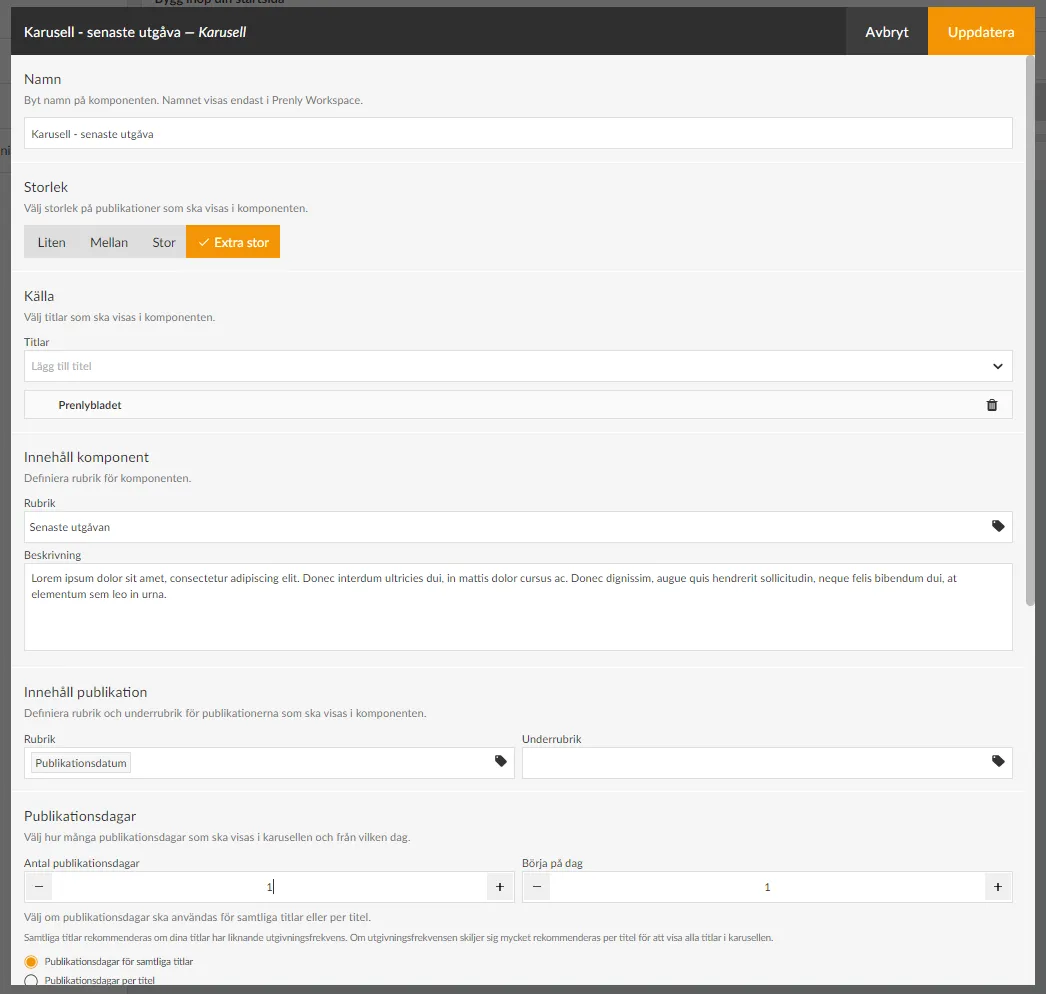
Startsidan är den plats där allt i din app samlas. Härifrån kan du guida dem till din senaste publikation, äldre utgåvor, artiklar, det senaste podcastavsnittet eller innehållet i dina anpassade flikar i mobilapparna. Allt detta görs genom att lägga till rätt komponenter, t.ex. banners, flashbacks, podcasts, text etc. För att kunna hantera startsidan måste du ha rollen Application Manager eller högre. Nedan går vi igenom hur du skapar en startsida och hur de olika komponenterna fungerar. Så här skapar du en startsida 1. Logga in Logga in via https://content.textalk.se med de användaruppgifter du fått från Textalk support. Om du har glömt ditt lösenord kan du återställa det via tjänsten Forgotten Password. Om du har glömt ditt användarnamn kontaktar du supporten via hello@prenly.com. 2. Välj applikationer I menyn bör du nu se alternativet Applications (om du har rätt behörighet). Välj den applikation som du vill bygga/hantera en startsida för. Ett tips är att först titta under Applikationsinställningar så att din titel blir inlagd i applikationen. Läs mer om detta här. Under fliken Home bygger du upp din sida med valfria komponenter: Alla valfria komponenter Karusell Presentera senaste numret tillsammans med alla delar och bilagor, visa de senaste 7 numren, lyft fram intressanta bilagor. Finns i fyra olika storlekar. Redaktörens val Lyft fram en eller flera valfria publikationer från arkivet i en karusell. Finns i fyra olika storlekar. Banner Gör din egen design och ladda upp som en bild. Kan länka till extern URL, publikation, inloggning, applikation eller vara helt utan länk. Flashback Ta dina läsare tillbaka i historien och återupptäck gamla nummer och artiklar. Vad hände egentligen för 1, 5 och 10 år sedan? Artiklar Markera artiklar direkt på startsidan för att uppmuntra till läsning. Det finns också möjlighet att aktivera uppspelning av artikelljud direkt på startsidan. Podcast Lyft fram de senaste poddavsnitten. Nyheter Visa den senaste utgåvan av en tidning, bilaga eller tidskrift, välj en specialutgåva att lyfta fram för dina läsare. Hjälte Lyft fram ett nummer av en tidning eller ett magasin som är särskilt viktigt, t.ex. det senaste numret eller den speciella publikationen som alla borde se. Text Hälsa dina läsare välkomna, berätta om din app, din vision eller passa bara på att önska dina läsare en trevlig dag. Behållare för rättigheter Om du har många titlar i din applikation kan du välja att bara visa det som en läsare prenumererar på. Fyll behållaren med t.ex. karuseller för att presentera läsarens tidningar. Innehåll på webben Gör innehållet i din anpassade flik mer synligt genom att visa upp det direkt på startsidan. Detta kräver att JS Bridge används och att en anpassad flik konfigureras. 3. Lägg till en karusell Vi börjar med att lägga till en karusell för att visa den senaste publikationen. - Ge karusellen ett namn så att du kan hålla reda på vad den innehåller senare (t.ex. "Senaste publikation"). - Välj mellan fyra olika storlekar för att visa. Testa vad som fungerar bäst för din titel. I det här fallet väljer vi Extra large. - Under Source väljer du de titlar som ska ingå i komponenten. - Under Content component sätter du en rubrik som dina läsare kommer att se (t.ex."Latest edition"). Du kan också skriva en beskrivande text om du vill. - Under Publikationsinnehåll anger du hur din titel ska presenteras i karusellen och vilket publiceringsdatum som ska anges. För titeln klickar du på taggikonen och väljer t.ex. Publiceringsdatum. Det är även möjligt att ha en underrubrik som t.ex. kan vara namnet på titeln om du har flera olika titlar som visas i samma karusell. - Under Publiceringsdagar väljer du först hur många dagar av titeln som ska visas i karusellen. Tänk på att antalet titlar som visas i sin helhet beror på vilken storlek du valt (se ovan) och i vilken enhet startsidan visas. I vårt fall har vi ställt in 1 utgivningsdag för att endast visa den senaste publikationen. - Under Start on day kan du välja att hoppa över t.ex. den senaste publikationen och börja på dag 2, vilket kommer att vara användbart i vår nästa karusell. Vi låter den stå på 1 i det här fallet. Om du har flera titlar som visas i karusellen finns det även en inställning för att visa antal publiceringsdagar per titel. Vi rekommenderar att du väljer alternativet Publiceringsdagar för alla titlar om dina titlar har en liknande publiceringsfrekvens. Om publiceringsfrekvensen skiljer sig mycket åt rekommenderas det att visa alla titlar i karusellen per titel. - Under Text på arkivlänk kan du ändra texten Arkiv som är förinställd. Exempelvis om du vill skriva "Se hela arkivet" istället. - Under Download kan du ställa in om publikationerna i komponenten ska kunna laddas ner offline från startsidan, då visas en nedladdningsikon. - I avsnittet Utseende kan du ändra bakgrundsfärger, textfärger etc. i komponenten. Vi lämnar dem som standard för tillfället. - Det sista valet är Tidsgräns. Här kan du styra om komponenten ska visas under en viss tidsperiod. Du kan välja antingen starttid, sluttid eller båda. Om en komponent inte har något obligatoriskt innehåll, t.ex. Titel, kommer kryssrutan att vara grå och kan inte aktiveras förrän den är ifylld, för att förhindra att tomma komponenter visas på startsidan. Använd dra-och-släpp-menyn för att placera komponenterna i den ordning du vill att de ska visas på startsidan. 4. Spara komponenten När du är klar med konfigurationen väljer du Uppdatera i det övre högra hörnet. Komponenten är nu förberedd för publicering men är ännu inte synlig för läsaren. Med hjälp av kryssrutorna kan du aktivera eller inaktivera komponenter. Endast aktiva komponenter kommer att vara synliga. 5. Skapa en ny karusell för att visa fler frågor Vi lägger till en ny karusell för att visa de senaste 2-15 utgåvorna. Följ stegen ovan för mer detaljerade instruktioner: - Välj storlek Medium. - Lägg till titeln. - Ställ in titeln till t.ex. "Läs våra äldre publikationer". - Ställ in antalet publiceringsdagar till 15 och börja på dag 2 (dvs. hoppa över den senaste publikationen som redan finns ovan). - Uppdatera. 6. Övriga inställningar Se till att även lägga till din logotyp och dina varumärkesfärger så att din app känns bekant och tydligt kopplad till ditt varumärke. Välj avsnittet Background and top bar. Här kan du ställa in färgen på det övre fältet, textfärgen och om du vill ha en annan bakgrundsfärg på startsidan. Fler färginställningar hittar du i menyn till vänster under "färgtema". Du kan ladda upp en logotyp genom att klicka på Browse och välja en lämplig bild. Här kan vi också välja att dölja toppfältet för mobilversionen av appen (Android och iOS) men vi låter det vara synligt i det här fallet. 7. Publicera din startsida. Nu har vi en grundläggande konfiguration av startsidan klar och vi är redo att publicera den. Efter varje komponent finns det en kryssruta för att aktivera komponenten. Vi drar den till höger så att den blir grön och klickar sedan på knappen Save and Publish i det övre högra hörnet för att slutföra konfigurationen. Grattis, nu har du skapat din startsida! 8. Ta bort eller ändra en komponent Om du vill ta bort en komponent från startsidan kan du antingen avaktivera den (om den ska användas igen senare) genom att ändra kryssrutan till grå eller klicka på de tre punkterna bredvid komponenten för att välja Delete. Om du vill ändra något är det bara att klicka på komponenten för att öppna dess inställningar. Kom ihåg att spara och publicera varje ändring! Obs: Om en kryssruta är grå betyder det att komponenten saknar det innehåll som krävs och att den inte kan aktiveras förrän den är komplett. En svart kryssruta innebär att komponenten är inaktiv, men kan aktiveras. En grön kryssruta innebär att den är aktiverad men inte publicerad förrän du klickar på Spara och publicera - det gör du när allt är klart. 9. Lägg till fler komponenter Nu kan du börja utforska våra andra komponenter som tillsammans med karusellerna kommer att förbättra läsarupplevelsen. Du kan t.ex. använda en banner för annonsplatser, podcast-flöde och lyfta fram artiklar från senaste numret. Prova dig fram!
-

Avpublicera versioner
24 Oct 2025
Om du vill ta bort den senaste versionen av en publikation och visa den föregående för dina läsare så görs det enkelt via Prenly Workspace. Här visar vi hur man gör.1. Gå in på dina Titlar, välj den aktuella titeln och klicka dig in på den publikation du vill ändra. Navigera till den titel och publikation som du önskar ändra. 2. Klicka på publiceringsdatumet (eller den lilla pilen bredvid) för att visa samtliga versioner av publikationen. Klicka på publiceringsdatumet för att visa publikationens versionshistorik. 3. Klicka på den lilla soptunnan för att radera önskad version av publikationen. Ta bort den oönskade versionen genom att klicka på soptunnan. 4. Bekräfta att du vill ta bort vald version genom att klicka på "Ta bort". Bekräfta borttagningen genom att klicka på "Ta bort". 5. Klart! Versionen är nu avpublicerad och istället är det den föregående som nu är publicerad.
-

Publicera om
24 Oct 2025
Efter att du har gjort ändringar i din publikation behöver du publicera om för att dina läsare skall få ändringarna. Följ dessa steg för att publicera om din publikation: 1. Välj "Publicera...". Välj "Publicera..." för att påbörja en ny publicering. 2. Välj "Publicera nu" om du önskar publicera dina ändringar direkt utan att granska dem. Vill du kontrollera dina ändringar? Se nästa steg. Välj "Publicera nu" för att publicera en ny version med standardinställningar. 3. Du kan välja att ställa in inställningarna genom att per sektion välja att öppna sektionen. Välj "Vad ska publiceringen innehålla?" för att göra urval av vilka artiklar som skall tas med i publiceringen. Du kan välja i urvalet av godkända artiklar vilka artiklar du önskar skall publiceras. Välj "Nästa" för att godkänna aktuella sektionsinställningar. 4. När publicering har skett kommer gränssnittet uppdateras. Återpublicera en redan schemalagd utgåva Om en utgåva redan är schemalagd för publicering och du vill göra ändringar behöver du schemalägga den på nytt. Du kan se att en utgåva är schemalagd genom den gula markeringen uppe i det högra hörnet (se bilden). Gör dina ändringar och välj sedan "Publicera...". I avsnittet "När ska den publiceras?" väljer du nytt datum och ny tid och klickar på Nästa. Välj vilka artiklar som ska ingå i publiceringen och klicka sedan på Nästa. Du behöver inte skriva någon beskrivning. Klicka bara på Klar och därefter på "Schemalägg publicering".
-

Radera publikationer
24 Oct 2025
Om du behöver radera en oönskad publikation är det väldigt lätt att göra det själv via Prenly Workspace. Här visar vi hur man gör. 1. Gå in på dina "Titlar" och välj den titel det gäller. Navigera till den titel som innehåller publikationen du önskar radera. 2. Välj tre-prickmenyn och därefter "Ta bort". Klicka på trepricks-menyn och därefter "Ta bort". 3. Bekräfta att du vill ta bort publikationen genom att klicka på "Ta bort". Bekräfta borttagningen genom att klicka på "Ta bort". 4. Publikationen är nu borttagen! Den gröna rutan i nedre höger hörn bekräftar att borttagningen lyckats.
-

Tre decennier av digital utveckling: Så utökar Helsingborgs Dagblad sin räckvidd med Prenly
22 Oct 2025
Det har gått mer än trettio år sedan Helsingborgs Dagblad blev pionjärer genom att publicera hela sin tidning på nätet – en resa som började med Textalks teknik.Redan då byggde Textalk verktygen som inte bara kunde omvandla den tryckta tidningen till digitala artiklar, utan också publicera dessa artiklar i HTML-format. På så sätt blev hela tidningen verkligen tillgänglig online.Idag fortsätter HD att bryta ny mark med Prenly, vilket gör det enkelt att skapa helt digitala specialutgåvor och integrera poddar direkt i e-tidningen. Utmaningen År 1995 var utmaningen att överhuvudtaget få en dagstidning online. Med tiden handlade det om att erbjuda läsarna mer än bara den tryckta upplagan – att kunna ge extra digitala bilagor och ljudinnehåll på ett smidigt och effektivt sätt. Lösningen Prenly skapades så att HD enkelt kunde producera digitala specialutgåvor vid stora händelser, och sömlöst paketera dem tillsammans med e-tidningen utan behov av tryck. Dessutom hämtar Prenly automatiskt HD:s poddar från deras angivna podcastflöden. HD kan välja om alla läsare ska kunna lyssna på poddarna eller om vissa kanaler ska vara tillgängliga endast för specifika prenumerationspaket. Detta öppnar också upp för nya intäktsmöjligheter för premiuminnehåll. Så fungerar det HD producerar sin vanliga e-tidning. Vid behov skapar de en digital specialutgåva i Prenly. Specialutgåvan kopplas automatiskt ihop med e-tidningen. Poddar hämtas automatiskt från HD:s befintliga flöden och integreras i läsupplevelsen. Läsarna kan lyssna på poddarna direkt i e-tidningen – antingen fritt eller som en del av en premiumprenumeration. Därför är det viktigt För Helsingborgs Dagblad innebär detta att de snabbt kan anpassa sitt innehåll, ge mer värde till sina läsare och skapa nya intäktsströmmar genom premiumerbjudanden. Kontakta oss för att upptäcka hur Prenly kan ta din digitala publicering till nästa nivå!Läs Helsingborgs Dagblad här
-

Över 40 år av tillgänglighet: Göteborgs-Postens digitala utveckling med Prenly
22 Oct 2025
Allt började 1979 när Göteborgs-Posten lanserade världens första digitala tidning för synskadade, utvecklad av Textalks grundare Henrik Rubinstein.Textalk har varit med från början och samarbetar fortfarande med Göteborgs-Posten än idag. Under årtiondena har de vuxit från det banbrytande tillgänglighetsprojektet till en fullt modern digital plattform med Prenly. Utmaning År 1979 behövde Göteborgs-Posten göra sina nyheter tillgängliga för synskadade läsare. Med tiden växte behoven. I mitten av 1990-talet publicerade de platsannonser online, byggde upp ett mediearkiv och behövde så småningom en heltäckande digital plattform för allt sitt innehåll. Lösning Textalk byggde den ursprungliga tekniken för den tillgängliga tidningen och har sedan dess varit en del av deras digitala omvandling. Idag, med Prenly, distribuerar Göteborgs-Posten och hela Stampen-koncernen fullt digitala tidningar, temabilagor, poddar och nyhetsbrev – allt samlat på ett och samma ställe. Så fungerar det Göteborgs-Posten producerar sitt innehåll och laddar upp det till Prenly. Prenly optimerar utgåvorna för surfplattor och mobila enheter. Sena uppdateringar eller digitala extrabilagor kan enkelt läggas till. Allt integreras smidigt i deras arbetsflöden. Läsarna får en sömlös upplevelse – från huvudtidning till poddar och nyhetsbrev. Därför är det viktigt Detta har varit avgörande för Göteborgs-Posten. De har behållit tillgängligheten för synskadade läsare samtidigt som de har utvecklats till ett helt digitalt erbjudande. Med Prenly har de moderniserat sina arbetsflöden, sänkt kostnaderna och levererat en bättre upplevelse till sin publik.Kontakta oss för att ta reda på hur Prenly kan modernisera din tidnings digitala närvaro!Läs Göteborgs-Postens e-tidning här