


Weitere Artikel von Sofie
-

FIPP World Media Congress 2026 in Madrid | Prenly
5 Oct 2026
Der FIPP World Media Congress kehrt vom 13. bis 15. Oktober 2026 nach Madrid zurück und bringt Verlage, Medienentscheider und Technologiepartner aus aller Welt zusammen. Auch Prenly wird vor Ort sein, vertreten durch Davida Rothman und Esther Dietzsch.
-

Nachrichten für alle zugänglich machen – gemeinsam mit MTM
2 Apr 2026
In 2013, together with MTM (The Swedish Agency for Accessible Media), we took our offer to the next level. MTM plays a key role in ensuring that people with disabilities have access to news, literature, and information in Sweden. Through this collaboration, what was once a limited offering of selected newspapers grew into a nationwide service, making a large portion of Swedish publications accessible to users with different abilities.Barrierefreiheit ist seit jeher Teil der DNA von Textalk. Im Jahr 1979 entwickelte unser Gründer Henryk Rubinstein die weltweit erste digitale Zeitung für sehbehinderte Leser und legte damit den Grundstein für das spätere Prenly. Seither betreiben wir unseren sogenannten „sprechenden Zeitungsdienst“. Im Jahr 2013 haben wir gemeinsam mit der MTM (der schwedischen Agentur für barrierefreie Medien) unser Angebot auf ein neues Niveau gebracht. MTM spielt eine zentrale Rolle dabei, sicherzustellen, dass Menschen mit Behinderungen in Schweden Zugang zu Nachrichten, Literatur und Informationen haben. Durch diese Zusammenarbeit entwickelte sich das ursprünglich begrenzte Angebot ausgewählter Zeitungen zu einem landesweiten Service, der einen großen Teil der schwedischen Publikationen für Nutzer mit unterschiedlichen Bedürfnissen zugänglich macht. Was ist unser talking newspaper Service? Anstatt eine gedruckte Seite zu lesen, werden die Zeitungsinhalte in ein strukturiertes, barrierefreies Format umgewandelt. Die Inhalte werden dann über spezielle Apps bereitgestellt, die auf unterschiedliche Nutzerbedürfnisse zugeschnitten sind. Dort können sie angehört oder mit Hilfsmitteln wie Bildschirmleseprogrammen oder Braillezeilen genutzt werden – so wird es jedem Einzelnen ermöglicht, auf die für ihn passende Weise auf die Nachrichten zuzugreifen. Der talking newspaper Service bietet verschiedene Alternativen für den Konsum von Zeitungen, darunter die von Prenly betriebene Akila-App. Die Akila-App richtet sich sowohl an sehbehinderte Leser als auch an Leser mit Legasthenie. Die Herausforderung von heute Die Art und Weise, wie Zeitungen produziert und konsumiert werden, hat sich dramatisch verändert. Ursprünglich waren Zeitungen für den Druck konzipiert. Heute schaffen Verlage ein viel reichhaltigeres digitales Erlebnis: Weitere Artikel werden ausschließlich online veröffentlicht Es werden rein digitale Ausgaben und Beilagen erstellt Visuell orientierte Inhalte wie Bilder, Layouts oder designlastige Artikel werden hinzugefügt Dieser Wandel hat zwar für die meisten Leser einen Mehrwert geschaffen, aber auch eine Lücke aufgerissen. Sehbehinderte Nutzer können auf diese erweiterten Inhalte nicht immer auf die gleiche Weise zugreifen, was im Vergleich zu anderen Lesern zu einem ungleichen Erlebnis führen kann. Eine weitere Herausforderung ist die Art und Weise, wie Inhalte konsumiert werden. Das Anhören einer kompletten Zeitung kann mehrere Stunden dauern – oft bis zu sechs Stunden. Während sehende Leser Schlagzeilen schnell überfliegen und auswählen können, was sie interessiert, ist diese Flexibilität bei audiobasierten Erlebnissen schwerer zu erreichen. Unser Plan für die Zukunft Unser Ziel ist einfach: Menschen mit unterschiedlichen Fähigkeiten die gleichen Möglichkeiten zu geben, auf Nachrichten zuzugreifen und diese zu erkunden wie alle anderen auch. Um besser zu verstehen, welche Änderungen den Nutzern wirklich helfen, haben MTM und Prenly kürzlich eine Vorstudie abgeschlossen, in der untersucht wurde, wie Menschen mit barrierefreien Inhalten interagieren. Dies lieferte uns wertvolle Erkenntnisse darüber, was heute gut funktioniert und wo Verbesserungen erforderlich sind. Eine ermutigende Erkenntnis war, dass wir nicht bei Null anfangen müssen. Ein Großteil der Technologie, die zur Verbesserung des Nutzererlebnisses benötigt wird, existiert bereits heute. Auf der Grundlage dieser Erkenntnisse besteht der nächste Schritt darin, Verbesserungen mit Nutzern zu testen und die Benutzererfahrung schrittweise zu vereinfachen. Ein Schwerpunkt liegt auf der Personalisierung anhand der Nutzerinteressen, kombiniert mit einer Verbesserung der Struktur und Darstellung der Inhalte. Dies erleichtert das Finden relevanter Inhalte, ohne dabei die Tiefe oder Auswahlmöglichkeiten einzuschränken. Wir möchten außerdem die Einführung einer Sprachsteuerung in der Akila-App prüfen, um es den Nutzern noch einfacher zu machen, sich entsprechend ihren Bedürfnissen durch die Inhalte zu bewegen. Was dies für unsere Nutzer bedeutet Indem wir den Dienst persönlicher und benutzerfreundlicher gestalten, können die Nutzer die Nachrichten, die sie interessieren, schneller finden und sind von der ersten Minute an begeistert. Es wird einfacher, den Dienst zu erkunden und häufiger zu nutzen sowie langfristig interessiert zu bleiben. Dies schafft ein insgesamt besseres Erlebnis, das die Nutzer dazu ermutigt, ihr Abonnement beizubehalten, zu verlängern oder abzuschließen. Erfahren Sie hier mehr über MTM und ihre Arbeit →
-
CMP-Module von Drittanbietern
30 Mar 2026
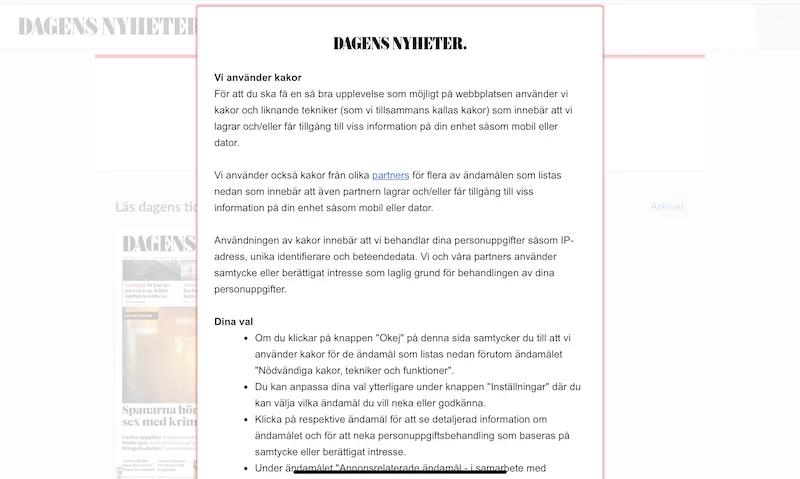
Prenly CMP kann ohne zusätzliche Kosten als Zustimmungsmodul im E-Paper verwendet werden. Es erfüllt die rechtlichen Anforderungen, ist aber in seiner Funktionalität und Form eingeschränkt.Wenn Sie ein fortschrittlicheres CMP-Modul verwenden möchten, bieten wir derzeit (2024) Integrationen mit vier Drittanbieter-Tools an: Didomi, Cookiebot, Usercentrics und Sourcepoint.Mit einem dieser Tools haben Sie mehr Möglichkeiten, Form und Farbe anzupassen und auch andere Dienste zu integrieren, damit die Einwilligung für mehrere Subdomains gilt.Der Besucher wird beim ersten Besuch des E-Journals mit dem CMP-Dialog konfrontiert. Der Besucher kann dann wählen, ob er "Alles akzeptieren" möchte oder ob er seine eigenen persönlichen Einstellungen bezüglich der Einwilligung für verschiedene Zwecke vornehmen möchte. Die Wahl des Besuchers wird gespeichert, aber der Besucher kann seine Wahl bei einem späteren Besuch ändern, indem er den CMP-Dialog erneut aufruft. Wenn Sie eine CMP eines Drittanbieters verwenden möchten, müssen Sie selbst einen Vertrag mit dem CMP-Unternehmen abschließen und sicherstellen, dass die Einwilligungsdialoge und die Funktionen, die angezeigt und verwaltet werden müssen, eingerichtet werden. Ein SDK (Software Development Kit) muss in die nativen Anwendungen integriert werden, und die Konfiguration muss in Workspace vorgenommen werden, um den externen CMP-Dialog mit den Funktionen der Anwendung zu verknüpfen, damit die Entscheidungen des Benutzers sowohl gespeichert als auch respektiert werden. Kontaktieren Sie unseren Support, um externe CMP-Module für Ihre Anwendung in Prenly Workspace zu aktivieren.Für die Integration mit dem Drittanbieter-Tool fallen zusätzliche laufende Kosten an. Möchten Sie ein anderes CMP-Modul als die heute von uns unterstützten verwenden? Kontaktieren Sie unser Vertriebsteam, um einen Kostenvoranschlag zu erhalten. Nachfolgend finden Sie eine Übersicht über die verschiedenen von Prenly unterstützten Tools: Didomi https://www.didomi.io/Verwendet von Bonnier News e-newspapers, z.B. Dagens Nyheter, funktioniert sowohl im Web als auch auf iOS und Android.Um Didomi in den iOS- und Android-Apps zu verwenden, muss das Didomi SDK in die Apps integriert werden, was ein App-Update erfordert.Sie müssen Zustimmungsdialoge (Zustimmungshinweise) für Web- und native Apps in der Didomi-Verwaltung erstellen und den API-Schlüssel und die Hinweis-ID herunterladen.Als nächstes müssen Module im Prenly Workspace erstellt werden, wo eine Reihe von Werten eingegeben werden müssen: - API-Key (Didomis Organisations-ID für Ihren Account)- Notice-id (wenn App-ID oder Domain nicht in Didomis Admin eingegeben werden)- Purpose-ids für funktionale, analytische und Marketing.- Vendor-ids zur Steuerung der Prenly-Funktionen.Diese Werte müssen in Didomis Admin erstellt werden. Cookiebot https://www.cookiebot.com/ - wurde von Usercentrics gekauft.Wird im Webreader verwendet, derzeit auf JP/Politikens e-newspapers, z.B. Politiken e-avis. Ein Modul muss in Workspace erstellt und mit dem Web-Client der E-Zeitung verbunden werden, wo Sie die in Cookiebot definierte "Domain group ID" eingeben.Cookiebot scannt die Cookies des Webreaders und Sie müssen jedes Cookie in der Cookiebot-Verwaltung dem richtigen Zweck zuordnen. Benutzerzentrierung https://usercentrics.com/ Wird derzeit in Apps für IOS und Android in JP/Politikens e-newspaper-Apps verwendet, zum Beispiel Jyllands-Posten e-avis.Um Usercentrics zu nutzen, muss ein SDK in die IOS- und Android-Apps integriert werden, was ein App-Update erfordert.Sobald das SDK vorhanden ist, kann die Konfiguration in Prenly Workspace abgeschlossen werden. Dort muss ein neues Zustimmungsmodul erstellt und Werte für "settings-id" eingegeben werden. Außerdem muss das Mapping zwischen "service-id" in Usercentrics und Features in Prenly erfolgen. Sourcepoint sourcepoint.comWird derzeit von Schibsted verwendet, zum Beispiel in den E-Zeitungen von Aftonbladet und Svenska Dagbladet, sowohl im Web als auch auf iOS und Android.Um Sourcepoint zu nutzen, müssen Sie den Prenly-Support kontaktieren, da ein spezielles SDK in die App eingebaut werden muss und eine Reihe von Konfigurationen im Prenly Workspace vorgenommen werden müssen.
-

Prenly beim Future of German Media 2026 in Hannover
27 Feb 2026
Am 11. und 12. März sind wir in Hannover beim The Future of German Media (TFGM) 2026 vertreten – einem zentralen Branchentreffen für Qualitätsjournalismus und digitale Medieninnovation in Deutschland.Das Summit bringt führende Köpfe aus Redaktionen, Verlagen, Produktmanagement, Vertrieb sowie der digitalen Wirtschaft zusammen, um über die Zukunft von Mediengeschäftsmodellen, Markenstrategien sowie die Chancen und Herausforderungen von Künstlicher Intelligenz zu diskutieren. Über The Future of German Media (TFGM) TFGM ist eine Initiative der MADSACK Mediengruppe und versteht sich als offenes Forum für Austausch, Innovation und Zusammenarbeit in der Medienbranche. Nach einer erfolgreichen Premiere im Jahr 2025 kehrt das Summit nun für seine zweite Ausgabe nach Hannover zurück – in die historische Alte Druckerei. Vier Themenschwerpunkte für 2026 Das diesjährige Programm konzentriert sich auf vier zentrale Themenbereiche, die entscheidend für die Zukunft der Medienbranche und einen nachhaltigen, digital ausgerichteten Journalismus sind: Content: Qualität durch Relevanz – neue journalistische Produkte, kreative Plattformstrategien und Storytelling-Formate mit spürbarer Wirkung. Business: Nachhaltiger Erfolg in einem disruptiven Umfeld – von Abonnements und Advertising bis hin zu innovativen Community- und Newsletter-Ansätzen. Leadership: Verantwortung im Wandel – Vertrauen, Orientierung und Entscheidungsstärke in Transformationsprozessen. New Audiences: Neue Zielgruppen gewinnen – jüngere Generationen erreichen und langfristige Relevanz sowie Vertrauen aufbauen. Deep Dives & Networking am 11. März Ein Highlight des TFGM 26 sind die neuen Deep Dives: kompakte Masterclasses mit praxisnahen Einblicken und konkretem Know-how zu den Kernthemen des Summits. Der Tag endet mit der TFGM-Party – konzipiert für entspannte Gespräche, neue Kontakte und einen inspirierenden Austausch. Wir freuen uns, Sie auch dort zu sehen! Warum das für uns relevant ist Bei Prenly arbeiten wir mit Verlagen und Medienhäusern zusammen, die nachhaltige, digital ausgerichtete Geschäftsmodelle aufbauen möchten – mit Fokus auf vier zentrale Bereiche: Publishing-Workflows – effizientere und reibungslosere Prozesse im redaktionellen Alltag Subscription Growth – Optimierung von Conversion, Onboarding und Retention Advertising-Monetarisierung – Unterstützung skalierbarer Erlösmodelle Operative Effizienz – Reduzierung von Komplexität und Schaffung einer integrierten Systemlandschaft Kurz gesagt: Genau diese praktischen Herausforderungen stehen auch im Mittelpunkt des Summits – und sind der Grund, warum wir uns auf den Austausch in Hannover freuen. Lassen Sie uns in Hannover treffen Wenn Sie am TFGM 2026 teilnehmen und nach einer intelligenteren, integrierten Lösung für digitales Publishing und Subscription-Management suchen, freuen wir uns auf das Gespräch. Kontaktieren Sie uns gerne und vereinbaren Sie einen Termin in Hannover.Wir freuen uns darauf, Sie in Hannover persönlich kennenzulernen! Ravi Sen GuptaSenior Account Executiveravi@textalkgroup.comLinkedIn -> Esther Dietzsch Account Executiveesther@textalkgroup.comLinkedIn ->
-
Datenschutzrichtlinie generieren
27 Nov 2025
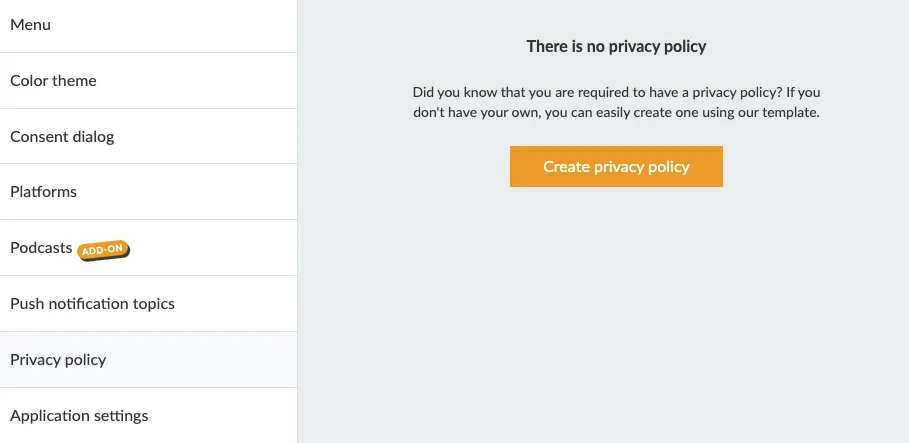
Wenn Sie noch keine Datenschutzrichtlinie haben, können Sie Ihre Seite mit den Datenschutzrichtlinien direkt in Prenly erstellen und hosten. Klicken Sie in Prenly Workspace im linken Menü auf Anwendungen und wählen Sie die Anwendung aus, der Sie die Datenschutzrichtlinie hinzufügen möchten. Klicken Sie im Anwendungsmenü auf Datenschutzrichtlinie. Hier können Sie mit der Erstellung Ihrer Datenschutzrichtlinie beginnen. Als Nächstes können Sie entweder vorhandene Inhalte einfügen, oder, falls Sie keine bestehende Datenschutzrichtlinie haben, können Sie unser Tool verwenden, um eine neue Datenschutzrichtlinie zu erstellen: https://privacy.prenly.co/ Wählen Sie in der oberen rechten Ecke die Sprachauswahl, um zu Ihrer bevorzugten Sprache zu wechseln. Dies ist wichtig zu wissen: Sie sind immer der für die Datenverarbeitung Verantwortliche, der die Verantwortung dafür trägt, dass die Richtlinie für Ihr Unternehmen korrekt ist. Bitte beachten Sie, dass die Seite derzeit nichts speichert, so dass ein erneutes Laden der Webseite das Formular leert.
-

Google | Konto validieren
24 Oct 2025
Bevor Sie beginnen: Fragen Sie Ihr IT-Team oder Ihre Webagentur, ob Ihre Website bereits in Google Search Console bestätigt ist. Falls ja, überspringen Sie die DNS-Schritte und gehen Sie direkt zu Überprüfen Sie in der Google Play-Konsole. Der bestätigte Websiteinhaber kann Ihre Anfrage genehmigen. Wenn Sie in Play Console und Search Console dasselbe Google-Konto verwenden, erfolgt die Genehmigung automatisch. In der Google Play Console sehen Sie dieses Banner: Bild mit Banner im Google-Entwicklerkonto . Klicken Sie auf "Details anzeigen" und Sie werden die folgende Ansicht sehen: Bild mit Anweisungen für die Website des Unternehmens. Klicken Sie auf "Go to Search Console".Geben Sie in der Google Search Console unter Domain Ihre Unternehmensdomain ein (z. B. prenly.com). Das Bild zeigt die Google Search Console . Sie sehen dann etwa so aus: Das Bild zeigt die Anweisungen für den Domainbesitz über den DNS-Eintrag . Google möchte, dass Sie beweisen, dass Sie der Eigentümer der genannten Domain sind, indem Sie einen speziellen Code zu den Einstellungen Ihrer Domain hinzufügen (dies wird DNS-TXT-Eintrag genannt). Und so geht's: Melden Sie sich bei Ihrer Domain-Registrierungsstelle an - Gehen Sie zu der Website, auf der Sie Ihre Domain erworben oder verwaltet haben (z. B. GoDaddy, Namecheap, Cloudflare oder ein ähnlicher Dienst).- Loggen Sie sich mit Ihren Kontoanmeldedaten ein. Gehen Sie zu Ihren DNS-Einstellungen - Sobald Sie eingeloggt sind, suchen Sie die DNS-Einstellungen oder den Zoneneditor für Ihre Domain.- Er befindet sich oft in einem Abschnitt namens Domains verwalten oder DNS-Management.- Suchen Sie nach etwas wie "DNS-Einträge bearbeiten" oder "Zonendatei-Einstellungen". Fügen Sie den TXT-Eintrag hinzu - Eintragstyp: Wählen Sie TXT (wie im Screenshot gezeigt, ist dies der Eintragstyp, nach dem Google fragt).- Host/Name: Bei einigen Registrierstellen müssen Sie ein @ eingeben (dies steht für die Stammdomäne). Andere bitten Sie, das Feld leer zu lassen oder Ihren vollständigen Domainnamen einzugeben.- Wert/Text: Kopieren Sie den vollständigen, individuellen TXT-Wert aus Ihrer eigenen Google Search Console in das Feld Wert oder Text. Verwenden Sie nicht den Beispielcode aus dieser Anleitung oder ihren Screenshots. Speichern Sie den Eintrag - Sobald Sie die Details eingegeben haben, klicken Sie auf Speichern oder Aktualisieren.- Der TXT-Eintrag wird nun zu den DNS-Einstellungen Ihrer Domain hinzugefügt. Überprüfen in der Google Search Console - Gehen Sie zurück zur Google Search Console.- Klicken Sie auf die Schaltfläche Überprüfen am unteren Rand des Bildschirms.- Warten Sie, bis Google Search Console die erfolgreiche Bestätigung der Inhaberschaft anzeigt. Diagramme und Daten allein sind kein Nachweis dafür. Überprüfen Sie in der Google Play-Konsole - Klicken Sie in Google Play im Banner mit der Aufschrift "Beenden Sie die Einrichtung Ihres Entwicklerkontos" auf "Details anzeigen". - Klicken Sie auf "Website verifizieren".- Wenn dies zu Ihren Kontodetails führt, scrollen Sie nach unten zur Website Ihres Unternehmens und klicken Sie auf „Bestätigungsanfrage senden“ (Send verification request). - Falls eine andere Person der bestätigte Websiteinhaber in Search Console ist, bitten Sie diese, die Anfrage zu genehmigen. Bei Verwendung desselben Google-Kontos erfolgt dies automatisch.- Prüfen Sie Ihre E-Mails oder den Posteingang in Play Console auf die Bestätigung, dass die Website-Verknüpfung abgeschlossen ist. Andere Aufgaben zur Kontoeinrichtung können weiterhin offen sein. Wichtige Hinweise- Es kann einige Zeit dauern (bis zu 48 Stunden), bis DNS-Änderungen im Internet aktualisiert werden. Wenn die Überprüfung nicht sofort funktioniert, warten Sie ein paar Stunden und versuchen Sie es erneut.- Wenn Sie nicht wissen, wo Ihre Domain registriert ist oder verwaltet wird, wenden Sie sich an die Person oder das Team, das für die Einrichtung Ihrer Website verantwortlich ist.
-
Handhabung von Datumsbereichen
24 Oct 2025
Die Auswahl des Datumsbereichs befindet sich oben rechts in jedem Bericht mit Ausnahme der Echtzeitberichte. Klicken Sie auf den Pfeil neben dem vorhandenen Datumsbereich, um die Steuerelemente zu öffnen. Wählen Sie eine der folgenden Möglichkeiten aus dem Menü Datumsbereich: Benutzerdefiniert: Daten für Ihren benutzerdefinierten Datumsbereich. (Siehe Anweisungen unten.) Heute: Daten, die für das aktuelle Kalenderdatum bis zum Zeitpunkt Ihrer Auswahl verfügbar sind Gestern: Daten für das vorherige Kalenderdatum Letzte Woche: Daten für Sonntag bis Samstag der vorangegangenen Kalenderwoche Letzter Monat: Daten für den ersten bis letzten Tag des vorhergehenden Kalendermonats Letzte 7 Tage Letzte 30 Tage Klicken Sie auf Übernehmen. Benutzerdefinierter Datumsbereich Um Ihre eigenen Daten festzulegen, wählen Sie im Menü Datumsbereich die Option Benutzerdefiniert und befolgen Sie dann die nachstehenden Anweisungen.So wählen Sie ein einzelnes Datum aus:Klicken Sie zweimal auf ein beliebiges Datum im Kalender ODER geben Sie ein einzelnes Datum in beide Felder des Datumsbereichs ein.So wählen Sie eine bestimmte Woche aus:Klicken Sie auf den ersten und letzten Tag der Woche im Kalender ODERGeben Sie das Anfangs- und Enddatum in die Felder für den Datumsbereich ein.So wählen Sie einen Datumsbereich aus:Klicken Sie im Kalender auf das gewünschte Startdatum und dann auf das Enddatum. Die ausgewählten Tage werden hervorgehoben. ODER geben Sie Anfangs- und Enddatum in die Felder für den Datumsbereich ein.So vergleichen Sie zwei verschiedene Datumsbereiche:Aktivieren Sie das Kontrollkästchen Vergleichen mit und wählen Sie dann Benutzerdefiniert, Vorheriger Zeitraum oder Vorheriges Jahr. Verwenden Sie die Steuerelemente, um den zweiten Datumsbereich festzulegen.Klicken Sie auf Anwenden.
-

Papier in Webarch hochladen
24 Oct 2025
Webarch wird für das zu bearbeitende Material verwendet, damit der Artikel-Lesemodus verfügbar wird. Beginnen Sie mit dem Besuch der Seite: https://prenly.webarch.seMelden Sie sich mit Ihren Anmeldedaten an und beginnen Sie dann mit dem Hochladen von Material gemäß den nachstehenden Anweisungen. 1. Auf der ersten Seite nach dem Einloggen werden Ihre Zeitung/Zeitschriften angezeigt. Wählen Sie die Zeitung aus, mit der Sie arbeiten möchten. 2. Um eine neue Ausgabe zu erstellen, klicken Sie auf"Neue Ausgabe erstellen" und geben Sie das Veröffentlichungsdatum in das erscheinende Feld ein und wählen Sie die hochzuladenden PDFs aus. HINWEIS: Sie können nur eine Ausgabe pro Veröffentlichungsdatum in Webarch hochladen. Wenn Sie mehrere Ausgaben mit demselben Datum hochladen, ist nur die zuletzt exportierte Ausgabe in Prenly verfügbar. In das Feld"Externe ID" brauchen Sie nichts einzutragen, wenn Sie dies nicht möchten. Es kann sein, dass Sie für den internen Gebrauch z.B. Nr. 10 für die Ausgabe schreiben möchten. Im Menü "PDF-Aktionen" müssen Sie nur dann auf"Seiten an Schnittmarken schneiden" klicken, wenn die Ausgabe Schnittmarken enthält, ansonsten lassen Sie das Feld leer.Ebenso müssen Sie"Doppelseiten in Seiten aufteilen" anklicken, wenn die Ausgabe nicht in Seiten, sondern in Doppelseiten gegliedert ist, andernfalls lassen Sie dieses Feld ebenfalls leer. 3. Klicken Sie anschließend auf die Schaltfläche"Ausgabe erstellen", und die neue Ausgabe wird hochgeladen. Alles ist korrekt hochgeladen, wenn die Ausgabe wie eine Ampel aussieht:"rot""gelb" &"grün". Jetzt ist alles fertig und unsere Mitarbeiter werden das Problem übernehmen und verwalten.
-
Remote API
24 Oct 2025
Der Zweck dieses Dokuments ist es zu erklären: 1. ...wie das Prenly-Ökosystem die Benutzerauthentifizierung und -autorisierung durch eine technische Infrastruktur ermöglicht, die dem Herausgeber oder einer dritten Partei gehört. 2. ...wie eine technische Implementierung durch den Aufbau einer bescheidenen Rest-API erfolgen kann, die der "Prenly Remote authority API" Spezifikation folgt. Kontakt Bitte kontaktieren Sie uns per E-Mail unter hello@prenly.com oder per Telefon unter +46-31-3884740 bei Fragen oder Problemen bezüglich dieser API. Definitionen Authentifizierung ist der Prozess, bei dem die Identität einer Person oder einer Sache überprüft wird, d. h. ob sie diejenige ist, die sie vorgibt zu sein, bevor der Zugriff auf geschützte Daten gewährt wird. Normalerweise erfolgt dies durch die Angabe von Anmeldedaten wie Benutzername und Passwort. Wenn die Anmeldedaten mit einem gespeicherten Datensatz übereinstimmen, wird der Benutzer "verifiziert" (authentifiziert), indem der Grundsatz angewendet wird, dass der Benutzer etwas weiß, was nur der "echte" Benutzer wissen kann. Autorisierung ist der Prozess, bei dem entschieden wird, auf welche Ressourcen ein Benutzer Zugriff hat, d.h. auf welche Daten der Benutzer zugreifen darf und auf welche nicht. Für Prenly bedeutet dies, dass festgelegt wird, welche Veröffentlichungen der Benutzer sehen und zum Lesen öffnen kann. Eine API(Application Program Interface) ist eine Reihe von Routinen, Protokollen und Werkzeugen, die die Interaktion zwischen verschiedenen Systemen oder Teilen von Systemen regeln und die Kommunikation von System zu System vorgeben. In Prenly ist eine Autorität eine technische Implementierung, die entscheidet, wie Authentifizierung und Autorisierung durch eine Prenly-Anwendung innerhalb des Prenly-Backends gehandhabt werden. Einführung Die Prenly Remote Authority API bietet die Möglichkeit, Prenlys Autorisierungs- und/oder Authentifizierungshandling zu ersetzen, indem API-Endpunkte implementiert werden, die einer API-Spezifikation folgen, die es einem Prenly-Kunden ermöglicht, sich nach seinem System, seinen Anforderungen und Bedürfnissen zu authentifizieren und zu autorisieren. Im Kern ermöglicht dies der Behörde der Prenly-Anwendung, Benutzer zu autorisieren und/oder zu authentifizieren, wenn sie mit der Prenly-Anwendung interagieren, d.h. wenn sie Publikationen innerhalb einer App lesen, und zwar über die API der Prenly-Fernbehörde. Die Prenly Behörde vermittelt Authentifizierungs- und Autorisierungsanfragen zwischen Nutzern und Prenly, wobei keine direkte Kommunikation zwischen Nutzern und API-Implementierung erlaubt ist. Stattdessen teilt die API-Implementierung der Prenly-Behörde mit, wie sie auf die Authentifizierungs- und Autorisierungsanfragen der Benutzer reagieren soll. Implementieren Sie Ihre API Verstehen, wie der Benutzer die Prenly-Anwendung nutzt Prenly-Anwendungen Prenly stellt dem Endnutzer Anwendungen zur Verfügung, die hauptsächlich zum Lesen von Publikationen und Artikeln verwendet werden. Bei der Anwendung handelt es sich entweder um eine native mobile App auf der Android- oder iOS-Plattform oder um unseren responsiven webbasierten E-Reader. Diese beiden Anwendungstypen bieten ein ähnliches Benutzererlebnis. Die Anwendung kann sowohl veröffentlichte Publikationen enthalten, die für jedermann zugänglich sind, als auch geschützte Inhalte, für deren Nutzung eine bestimmte Art von Genehmigung erforderlich ist. Bei nativen Anwendungen ist es auch möglich, dass jeder nicht angemeldete Benutzer einige Publikationen kostenlos konsumieren kann, bevor eine Anmeldung erforderlich ist. Navigation in der Anwendung Bei der Nutzung der Anwendung sieht der Benutzer normalerweise die Startseite mit den Komponenten, die die veröffentlichten Publikationen anzeigen. Öffentliche Publikationen können durch Auswahl der Publikation geöffnet und gelesen werden. Wenn der Benutzer jedoch versucht, eine geschützte Publikation zu öffnen, fordert die Anwendung den Benutzer auf, sich anzumelden(Authentifizierung). Nach dem Einloggen entscheidet Prenly, ob die angeforderte Publikation für den Benutzer lesbar ist(Autorisierung). Wenn ja, wird die Publikation geöffnet und kann konsumiert werden. Wenn der Nutzer keine Leseberechtigung hat, wird er in der App benachrichtigt. Der geschützte Inhalt wird nicht angezeigt, aber der Benutzer ist weiterhin angemeldet. In manchen Fällen erfordert eine Anwendung, dass der Benutzer sich anmeldet, um bestimmte Veröffentlichungen anzuzeigen, insbesondere wenn nicht alle veröffentlichten Veröffentlichungen von jedermann eingesehen werden können. Dies gilt insbesondere dann, wenn nicht alle veröffentlichten Publikationen für jedermann sichtbar sind, z. B. bei Publikationen, die über ein Abonnement zugänglich sind und bei denen andere, nicht abonnierte Veröffentlichungen ausgeblendet werden sollen. Einrichten einer API-Umgebung Vertrauen in Prenly-Anfragen Prenly sendet einen vordefinierten geheimen Schlüssel in allen Authentifizierungs- und Autorisierungsanfragen. Der Schlüssel ist nur Prenly und Ihrem System bekannt. Sie sollten überprüfen, ob der bereitgestellte Schlüssel mit dem erwarteten Schlüssel für alle API-Anfragen übereinstimmt. Sie können Ihre API-Endpunkte auch nur für bestimmte IP-Adressen öffnen, um zusätzliche Sicherheit zu gewährleisten. Bitte kontaktieren Sie uns, um eine aktuelle Liste der IPs zu erhalten, die Prenly bei Anfragen verwendet, wenn Sie diese zusätzliche Sicherheit wünschen. Verschlüsseln Sie den Datenverkehr Wir empfehlen dringend, jeglichen unverschlüsselten HTTP-Verkehr zu Ihrer API zu verbieten. Verwenden Sie HTTPS! Erlauben Sie ein REST-ähnliches Verhalten Vorläufige Anfragen werden derzeit mit HTTP POST gestellt, aber die API sollte nicht auf die Verwendung beliebiger HTTP-Methoden für zukünftige Endpunkt-Erweiterungen beschränkt sein. Weitere Einzelheiten finden Sie in der aktuellen API-Spezifikation, da diese das letzte Wort hat, wenn es zu Unstimmigkeiten mit dieser Dokumentation kommt. In API-Antworten werden HTTP-Statuscodes verwendet, um Prenly über das Ergebnis zu informieren. Sie müssen in der Lage sein, mit verschiedenen HTTP-Statuscodes zu antworten, sowohl für erfolgreiche Anfragen als auch für Datenfehler, Laufzeitfehler und unerwartete Serverfehler. Anfrageparameter werden derzeit als JSON im Anfragekörper übergeben. Alle Endpunkte antworten derzeit mit JSON im Response-Body. Machen Sie sich mit OpenAPI 3.0 vertraut Die API-Spezifikation ist in einer yaml-Datei gemäß dem OpenAPI 3.0-Standard (ehemals Swagger) dokumentiert, in der die technischen Aspekte und Anforderungen der API und jedes Endpunkts, einschließlich aller Anfrage- und Antwortdatenobjekte, angegeben sind. Die automatisch generierte Dokumentation finden Sie unter https://apidoc.prenly.com/remote-api/ und die Spezifikationsdatei unter https://apidoc.prenly.com/remote-api/spec/v1.3-specification.yaml. Es steht Ihnen frei, eine Kopie der Spezifikationsdatei zu erstellen und sie an Ihre API-Endpunkte (URLs) anzupassen, da die automatisch generierte Spezifikation allgemeine benannte Endpunkte als Referenz enthält. Mit dieser Datei können Sie leicht eine Testumgebung mit vorgefertigten Tools aufbauen, die unter https://openapi.tools/ zur Verfügung stehen (siehe Abschnitt "Testen"). Lesen Sie mehr über OpenAPI, einschließlich der Spezifikation, unter https://www.openapis.org/. Erstellen Sie den Authentifizierungsendpunkt Siehe die API-Spezifikation unter https://apidoc.prenly.com/remote-api/ für den/die Authentifizierungsendpunkt(e). Sie können die Endpunkt-URL genau so wählen, wie Sie möchten; der Endpunkt muss jedoch der API-Spezifikation entsprechen. Anforderungsparameter Die Anforderungsparameter sind Teil des Anforderungskörpers als JSON und werden von Prenly für jede Anforderung gesendet. Antwort bei Erfolg Eine erfolgreiche Anmeldung muss mit dem HTTP-Statuscode 200 und einer JSON-Antwort mit der eindeutigen Kennung des Benutzers, der authentifiziert wurde, beantwortet werden. Antwort im Fehlerfall Bekannte Fehler, die von den gegebenen Anfrageparametern abhängen, müssen mit einem der HTTP-Statuscodes 401, 403 oder 412 antworten, wie in der API-Dokumentation angegeben. Diese Fehler müssen eine JSON-Antwort enthalten, die dem Datenmodell Error folgt, das Sie am Ende von https://apidoc.prenly.com/remote-api/ finden . Sie können wählen, ob Sie einen Fehler oder ein leeres JSON-Objekt bereitstellen möchten. Derzeit ist nur die Eigenschaft "message" erforderlich, wenn Sie einen Fehler übermitteln. Es wird jedoch empfohlen, auch eine "Code"-Eigenschaft anzugeben. Es wird dringend empfohlen, einen Wert für die Eigenschaft "message" in englischer Sprache anzugeben, der den Fehler auf irgendeine Weise darstellt. Wenn Ihre Software über interne Codes verfügt, ist es sinnvoll, diese hier zu verwenden, wenn später eine gegenseitige Fehlersuche erforderlich ist. Geben Sie keine persönlichen Daten an, die nicht benötigt werden, wie z. B. persönliche Namen! Eindeutige IDs sind für die Fehlersuche ausreichend. Diese Informationen werden dem Endbenutzer nie angezeigt, können aber in Prenly protokolliert werden, um die Fehlersuche zu vereinfachen. Erstellen Sie den Autorisierungsendpunkt Siehe die API-Spezifikation unter https://apidoc.prenly.com/remote-api/ für den/die Autorisierungsendpunkt(e). Sie können die Endpunkt-URL genau so wählen, wie Sie es wünschen; der Endpunkt muss jedoch der API-Spezifikation entsprechen. Anforderungsparameter Anforderungsparameter sind Teil des Anforderungskörpers als JSON und werden von Prenly für jede Anforderung gesendet. Antwort bei Erfolg Ein erfolgreicher Abruf der Benutzerinformationen muss mit dem HTTP-Statuscode 200 und einer JSON-Antwort entsprechend dem UserSummary-Datenmodell, wie in der Spezifikation beschrieben, beantwortet werden. Die Felder in diesem Datenobjekt werden am Ende von https://apidoc.prenly.com/remote-api/ erläutert . Welche Eigenschaften werden verwendet, um Die einzige Eigenschaft, die derzeit nicht leer gelassen werden kann, ist "uid". Die anderen Eigenschaften können weggelassen werden, es wird jedoch empfohlen, eine "productCodes"-Eigenschaft anzugeben, um besser kontrollieren zu können, ob Prenly Leserechte für Publikationen gewähren soll oder nicht. Derzeit behandelt Prenly eine fehlende "productCodes"-Eigenschaft als leere Liste. Antwort bei Fehlern Bekannte Fehler, die von den gegebenen Anfrageparametern abhängen, müssen mit einem der HTTP-Statuscodes 403, 404 oder 412 antworten, wie in der API-Dokumentation angegeben. Diese Fehler müssen eine JSON-Antwort enthalten, die dem oben beschriebenen Fehlerdatenmodell entspricht. Testen Es ist wichtig, dass Sie Ihre Implementierung für die Authentifizierungs- und Autorisierungsendpunkte testen. Unter https://docs.google.com/document/d/1UxmvDs7_Z0GwGbwCHXr4Ojpb9HaZif1nJ8YRMmztzeo/ finden Sie weitere Informationen zum Testen Ihrer Endpunkte. Was passiert in Prenly? Wenn sich der Benutzer anmeldet (Authentifizierung + Autorisierung) Wenn der Benutzer die Anmeldung anfordert und das Anmeldeformular abschickt, werden die Anmeldedaten an die Prenly Autorität gesendet (verschlüsselt mit SSL). Von dort aus kümmert sich die Behörde um die Verwendung dieser Anmeldeinformationen zur Authentifizierung des Benutzers. Für die API der entfernten Behörde bedeutet dies, dass die Anmeldeinformationen gemäß der Spezifikation an den entfernten Endpunkt gesendet werden. Prenly verarbeitet die API-Antwort und behandelt sowohl erfolgreiche als auch fehlgeschlagene Authentifizierungsanfragen, bei denen der Benutzer je nach dem HTTP-Statuscode der Fehlermeldung einen Fehler sieht. Siehe unten für weitere Details. Wenn die Authentifizierung erfolgreich war... Eine erfolgreiche Anmeldung löst eine separate Autorisierungsanfrage an den Remote-API-Endpunkt für die Autorisierung aus, um die Informationen des Benutzers abzurufen, die in Prenly für eine begrenzte Zeit zwischengespeichert werden. Die Anwendung zeigt auch an, dass jemand eingeloggt ist, mit Namen oder E-Mail, je nachdem, welche Benutzerdaten in den Benutzerinformationen zurückgegeben wurden. Hinweis: Wenn die unmittelbare Autorisierungsanfrage direkt nach der erfolgreichen Authentifizierungsanfrage mit HTTP 401 antwortet, wertet Prenly dies als Implementierungsfehler, meldet den Benutzer ab und informiert ihn darüber, dass die Anmeldedaten falsch waren. Um dies zu vermeiden, wird empfohlen, das im UserIdentification-Schema vorgesehene Token-Konzept zu verwenden, falls Sie die Möglichkeit zur Fernabmeldung des Benutzers unterstützen möchten. Wenn die Anmeldedaten falsch waren... Wenn die Anfrage technisch erfolgreich war, aber die Anmeldedaten falsch waren, benachrichtigt die Prenly-Behörde die Anwendung und der Benutzer erhält eine Meldung über die falschen Anmeldedaten. Wenn etwas fehlgeschlagen ist... Andere client- oder serverbasierte Fehler oder Netzwerkfehler werden von Prenly abgefangen und protokolliert. Die Anwendung wird mit einer geeigneten Fehlermeldung bedient, die dem Benutzer präsentiert wird. Wenn der Benutzer weiterliest Caching für wiederholte Anfragen Durch das Zwischenspeichern der Antwortdaten auf eine erfolgreiche Autorisierung (die Informationen des Benutzers) werden wiederholte Anfragen an die Remote-API zum Abrufen von Benutzerdaten, die nur selten geändert werden, überflüssig. Jeder Prenly-Kunde kann die Cache-Ablaufzeit wählen, wir empfehlen die Einstellung von 30 Minuten, wobei die minimal zulässige Cache-Ablaufzeit 20 Minuten beträgt. Neu-Autorisierung Prenly verwendet das im Cache gespeicherte Ergebnis für jede Autorisierungsanfrage, solange der Cache noch nicht abgelaufen ist. Wenn der Cache abgelaufen ist, löst Prenly eine neue Autorisierungsanfrage an den Autorisierungsendpunkt in der Remote-API aus. Dadurch werden die Daten des Benutzers, z. B. die Produktverfügbarkeit, sowie die im Cache gespeicherten Daten aktualisiert. Behandlung von Fehlern Tritt beim Auslösen der erneuten Autorisierung ein Serverfehler (5xx HTTP-Code) auf, wird die Cache-Ablaufzeit um fünf Minuten verlängert. Prenly tut dies, um zu vermeiden, dass Benutzer wegen vorübergehender Netzwerk- oder Serverfehler abgemeldet werden; der Benutzer liest weiter, als ob nichts passiert wäre, und nach fünf Minuten wird ein neuer Versuch zur erneuten Autorisierung unternommen. Dieses Verhalten bleibt so lange bestehen, wie das Serverproblem anhält. Prenly wird solche technischen Probleme protokollieren und versuchen, den Kunden zu erreichen, wenn dies geschieht. In Betrieb gehen Wenn Sie der Meinung sind, dass die API bereit ist, live zu gehen (Sie haben Ihre Implementierung fertig entwickelt und getestet), kontaktieren Sie uns, um die letzten Schritte einzuleiten. Prenly wird Informationen von Ihnen benötigen, um Ihre Implementierung in Prenly einzurichten. Die Informationen werden ausgewertet und wenn alles in Ordnung ist, kann Ihre Implementierung in Prenly für die von Ihnen gewählten E-Paper Prenly-Anwendungen verwendet werden. Einrichten von Prenly Bevor Ihre Implementierung der Remote-API in Prenly verwendet werden kann, müssen Sie diese bereitstellen: - den von Ihnen gewählten geheimen Schlüssel für die Authentifizierungs- und Autorisierungsendpunkte - Die von Ihnen gewählten API-Endpunkte - Eine Liste von Produkten, die Leseberechtigungen gewähren sollen und für die Prenly einen Titel hat (nur Prenly-bekannte Produkte innerhalb der Produktcode-Liste des Autorisierungs-Endpunkts können Leseberechtigungen gewähren) - Ihre gewünschte Cache-Ablaufzeit - Eine URL, unter der ein neuer Benutzer ein Konto erstellen kann - Eine URL, unter der ein Benutzer sein Konto löschen kann - Eine URL, unter der ein Benutzer sein Passwort zurücksetzen kann (falls er sein Passwort vergessen hat) - Wir empfehlen, dass Sie auch eine URL angeben, unter der ein autorisierter Benutzer ohne im Voraus bekannte Produktcodes ein Produkt aktivieren kann (d. h. ein Abonnement erwerben kann) - Benutzerdaten (Benutzername und Kennwort) für den Testbenutzer, wobei der Benutzer von Textalk, Apple und Google (wenn Sie native Anwendungen haben) gemeinsam genutzt wird und mindestens ein Produktcode aktiv bleiben muss, solange die Remote-API von der Prenly-Behörde Ihres E-Papers verwendet wird
-
Wie die Linkstruktur in einem Prenly funktioniert
24 Oct 2025
Wenn man versteht, wie eine Webadresse (URL) strukturiert ist, können Redakteure, Entwickler und Analysten gleichermaßen schnell die Art, Herkunft und Struktur von Inhalten erkennen. In diesem Artikel werden zwei typische URLs von Prenly aufgeschlüsselt: - Eine, die auf eine Seite in einer Publikation verweist - Eine, die auf einen Artikel verweist.Wir anonymisieren Teile der Links, um uns auf die Struktur und nicht auf den Inhalt zu konzentrieren. Beispiel 1: Seite in einer Publikation https://[domännamn]/p/[slug]/2025-01-01/r/3/4-5/1234/123456 Was jeder Teil bedeutet: https://[Domänenname] Der Server, auf dem sich der Inhalt befindet /p/ Steht für " publication" und wird als Einstiegspunkt in das gesamte System für Ausgaben und Artikel verwendet [Slug] Ein spezifischer Name für den Titel, z. B. Mein Magazin wird zu my-magazine. Dieser Slug wird in der Systemverwaltungsoberfläche pro Titel konfiguriert. 2025-01-01 Name der Veröffentlichung. Standardmäßig ist dies ein Datum, aber es ist auch möglich, dies in Prenly admin in einen Text zu ändern. /r/ Steht für Replik, d.h. Lesen im Standard/PDF-Modus 3/ Ein interner Sortierparameter für Druckbögen, wobei jede Zahl ein Seitenpaar darstellt. Zum Beispiel:1 = Seiten 12 = Seiten 2-33 = Seiten 4-5 4-5/ Der tatsächliche Seitenbereich der Doppelseite. 1234 Titel-ID in Prenly 123456 Ausgaben-ID, d. h. die spezifische Nummerierung dieser bestimmten Veröffentlichung. Beispiel 2: Artikel https://[domännamn]/p/[slug]/2025-01-01/a/[artikel-slugg]/1234/123456/555666777 Was jeder Teil bedeutet: https://[Domainname] Wie oben: Domain der Veröffentlichungsplattform. /p/ Veröffentlichung [slug] Name der Veröffentlichung (Titel) 2025-01-01 Wie oben, Name der Publikation. /a/ Steht für Artikel [article-slug] Eine suchmaschinenfreundliche Variante des Artikeltitels, z. B. this-is-the-title-name 1234 Titel-ID (wie oben) 123456 Ausgabe-ID (wie oben) 555666777 Artikel-ID - eine eindeutige ID für einen bestimmten Artikel. Zusammenfassung des Artikels Diese Links wurden systematisch entworfen, um Lesbarkeit mit Funktionalität zu verbinden. Sie machen es einfach,: - zu erkennen, zu welcher Publikation der Inhalt gehört- das Datum der Veröffentlichung zu sehen- zu wissen, ob es sich um eine ganze Seite/Seitenumbruch oder einen einzelnen Artikel handeltFür Systeme, die diesen Ansatz verwenden - wie z. B. redaktionelle Plattformen wie Prenly - bietet er eine effiziente und vorhersehbare Möglichkeit, Inhalte zu verknüpfen, Prozesse zu automatisieren und Metadaten für die gemeinsame Nutzung, Analyse und Indexierung zu erstellen.
-

Menüeinstellungen für die App (benutzerdefinierte Registerkarten)
24 Oct 2025
Sie können Ihr eigenes Menü in Ihrer App erstellen. Es ist zum Beispiel möglich, externe Links, Cookie- und Datenschutzrichtlinien hinzuzufügen. Für jeden Menüpunkt können Sie aus verschiedenen Symbolen wählen.Erforderliche App-Version:Android: 11.6.0iOS: 10.9.0Beachten Sie, dass für einige der Icons neuere Versionen erforderlich sind. Menüeinstellungen für iOS & Android Sie können Ihr Menü jederzeit bearbeiten, wie Sie es haben möchten.Hier finden Sie eine Kurzanleitung zur Verwaltung Ihres Menüs im Prenly-Arbeitsbereich:1. Melden Sie sich bei Ihrem Prenly Workspace Konto an2. Gehen Sie zu "Anwendungen".3. Wählen Sie die Anwendung, für die Sie das Menü verwalten möchten4. Klicken Sie auf "Menü" auf der rechten Seite5. Wählen Sie "Menüeinstellungen für iOS und Android".6. Verwalten Sie Ihr Menü per Drag & Drop, fügen Sie Menüpunkte hinzu oder bearbeiten Sie bestehende Inhalte Hinweis: Wenn die Einstellung "Titelseite" in Prenly Workspace aktiviert ist, kann sie einen der verfügbaren Plätze einnehmen, je nachdem wie die Einstellungen vorher aussehen. Menüpunkte hinzufügen/ändern 1. Klicken Sie auf die Auswahl "Menü hinzufügen".2. Wählen Sie einen externen Link (oder einen Podcast, wenn Sie diese Funktion in Ihrem Vertrag haben)3. Geben Sie einen Namen ein4. Wählen Sie ein Symbol (beachten Sie, dass einige Symbole nur in bestimmten Versionen verfügbar sind)5. Klicken Sie auf "Hinzufügen".6. Ziehen Sie das Objekt an die gewünschte Stelle Ändern Sie das Symbol oder den Namen eines MenüpunktsKlicken Sie auf die Leiste oder wählen Sie "Bearbeiten". Name eingeben, Symbol auswählen und "aktualisieren". Reihenfolge der Menüpunkte ändernKlicken Sie auf einen Balken und halten Sie die Maustaste gedrückt. Ziehen Sie das Objekt an die gewünschte Position. Menüpunkte entfernenKlicken Sie auf die drei Punkte und auf "Löschen", um einen von Ihnen hinzugefügten Menüpunkt zu entfernen. Systemverknüpfungen können nicht gelöscht werden. Browsernavigation aktivierenWenn die externe Seite keine eigene Rück-/Vorwärtsnavigation bietet, aktivieren Sie die Browsernavigation, um einen kleinen Navigator hinzuzufügen. Was auf der benutzerdefinierten Registerkarte hinzugefügt werden kann Der Inhalt der benutzerdefinierten Registerkarte kann so einfach sein wie eine externe Webseite oder Sie können eine erweiterte und für Mobilgeräte optimierte Einrichtung entwickeln.Mehr → lesen Richtlinien zur Vermeidung von Problemen mit zukünftigen App-Updates - Erstellen Sie niemals Links zu einer Seite, auf der Sie sich anmelden können, und fügen Sie keine weiteren Links, Schaltflächen oder Inhalte ein, die zu einer Kauf- oder Anmeldeseite führen könnten.- Die Seite darf auf einem Apple-Gerät nicht Google, Android oder verwandte Dienste erwähnen - und umgekehrt sollten Seiten, die auf Android-Geräten angezeigt werden, nicht auf Apple oder iOS verweisen. JS-Brücke Wenn Sie eine benutzerdefinierte Registerkarte mit externen Inhalten hinzufügen, kann diese standardmäßig nicht mit Prenly kommunizieren. Um dies zu ermöglichen, können Sie unsere JS Bridge verwenden, mit der die benutzerdefinierte Registerkarte auf App-Informationen zugreifen kann (z. B. auf die Zustimmung des Benutzers).Mehr → lesen Technische Einzelheiten IsolierungExterne Seiten in einer benutzerdefinierten Registerkarte sind von der App isoliert. Menüs, Tracking und Cookies werden nicht gemeinsam genutzt. Falls erforderlich, müssen Sie Ihr eigenes Menü auf der externen Seite bereitstellen. Link-VerhaltenDas Link-Verhalten folgt dem HTML-Standard:- Standard oder nicht "_blank" → öffnet in der gleichen Ansicht.- "_blank"→ öffnet sich in einem neuen Browser-Tab/WebView.- SPAs halten die Benutzer in der Regel in der gleichen Ansicht ohne _blank-Ziele. HTTP-HeaderHTTP-Header sind zusätzliche Informationen, die zwischen Ihrem Browser (oder einer Anwendung) und einer Website ausgetauscht werden, um zu steuern, wie Anfragen und Antworten behandelt werden. Sie sind Teil des HTTP-Protokolls und werden automatisch von Browsern, Servern oder Frameworks verwaltet. Jede Webseiten-Interaktion umfasst Anfrage- und Antwort-Header. Es gibt drei benutzerdefinierte Prenly-HTTP-Header, die ein Kunde verwenden kann, um das Gerät und den Benutzerstatus zu identifizieren und so maßgeschneiderte Inhalte für jeden Benutzer zu ermöglichen, wobei jeder benutzerdefinierte HTTP-Header aktiviert werden muss:- "X-Prenly-Client-Type" → "android" oder "iOS"- X-Prenly-Is-Logged-In" → 1 (ja) / 0 (nein)- "X-Prenly-Logged-In-User-Id" → Benutzer-ID (besondere Genehmigung erforderlich, GDPR)
-

Hinzufügen einer Bannerkomponente in Ihrer Anwendung
24 Oct 2025
Haben Sie schon unsere Bannerkomponente entdeckt? Sie kann für viele verschiedene Zwecke verwendet werden: - Werbebanner- Werbung für eine Sonderausgabe- Link zu einer Informationsseite/FAQ So fügen Sie eine Bannerkomponente ein 1. Öffnen Sie die Startseite Ihrer Anwendung und klicken Sie auf Komponente hinzufügen. 2. Wählen Sie Banner. 3. Benennen Sie die Komponente, damit Sie wissen, was sie enthält. 4. Wählen Sie die URL für das Banner: Externe URLZum Beispiel ein Link zu einer Nachrichtenseite oder einer FAQ.VeröffentlichungEine bereits veröffentlichte Publikation.Modale AnmeldungDasselbe wie die Funktion Anmelden mit der Option, ein Bild und Text zu verwenden.AnwendungLink zu einer iOS- oder Android-Anwendung.Kein LinkWenn Sie nur ein Bild einfügen möchten.5. Laden Sie ein geeignetes Bild für verschiedene Bildschirmgrößen hoch: - Mobile Geräte, Hochformat (empf. Breite 1024 px).- Mobile Geräte, Querformat (empf. Breite 2048 px).- Alle Geräte, bei denen nichts anderes angegeben ist (max. 5 MB, empf. Breite 2048 px). 6. Sie können wählen, ob die Komponente für eine bestimmte Zeit angezeigt werden soll. Zum Beispiel soll die Anzeige am Montag beginnen und am Mittwoch enden. 7. Wählen Sie Aktualisieren. 8. Wählen Sie Speichern und veröffentlichen.
-

Mark Favorit
24 Oct 2025
Das Setzen von Lesezeichen für Publikationen und/oder Anwendungen in Prenly ist einfach. In Prenly Workspace gibt es jetzt ein"drag-and-drop" Menü auf der linken Seite. Gehen Sie zu Publikationen und Anwendungen und Sie werden es sehen.Um die Reihenfolge zu ändern, markieren Sie die drei Bindestriche links neben dem Publikationsnamen und ziehen Sie dann den Titel in die gewünschte Reihenfolge.Um einen Favoriten auszuwählen(einen Titel mit einem ⭐markieren ), klicken Sie einfach auf den transparenten Stern rechts neben dem Titelnamen. Denken Sie daran, dass alle Einstellungen individuell sind und sich nicht auf den vorläufigen Arbeitsbereich anderer Teammitglieder auswirken. Wie Sie eine Publikation und/oder Anwendung mit einem Lesezeichen versehen können, sehen Sie auch in der Videoanleitung unten.
-

In Prenly schreiben
24 Oct 2025
Was auch immer Sie sagen wollen, mit Prenly ist es einfach zu sagen! Das Schreiben in Prenly ist so einfach wie das Erstellen eines neuen Artikels und das Schreiben in einer ausgewählten Publikation.Publikation auswählenUnabhängig davon, was Sie schreiben wollen, müssen Sie eine Publikation auswählen, in der Ihr Artikel erscheinen soll. Wählen Sie die Publikation des Prenly-Titels Ihrer Wahl aus, indem Sie auf die Publikationskarte klicken, entweder auf das Titelbild oder das Namensfeld.Wenn die Publikation nicht existiert, klicken Sie auf die Schaltfläche "Publikation erstellen", um eine neue Publikation für den ausgewählten Prenly-Titel zu erstellen. Geben Sie ein Lieferdatum und einen Namen ein. Wählen Sie aus, ob die Publikation öffentlich sein soll oder ob die allgemeinen Leseberechtigungseinstellungen des Titels verwendet werden sollen (z. B. "Gleich wie der Titel"). Wenn Sie mit der Konfiguration zufrieden sind, wählen Sie "Erstellen", um Ihre neue Publikation zu erstellen. Prenly verwendet standardmäßig das von Ihnen gewählte Lieferdatum als Publikationsname, wenn Prenly automatisch eine neue Publikation erstellt; Sie können jedoch einen beliebigen Namen wählen. Wählen Sie "Publikation erstellen", um eine neue Publikation zu erstellen. Konfigurieren Sie Ihre neue Publikation, indem Sie ein Lieferdatum und einen Namen eingeben, bevor Sie sie über die Schaltfläche "Erstellen" erstellen.Sie gelangen in den Prenly Editor, sobaldSie eine Publikation ausgewählt haben.Vorläufiger EditorWählen Sie das Panel "Artikel", wenn es nicht bereits ausgewählt ist.Erstellen Sie Ihren ersten Artikel, indem Sie auf die Schaltfläche "Neuen Artikel erstellen" klicken. Prenly erstellt einen neuen leeren Artikel und Sie können sofort damit beginnen, ihn mit Ihrem Inhalt zu füllen.Wählen Sie die Schaltfläche "+ Neuer Inhalt" und dann "Neuer Artikel" aus dem Dropdown-Menü, um einen neuen Artikel zu erstellen, wenn Sie bereits Artikel angelegt haben. Wählen Sie "+ Neuer Inhalt" und dann "Neuer Artikel", um einen neuen Artikel zu erstellen.Inhaltliche FragmenteAlle Inhalte in Prenly existieren als Inhaltsfragmente, unabhängig von ihrem Typ. Es gibt zwei Fragmenttypen auf oberster Ebene: Medien und Text. Wählen Sie das Fragment der obersten Ebene Ihrer Wahl:* Wählen Sie Video, um einen Mediencontainer für ein Video hinzuzufügen;* Wählen Sie Bild, um einen neuen Mediencontainer für ein Bild hinzuzufügen;* Wählen Sie Text, indem Sie einen Text Ihrer Wahl schreiben;Sie können die Reihenfolge Ihres Inhaltsfragments neu anordnen, sobald es erstellt wurde. Sie ordnen es neu an, indem Sie den dreizeiligen Anker auf der rechten Seite des Kontextfragments auswählen und dann an die neue Position ziehen. Blick auf einen neu erstellten unbenannten Artikel.Neues InhaltsfragmentErstellen Sie ein neues Inhaltsfragment, indem Sie das vorherige Inhaltsfragment auswählen und ein neues Inhaltsfragment erstellen, indem Sie die ENTER-Taste auf Ihrer Tastatur drücken.Sie können ein Inhaltsfragment löschen, indem Sie es markieren und dann BACKSPACE drücken, bis das Inhaltsfragment leer ist. Prenly löscht das Inhaltsfragment automatisch bei der letzten BACKSPACE auf dem aktiven Inhaltsfragment.MediencontainerMit jedem Mediencontainer, egal ob Sie ein Video oder ein Bild hinzufügen, können Sie weitere Medieninhalte hinzufügen, die Reihenfolge neu anordnen, wenn mehr als ein Medium hinzugefügt wird, eine Medienbeschreibung festlegen und Medieninhalte entfernen.Sie können die Größe des Mediencontainers anpassen, indem Sie die Breite einstellen. Wählen Sie den Container aus und wählen Sie dann eine Inline-Größe oder eine Größe in voller Breite. Prenly wählt bei der Erstellung eines Mediencontainers standardmäßig die volle Breite aus.Prenly zeigt automatisch ein Medienkarussell Ihres Mediencontainers an, wenn dieser mehr als ein Medium enthält. Ihre Leser können dann mit Hilfe der Paginierungspfeile den nächsten oder vorherigen Medieninhalt auswählen.VideoIm Medien-Container erstellen Sie ein neues Video-Fragment, indem Sie eine URL zu einem eingebetteten Video-Player, z.B. YouTube, eingeben.Prenly erkennt, welche Art von Videohost Sie ausgewählt haben, und nimmt im Hintergrund einige Einstellungen vor. Sobald dies abgeschlossen ist, wählen Sie die Schaltfläche "Hinzufügen", um Ihr neues eingebettetes Video als neues Video-Container-Fragment hinzuzufügen, oder wählen Sie "Abbrechen", um den Vorgang abzubrechen.Prenly extrahiert einen Beschreibungstext aus Ihrem Video, aber wenn Sie möchten, können Sie den Text bearbeiten, indem Sie die Beschreibung unter dem Video auswählen. Wählen Sie "Video hinzufügen", um einen neuen Video-Mediencontainer hinzuzufügen. Geben Sie eine Video-URL ein, z. B. eine YouTube-URL. Sehen Sie sich die fertige Hintergrundkonfiguration an. Wählen Sie "Hinzufügen", um das Video hinzuzufügen. Blick auf einen neuen Video-Mediencontainer, der dem Artikel hinzugefügt wurde.BildUm neue Bilder in den Mediencontainer hochzuladen, wählen Sie "Durchsuchen", um einen Datei-Handler auf Ihrem lokalen Gerät zu öffnen, oder wählen Sie Bilder auf Ihrem lokalen Datei-Handler aus und ziehen Sie sie per Drag-and-Drop in den vorgesehenen Bereich. Nachdem Sie Ihr neues Bild ausgewählt haben, schließt Prenly das Medienmodal und fügt Ihr neues Bild dem Bildcontainer hinzu.Um eine Bildbeschreibung hinzuzufügen, wählen Sie den Beschreibungsbereich unter dem Bild aus, indem Sie den Bereich direkt darunter berühren, und beginnen Sie mit der Eingabe Ihrer Bildbeschreibung.Sie können auch zuvor hinzugefügte Bilder dem Artikel oder der Publikation erneut hinzufügen, indem Sie "Artikelbilder" oder "Ausgabenbilder" im Mini-Menü im Bildmedien-Modal auswählen. Prenly geht davon aus, dass Sie neue Bilder hinzufügen möchten und wählt automatisch die Mini-Menü-Option "Bilder hochladen". Wählen Sie "Bild hinzufügen", um einen neuen Bildmediencontainer hinzuzufügen. Fügen Sie ein Bild per Drag-and-Drop hinzu, oder wählen Sie "Durchsuchen", um einen lokalen Datei-Handler auf Ihrem Gerät zu öffnen. Ansicht eines neuen Bild-Mediencontainers, der dem Artikel hinzugefügt wurde. Ansicht der Bildbeschreibung, die dem aktuellen Bild innerhalb des hinzugefügten Bild-Containers hinzugefügt wurde.TextGeben Sie Text ein, um ein neues Textfragment zu erstellen. Sobald ein Textfragment erstellt wurde, können Sie seinen Typ ändern, indem Sie im linken Dropdown-Menü einen neuen Typ auswählen. Standardmäßig geht Prenly davon aus, dass Ihr Textfragment ein Artikeltext ist.Prenly unterstützt die folgenden Textfragmente:* Vignette;* Überschrift 1;* Überschrift 2;* Überschrift 3;* Überschrift 4;* Überschrift 5;* Überschrift 6;* Überschrift;* Hauptteil;* Zitat;* Überschrift;"Überschrift 1" ist die größte Überschrift, die oft als Hauptüberschrift des Artikels verwendet wird. Überschrift 2 bis Überschrift 6 sind Zwischenüberschriften.AbschnittWenn Sie einen Artikel schreiben, platziert Prenly ihn in einem Abschnitt. Standardmäßig verwendet Prenly die Standardrubrik, die den Namen des aktuell ausgewählten Prenly-Titels trägt.Ändern Sie den Abschnitt, zu dem der Artikel gehört, indem Sie den Abschnitt in der Statusleiste des Artikels auswählen und den neuen Abschnitt auswählen.Sie können einen neuen Bereich erstellen, indem Sie den Bereich in der Statusleiste auswählen und einen neuen Bereich erstellen, indem Sie "+ Neuer Bereich" wählen. Sie werden aufgefordert, einen Namen für Ihren neuen Abschnitt festzulegen. Sie können auch Abschnittsfarben festlegen, was ein optionales Attribut ist. Die Abschnittsfarben werden im Lesemodus des Artikels im Prenly Android, iOS und Web Reader angezeigt. Der Artikel wird automatisch in den neuen Abschnitt übertragen. Wenn die GUI die Änderung nicht sofort wiedergibt, laden Sie bitte neu.Artikel-KategorieStandardmäßig wird Ihr neuer Artikel als Artikelkategorie angelegt. Wenn Sie mehr Typen zur Auswahl haben, können Sie einen neuen Typ in der Artikelstatusleiste auswählen.Um eine neue Artikelkategorie hinzuzufügen, müssen Sie Eigentümer Ihres Prenly-Arbeitsbereichs sein und neue Artikeltypen zum Prenly-Titel hinzufügen.Übliche Artikeltypen sind Artikel, Teaser und Artikelteile (z.B. Seitenleisten oder Notizen). Jeder Artikelteil kann zusätzlich als verlinkter Artikelinhalt hinzugefügt werden.Verknüpfter InhaltSie können verlinkte Inhalte zu Ihrem Artikel hinzufügen, indem Sie in der Statusleiste " Verknüpft" auswählen. Es erscheint ein neues Modal, in dem Sie den Inhalt auswählen können, den Sie als verlinkten Inhalt hinzufügen möchten.Wählen Sie den Inhalt, den Sie verlinken möchten. Ihre Inhalte werden nach Artikelkategorie und danach nach Artikelabschnitt sortiert; klappen Sie das Dropdown-Menü der gewünschten Artikelkategorie auf und wählen Sie den Inhalt aus dem gewünschten Abschnitt aus, indem Sie den Namen des Inhalts oder das "+"-Symbol berühren.Wenn ein verlinkter Inhalt hinzugefügt wird, wird er aus der Artikelliste entfernt und als verlinkter Inhalt zum übergeordneten Artikel hinzugefügt. Die Statusleiste wird aktualisiert, um anzuzeigen, dass Sie dem aktiven Artikel neue verlinkte Inhalte hinzugefügt haben. Um den verlinkten Inhalt zu bearbeiten, wählen Sie in der Statusleiste die Option Verknüpft und wählen Sie aus dem Dropdown-Menü den verlinkten Artikel aus, den Sie bearbeiten möchten.Um einen verlinkten Inhalt zu entfernen, wählen Sie in der Statusleiste " Verknüpft" und im Dropdown-Menü ein "X" neben dem verlinkten Artikelinhalt. Wenn der entfernte verlinkte Inhalt nicht mehr mit anderen Artikeln in der Publikation verknüpft ist, wird er wieder in die Artikelliste aufgenommen.Artikel für die Veröffentlichung freigebenUm Ihren Artikel veröffentlichen zu können, müssen Sie ihn für die Veröffentlichung freigeben.Wenn ein Artikel zum ersten Mal erstellt wird, wird sein Status standardmäßig auf "Entwurf" gesetzt. Prenly unterstützt drei Stati: "Entwurf", "Genehmigt" und "Gestoppt". Sie können den Status eines Artikels über die Statusleiste ändern, indem Sie das entsprechende Dropdown-Menü auswählen.Ein Artikel mit dem Status "Entwurf" ist bearbeitbar. Wenn Sie einen Artikel bearbeiten möchten, müssen Sie ihn zunächst auf "Entwurf" setzen.Ein Artikel mit dem Status "Gestoppt" ist nicht bearbeitbar und kann nicht veröffentlicht werden.Ein Artikel, der auf "Genehmigt" gesetzt ist, ist nicht editierbar und kann veröffentlicht werden. Um die aktuelle Version des Artikels zu veröffentlichen, müssen Sie jedoch eine neue Veröffentlichungsversion erstellen, indem Sie Ihre derzeit aktive Version veröffentlichen.ArtikelversionenPrenly Editor zeigt standardmäßig die aktuell ausgewählte Version des ausgewählten Artikels an. Sie können eine ältere Version (oder eine neuere Version) auswählen, indem Sie das Drei-Punkte-Menü in der Statusleiste anklicken und im Dropdown-Menü "Historie" auswählen, gefolgt von der Version, die Sie als aktive Artikelversion festlegen möchten.Wenn Sie eine neue Version zur Veröffentlichung auswählen, sind nur die aktuellen Versionen der genehmigten Artikel zur Veröffentlichung verfügbar. Wenn Sie ändern möchten, welcher Artikel veröffentlicht werden soll, müssen Sie zunächst in der Historie des Artikels auswählen, welche Version veröffentlicht werden soll, indem Sie die aktuelle Version des Artikels auswählen.
-
Linkboxen direkt in Prenly Workspace hinterlegen
24 Oct 2025
Wie man es macht 1. Wählen Sie einen Titel Rufen Sie das Menü "Titel" auf und wählen Sie den Titel, den Sie bearbeiten möchten. 2. Öffnen Sie die gewünschte Seite Wählen Sie unter der Registerkarte "Seiten" die Seite aus, auf der Sie ein Linkfeld hinzufügen möchten. 3. Öffnen Sie das Menü Klicken Sie auf die drei Punkte in der oberen rechten Ecke der Seite. 4. Fügen Sie eine Linkbox hinzu Wählen Sie "URL-Box zu Seite X hinzufügen" (wobei X die Seitennummer ist). 5. Positionieren Sie die Box Ziehen Sie die Ränder des Kastens, um seine Größe und Platzierung anzupassen. Verwenden Sie die kleinen Griffe an den Ecken. 6. Bestätigen Sie die Position Klicken Sie auf "Fertig", wenn Sie mit der Platzierung zufrieden sind. 7. Geben Sie den Link ein Geben Sie die URL ein, an die der Nutzer beim Anklicken des Feldes weitergeleitet werden soll. 8. Rahmenstil wählen Entscheiden Sie, ob die Box: a) einen Rahmen haben soll b) keinen Rahmen haben soll c) einen verblassenden Rahmen haben soll 9. Farbe des Rahmens festlegen (optional) Wenn Sie einen Rahmen gewählt haben, können Sie dessen Farbe angeben. 10. Hinzufügen einer CTA-Schaltfläche (optional) Aktivieren Sie bei Bedarf eine CTA-Schaltfläche (Call to Action). Sie können sie anpassen: a) Text b) Symbol c) Größe d) Farbe e) Position 11. Speichern Klicken Sie auf "Speichern", um den Vorgang abzuschließen. Tipp! Sie können auch Linkboxen hinzufügen, indem Sie die PDF-Datei bearbeiten, bevor Sie die Seite in Ihre Ausgabe importieren.
-

Kundenfall Svenska Dagbladet: Digitale Ausgabe & E-Zeitung mit Prenly
6 Jun 2025
Wie Prenly dem Svenska Dagbladet (SvD) ermöglicht, jederzeit und überall auf Inhalte zuzugreifen – ohne Kompromisse bei journalistischer Qualität, Tiefe oder redaktionellen Werten.Svenska Dagbladet ist eine Institution in der schwedischen Medienlandschaft – mit tiefen Wurzeln im Print-Journalismus und großem Vertrauen bei seinen Leserinnen und Lesern. Als die Zeitung ihre digitale Präsenz ausbauen wollte, ohne Kompromisse bei Qualität oder Identität einzugehen, war Prenly die natürliche Wahl. Durch eine enge Zusammenarbeit haben wir gemeinsam einen Weg gefunden, auf dem Tradition und Innovation zusammenfinden. Herausforderung: Svenska Dagbladet, eine der angesehensten Tageszeitungen Schwedens, stand vor einer zentralen Frage: Wie lässt sich die Stärke des gedruckten Erbes bewahren und gleichzeitig den steigenden digitalen Erwartungen der Leserschaft gerecht werden? Die Leserinnen und Leser wollten überall und jederzeit auf Inhalte zugreifen können – ohne Abstriche bei journalistischer Qualität, Tiefe oder redaktionellen Werten. Lösung: SvD entschied sich für Prenly als Plattform für die digitale Ausgabe – ein Werkzeug, das es ermöglicht, Inhalte präzise und zugleich mit journalistischem Feingefühl zu veröffentlichen, zu distribuieren und erlebbar zu machen. Dank der benutzerfreundlichen Oberfläche konnte die Redaktion ihren einzigartigen Ton und ihr Layout auch im digitalen Format bewahren. Darüber hinaus unterstützt die Plattform vielfältige Funktionen wie Video, Audio und interaktive Grafiken – und eröffnet so neue Möglichkeiten, die Leserschaft zu begeistern. Ergebnis: Stärkere digitale Sichtbarkeit – ohne Verlust der redaktionellen DNA, auf die die Leser vertrauen. Eine geschätzte App-Version mit hoher Benutzerfreundlichkeit, klarer Struktur und interaktiven Elementen. Die Leserinnen und Leser können Inhalte nun zu ihren eigenen Bedingungen konsumieren – wann und wo sie wollen. Für uns bei Prenly (Textalk Group) ist dies ein weiterer Schritt in unserem Bestreben, digitale Publikationen einfacher und zugleich relevanter zu machen.„Die robuste und benutzerfreundliche Plattform von Textalk, Prenly, ermöglicht es uns, unsere redaktionellen Werte zu bewahren und gleichzeitig die Chancen der digitalen Veröffentlichung zu nutzen.“, sagt eine Sprecherin von Svenska Dagbladet.Lesen Sie SVD hierBild: SVD im Prenly Workspace