


Andra artiklar av Sofie
-

FIPP World Media Congress 2026 i Madrid | Prenly
5 Oct 2026
FIPP World Media Congress återvänder till Madrid den 13–15 oktober 2026 och samlar publicister, medieledare och teknikpartners från hela världen. Prenly finns också på plats, representerat av Davida Rothman och Esther Dietzsch.
-

Att göra nyheterna tillgängliga för alla – tillsammans med MTM
2 Apr 2026
Tillgänglighet har varit en del av Textalks DNA ända från början. År 1979 utvecklade vår grundare Henryk Rubinstein världens första digitala tidning för synskadade läsare och lade därmed grunden till det som senare skulle bli Prenly. Sedan dess har vi fortsatt att driva vår så kallade taltidning. År 2013 tog vi, tillsammans med MTM (Myndigheten för tillgängliga medier), vårt erbjudande till nästa nivå. MTM spelar en nyckelroll för att säkerställa att personer med funktionsnedsättning har tillgång till nyheter, litteratur och information i Sverige. Genom detta samarbete växte det som en gång var ett begränsat utbud av utvalda tidningar till en rikstäckande tjänst, vilket gör en stor del av de svenska publikationerna tillgängliga för användare med olika funktionsnedsättningar. Vad är vår taltidningstjänst? I stället för att läsa en tryckt sida omvandlas tidningsinnehållet till ett strukturerat, tillgängligt format. Innehållet levereras sedan via specialutvecklade appar, anpassade efter olika användares behov, där det kan lyssnas på eller användas tillsammans med hjälpmedel som skärmläsare eller punktskärmar – vilket gör det möjligt att ta del av nyheterna på ett sätt som verkligen fungerar för varje enskild person. Taltidningstjänsten erbjuder olika alternativ för att ta del av tidningar, varav ett är appen Akila som drivs av Prenly. Appen Akila är avsedd för synskadade läsare samt läsare med dyslexi. Dagens utmaning Sättet på vilket tidningar produceras och konsumeras har förändrats dramatiskt. Ursprungligen var tidningar utformade för tryck. Idag skapar utgivare en mycket rikare digital upplevelse: Ytterligare artiklar publiceras endast online Renodlade digitala utgåvor och bilagor skapas Visuellt drivet innehåll såsom bilder, layouter eller designintensiva artiklar läggs till Även om denna förändring har skapat mervärde för de flesta läsare, har den också skapat en klyfta. Synskadade användare kan inte alltid få tillgång till detta utökade innehåll på samma sätt, vilket kan leda till en ojämn upplevelse jämfört med andra läsare. En annan utmaning är hur innehållet konsumeras. Det kan ta flera timmar att lyssna igenom en hel tidning – ofta upp till sex timmar. Medan seende läsare snabbt kan skanna rubrikerna och välja vad som intresserar dem, är denna flexibilitet svårare att uppnå i ljudbaserade upplevelser. Vår plan framöver Vårt mål är enkelt: att ge människor med olika funktionsförmågor samma möjlighet att ta del av och utforska nyheter som alla andra. För att bättre förstå vilka förändringar som verkligen hjälper användarna har MTM och Prenly nyligen genomfört en förstudie som undersöker hur människor interagerar med tillgängligt innehåll. Detta gav oss värdefulla insikter om vad som fungerar bra idag och var förbättringar behövs. En uppmuntrande slutsats var att vi inte behöver börja från noll. Mycket av den teknik som behövs för att förbättra upplevelsen finns redan idag. Baserat på dessa resultat är nästa steg att testa förbättringar med användarna och gradvis göra upplevelsen mer användarvänlig. Ett viktigt fokus är personalisering utifrån användarnas intressen, i kombination med att förbättra hur innehållet struktureras och presenteras. Detta gör det enklare att hitta relevant innehåll utan att ta bort djup eller valmöjligheter. Vi vill också undersöka möjligheten att införa röstnavigering i Akila-appen, vilket gör det ännu enklare för användarna att navigera genom innehållet på ett sätt som passar deras behov. Vad detta innebär för våra användare Att göra tjänsten mer personlig och lättare att använda innebär att människor snabbare kan hitta de nyheter de bryr sig om och engageras från första stund. Det blir enklare att utforska och använda tjänsten oftare, och att behålla intresset över tid. Detta skapar en bättre helhetsupplevelse som uppmuntrar användarna att behålla, förlänga eller teckna ett abonnemang. Läs mer om MTM och deras arbete här →
-
CMP-moduler från tredje part
30 Mar 2026
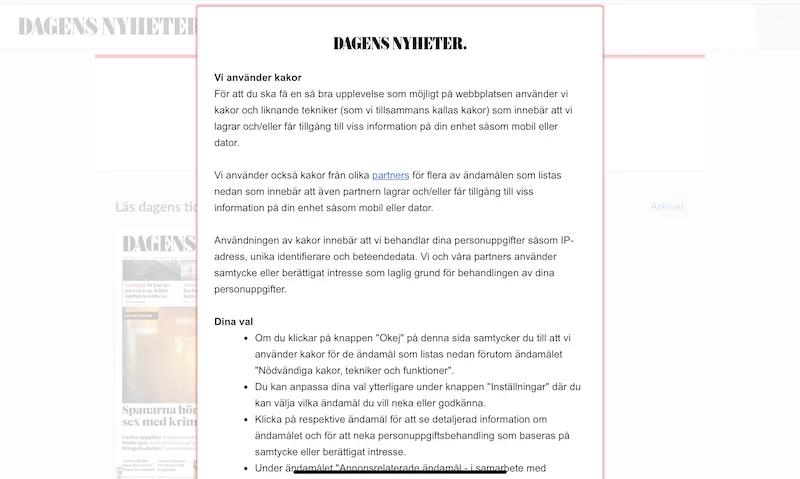
Prenly CMP kan du använda som samtyckesmodul i e-tidningen utan extra kostnad. Den uppfyller lagkraven men är begränsad i funktionalitet och form.Om du vill använda en mer advancerad CMP-modul kan vi för närvarande (2024) erbjuda integrationer med fyra tredjepartsverktyg: Didomi, Cookiebot, Usercentrics och Sourcepoint.Med någon av dessa har du större möjligheter att anpassa form och färg och även integrera med andra tjänster så att samtycket gäller över flera subdomäner.För besökaren visas CMP-dialogen när e-tidningen besöks första gången. Besökaren kan då välja att "Acceptera alla" eller göra sina egna personliga inställningar angående samtycke för olika ändamål. Besökarens val sparas men besökaren kan ändra sitt val vid ett senare besök genom att åter öppna CMP-dialogen. Om du vill använda en tredjeparts-CMP måste du själv ingå ett avtal med CMP-företaget och se till att konfigurera upp samyckesdialoger och de funktioner som behöver visas och hanteras. Ett SDK (software development kit) behöver byggas in i native-apparna och konfiguration behöver göras i Workspace för att knyta ihop den externa CMP-dialogen med appens funktioner så att användarens val både sparas och respekteras. Kontakta vår support för att aktivera externa CMP-moduler för din applikation i Prenly Workspace.Det blir en extra löpande kostnad för den integration som vi gör mot tredjepartsverktyget. Vill du använda någon annan CMP-modul än de som vi har stöd för i dag? Kontakta våra säljare för att få en kostnadsberäkning. Här nedan följer en genomgång av de olika verktygen som Prenly stödjer: Didomi https://www.didomi.io/Används bland annat på Bonnier News e-tidningar, till exempel Dagens Nyheter, fungerar både på web, ios och Android.För att använda Didomi i ios- och Android-apparna behöver Didomi SDK byggas in i apparna, vilket kräver en app-uppdatering.Du behöver skapa samtyckesdialoger (consent notices) för web och native-appar i Didomi admin och hämta api-nyckel och notis-id.Därefter behöver moduler skapas i Prenly Workspace där ett antal värden måste anges: • API-key (Didomi's organization id för ditt konto)• Notice-id (om inte app-id eller domän anges i Didomi's admin)• Purpose-ids för functional, analytical och marketing.• Vendor ids för att kontrollera Prenlys funktioner.Dessa värden behöver du ta fram i Didomi's admin. Cookiebot https://www.cookiebot.com/ - har köpts upp av Usercentrics.Används i web readern, för närvarande på JP/Politikens e-tidningar, t.ex. Politiken e-avis. En modul behöver skapas i Workspace och kopplas till e-tidningens webbklient, där du matar in "Domain group ID" som definierat i Cookiebot.Cookiebot scannar av web readerns cookies och du måste själv mappa varje cookie till rätt syfte i Cookiebots admin. Usercentrics https://usercentrics.com/ Används för närvarande i appar för IOS och Android i JP/Politikens e-tidningsappar, till exempel Jyllands-Posten e-avis.För att använda Usercentrics behöver ett SDK byggas in i IOS- och Android-apparna, vilket kräver en appuppdatering.När SDK:et är på plats kan konfigurationen slutföras i Prenly Workspace. Där behöver en ny samtyckesmodul skapas och värden matas in för "settings-id" och dessutom behöver mappningen göras mellan "service-id" i Usercentrics och funktioner ("features") i Prenly. Sourcepoint sourcepoint.comAnvänds för närvarande av Schibsted, till exempel i Aftonbladet och Svenska Dagbladets e-tidningar, både webb, ios och Android.För att använda Sourcepoint behöver du kontakta Prenly support, eftersom ett speciellt SDK måste byggas in i appen och ett antal konfigurationer måste göras i Prenly Workspace.
-

Prenly på Future of German Media 2026 i Hannover
27 Feb 2026
Den 11–12 mars är vi på plats i Hannover för The Future of German Media (TFGM) 2026 – en viktig mötesplats för tysk kvalitetsjournalistik och digital medieinnovation.Summit samlar ledande röster från redaktioner, förlag, produkt, försäljning och den bredare digitala ekonomin för att diskutera framtidens medieaffärsmodeller, varumärkesstrategier samt möjligheter och utmaningar kopplade till AI. Om The Future of German Media (TFGM) TFGM är ett initiativ från MADSACK Mediengruppe och fungerar som ett öppet forum för utbyte, innovation och samarbete inom mediebranschen. Efter en stark premiär 2025 återvänder summit till Hannover för sin andra upplaga – denna gång i den historiska Alte Druckerei. Fyra fokusområden 2026 Årets program kretsar kring fyra teman som är avgörande för mediebranschens framtid och en hållbar, digitalt först-strategi: Content: Kvalitet genom relevans – nya journalistiska produkter, kreativa plattformsstrategier och berättarformat som skapar verklig effekt. Business: Hållbar framgång i en disruptiv miljö – från prenumerationer och annonsering till innovativa community- och nyhetsbrevsstrategier. Leadership: Ansvar i förändring – att bygga förtroende, tydlighet och beslutsstyrka i organisationer under transformation. New Audiences: Att nå nya målgrupper – att engagera yngre generationer och bygga långsiktig relevans och förtroende. Deep Dives & nätverkande den 11 mars Ett av årets inslag är de nya Deep Dives – kompakta masterclasses med praktiska insikter och konkret kunskap inom summitens kärnområden. Dagen avslutas med TFGM Party – utformad för avslappnade samtal, nya kontakter och meningsfullt erfarenhetsutbyte. Hoppas vi ses där! Varför det är relevant för oss På Prenly arbetar vi med förlag och mediehus som vill bygga hållbara, digitalt först-orienterade affärsmodeller genom att stärka fyra centrala områden: Publiceringsflöden – effektivare och smidigare arbetsprocesser i det dagliga arbetet Prenumerationstillväxt – förbättrad konvertering, onboarding och retention Annonsmonetisering – stöd för skalbara intäktsmodeller Operativ effektivitet – minskad komplexitet och en mer sammanhållen struktur Kort sagt: det är samma praktiska prioriteringar som står i fokus under summit – och anledningen till att vi ser fram emot att vara en del av samtalet i Hannover. Låt oss ses i Hannover Ska du delta på TFGM 2026 och söker ett smartare, mer sammanhållet sätt att hantera digital publicering och prenumerationer? Då tar vi gärna ett möte. Hör av dig och boka ett möte med oss i Hannover.Vi ser fram emot att träffa dig där! Ravi Sen GuptaSenior Account Executiveravi@textalkgroup.comLinkedIn -> Esther DietzschAccount Executiveesther@textalkgroup.comLinkedIn ->
-
Skapa en sekretesspolicy
27 Nov 2025
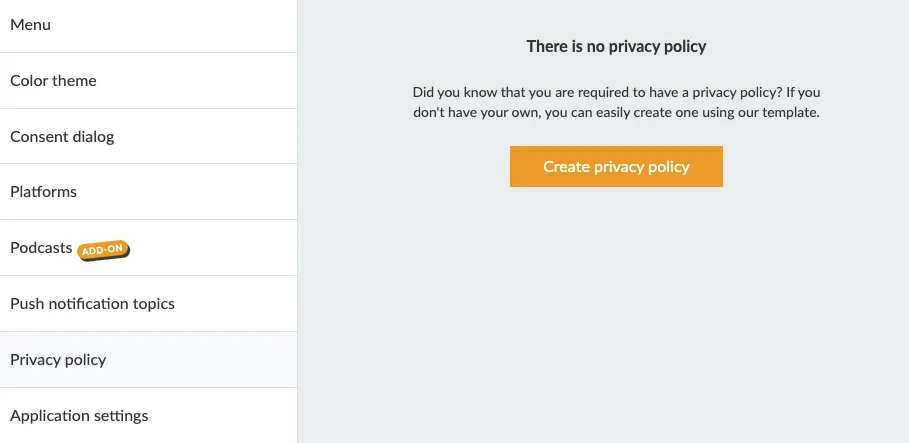
Om du inte har någon befintlig sekretesspolicy kan du skapa och hosta din sekretesspolicysida direkt i Prenly. I Prenly Workspace klickar du på Applications i menyn till vänster och väljer den applikation där du vill lägga till sekretesspolicyn. I applikationsmenyn klickar du på Sekretesspolicy. Här kan du komma igång med att skapa din integritetspolicy. Därefter kan du antingen klistra in befintligt innehåll eller, om du inte har någon befintlig sekretesspolicy, använda vårt verktyg för att skapa en ny sekretesspolicy: https://privacy.prenly.co/ I det övre högra hörnet väljer du språkväljaren för att byta till önskat språk. Detta är viktigt att komma ihåg: Det är alltid du som är personuppgiftsansvarig som har ansvaret för att policyn är korrekt för ditt företag. Observera att sidan för närvarande inte lagrar något, så om du laddar om webbsidan kommer formuläret att tömmas.
-

Google | Verifiera konto
24 Oct 2025
Innan du börjar: Fråga ditt IT-team eller din webbyrå om webbplatsen redan är verifierad i Google Search Console. I så fall kan du hoppa över DNS-stegen nedan och gå direkt till Verifiera i Google Play Console. Den verifierade webbplatsägaren kan godkänna din begäran. Om du använder samma Google-konto i Play Console och Search Console godkänns den automatiskt. I Google Play Console kommer du att se denna banner: Bild som visar banner i Google Developer-konto . Klicka på "Visa detaljer" och du kommer att se följande vy: Bild som visar instruktioner för att besöka organisationens webbplats. Klicka på "Gå till Search Console".I Google Search Console under Domän fyller du i ditt företags domän (t.ex. prenly.com). Bilden visar Google Search Console . Du kommer att se något liknande detta: Bilden visar instruktioner för domänägande via DNS-post . Google vill att du ska bevisa att du äger den nämnda domänen genom att lägga till en särskild kod i domänens inställningar (detta kallas en DNS TXT-post). Så här gör du det: Logga in på din domänregistrator - Gå till den webbplats där du köpte eller hanterar din domän (t.ex. GoDaddy, Namecheap, Cloudflare eller en liknande tjänst).- Logga in med dina kontouppgifter. Gå till dina DNS-inställningar - När du har loggat in hittar du DNS-inställningarna eller Zone Editor för din domän.- Den finns ofta i ett avsnitt som heter Hantera domäner eller DNS-hantering.- Leta efter något i stil med "Redigera DNS-poster" eller "Zonfilsinställningar". Lägg till TXT-posten - Typ av post: Välj TXT (som visas i skärmdumpen är detta den posttyp som Google frågar efter).- Värd/Namn: Vissa registratorer kräver att du anger @ (detta representerar rotdomänen). Andra kan be dig att lämna det tomt eller ange ditt fullständiga domännamn.- Värde/Text: Kopiera hela det unika TXT-värdet som visas i din egen Google Search Console och klistra in det i fältet Värde eller Text. Kopiera inte exempelkoden från den här guiden eller dess skärmdumpar. Spara posten - När du har angett alla uppgifter klickar du på Spara eller Uppdatera.- TXT-posten läggs nu till i DNS-inställningarna för din domän. Verifiera i Google Search Console - Gå tillbaka till Google Search Console.- Klicka på knappen Verifiera längst ned på skärmen.- Vänta tills Google Search Console bekräftar att ägarskapet har verifierats. Grafer och data räcker inte som bekräftelse. Verifiera i Google Play Console - I Google Play, i bannern som visar "Avsluta konfigurationen av ditt utvecklarkonto", klicka på "Visa detaljer" - Klicka på "Verifiera webbplats"- Om detta leder dig till dina kontouppgifter, bläddra ner till din organisations webbplats och klicka på ”Skicka verifieringsbegäran” (Send verification request) - Om någon annan är verifierad webbplatsägare i Search Console, be personen att godkänna begäran. Om du använder samma Google-konto godkänns den automatiskt.- Kontrollera din e-post eller inkorgen i Play Console för en bekräftelse på att webbplatskopplingen är klar. Andra uppgifter för att konfigurera kontot kan fortfarande återstå. Viktiga anmärkningar- DNS-ändringar kan ta en viss tid (upp till 48 timmar) att uppdatera på internet. Om verifieringen inte fungerar omedelbart, vänta några timmar och försök igen.- Om du inte vet var din domän är registrerad eller hanteras kan du kontakta den person eller det team som ansvarar för att konfigurera din webbplats.
-
Hantera datumintervall
24 Oct 2025
Datumväljaren finns högst upp till höger i alla rapporter utom realtidsrapporterna. Öppna datumväljaren genom att klicka på pilen vid det befintliga datumintervallet. Välj något av följande på menyn Datumintervall:Anpassat: Data för det anpassade datumintervallet (se anvisningarna nedan)Idag: Data som är tillgänglig för dagens kalenderdatum fram till klockslaget för ditt valIgår: Data för föregående kalenderdatumFöregående vecka: Data för söndag till lördag föregående kalenderveckaFöregående månad: Data för första till sista dagen i föregående kalendermånadSenaste 7 dagarnaSenaste 30 dagarnaKlicka på Använd. Anpassat datumintervall Ange egna datum genom att välja Anpassat på menyn Datumintervall och följa anvisningarna nedan.Så här väljer du ett enstaka datum:Klicka två gånger på ett datum i kalendern ELLER Ange ett enda datum i båda fälten för Datumintervall.Så här väljer du en särskild vecka:Klicka på första och sista dagen i veckan i kalendern ELLER Ange start- och slutdatum i fälten Datumintervall.Så här väljer du datumintervall:Klicka på önskat start- och slutdatum i kalendern. De valda datumen markeras i kalendern. ELLER Ange start- och slutdatum i fälten Datumintervall.Så här jämför du två olika datumintervall:Markera kryssrutan Jämför med och välj sedan Anpassad, Föregående period eller Föregående år. Ange det andra datumintervallet med hjälp av kontrollerna.Klicka på Använd.
-

Uppladdning i Webarch
24 Oct 2025
Webarch används för det material som skall upparbetas så artikelläsläget blir tillgängligt.Börja med att besöka sidan: https://prenly.webarch.se Logga in med era inloggningsuppgifter, och börja sedan ladda över material enligt instruktionerna nedan. 1. Första sidan efter inloggning visar er tidning/tidningar. Markera den tidning ni vill jobba med. 2. För att skapa en ny utgåva, klicka på ”Create new issue” och fyll i publiceringsdatum i rutan som dyker upp samt välj den PDF som ska laddas upp. OBS! Det går endast att ladda upp en utgåva per publiceringsdatum i Webarch. Laddar du upp flera på samma datum kommer endast den senast exporterade att bli tillgänglig i Prenly. I rutan "External ID", behöver ni inte skriva i något om ni inte vill. Det kan vara att ni önskar för internt bruk skriva exempelvis Nr 10, för utgåvan. I menyn "PDF actions" behöver ni bara klicka i "Cut pages at crop mark" OM utgåvan innehåller skärmärken, annars låter ni den vara tom. "Split spreads into pages" likaså, om utgåvan är uppbyggd som uppslag istället för sidor, klickar ni i denna ruta annars låter ni den också vara tom. 3. När det är gjort klicka på knappen "Create issue" så kommer den nya utgåvan att laddas upp. Allt är korrekt uppladdat om utgåvan ser ut som ett stoppljus; "rött" "gult" & "grönt". Nu är allt klart och våra operatörer kommer ta över och hantera utgåvan. Här är en video som visar hur det går till!
-
Remote API
24 Oct 2025
Syftet med detta dokument är att förklara: 1. ...hur Prenlys ekosystem gör det möjligt att hantera autentisering och auktorisering av användare med hjälp av en teknisk infrastruktur som ägs av utgivaren eller en tredje part. 2. ...hur en teknisk implementering kan göras genom att bygga ett modest rest-API som följer specifikationen "Prenly Remote authority API". Kontakt Vänligen kontakta oss via e-post på hello@prenly.com eller via telefon på +46-31-3884740 för frågor eller problem angående detta API. Definitioner Autentisering är processen att verifiera någons eller någots identitet, dvs. om de är den de utger sig för att vara, innan åtkomst till skyddade data beviljas. Normalt görs detta genom att tillhandahålla vissa referenser, t.ex. ett användarnamn och ett lösenord. Givet att uppgifterna matchar en lagrad post "verifieras" (autentiseras) användaren genom att tillämpa principen att användaren visste något som bara den "riktiga" användaren skulle veta. Auktorisering är den process där man bestämmer vilka resurser en användare har tillgång till, dvs. vilka data användaren har behörighet att komma åt och vad användaren får eller inte får göra. För Prenly innebär detta att bestämma vilka publikationer som användaren kan se och öppna för att läsa. Ett API(Application Program Interface)är en uppsättning rutiner, protokoll och verktyg för att hantera interaktionen mellan olika system eller delar av system, och dikterar kommunikationen mellan systemen. I Prenly är en auktoritet en teknisk implementering som bestämmer hur autentisering och auktorisering hanteras av en Prenly-applikation i Prenlys backend. Introduktion till Prenly Remote Authority API ger möjlighet att ersätta Prenlys hantering av auktorisering och/eller autentisering genom att implementera API-slutpunkter som följer en API-specifikation, vilket gör det möjligt för en Prenly-kund att autentisera och auktorisera utifrån sitt system, sina krav och behov. I grund och botten gör detta det möjligt för Prenly-applikationens myndighet att auktorisera och/eller autentisera användare när de interagerar med Prenly-applikationen, dvs. när de läser publikationer i en app, genom proxy av Prenly Remote Authority API. Prenly-myndigheten kommer att förmedla autentiserings- och auktoriseringsförfrågningar mellan användare och Prenly där ingen direkt kommunikation tillåts mellan användare och API-implementering. Istället informerar API-implementeringen Prenly-myndigheten om hur den ska agera på användarnas autentiserings- och auktoriseringsförfrågningar. Implementera ditt API Förstå hur användaren använder Prenly-applikationen Prenly-applikationer Prenly förser slutanvändaren med applikationer som främst används för att läsa publikationer och artiklar. Applikationen är antingen en inbyggd mobilapp på Android- eller iOS-plattformen eller vår responsiva webbaserade e-läsare. Dessa två applikationstyper erbjuder en liknande användarupplevelse. Applikationen kan innehålla publicerade publikationer som är offentliga för alla, samt skyddat innehåll som kräver någon form av tillstånd för att kunna konsumeras. För inbyggda appar är det också möjligt att låta alla icke-inloggade användare konsumera vissa publikationer gratis innan inloggning krävs. Navigera i applikationen När en användare använder applikationen kan han eller hon normalt se startsidan som innehåller komponenter som visar publicerade publikationer. Publika publikationer kan öppnas och läsas genom att välja publikationen. Men när användaren försöker öppna en skyddad publikation kommer programmet att kräva att användaren loggar in(autentisering). Efter inloggningen avgör Prenly om den begärda publikationen är läsbar för den användaren(auktorisering). Om så är fallet öppnas publikationen och är redo att användas. Om användaren inte har läsåtkomst meddelas användaren i appen. Det skyddade innehållet kommer inte att visas, men användaren kommer fortfarande att vara inloggad. I vissa fall kommer en applikation att kräva att användaren loggar in för att visa vissa publikationer, särskilt när inte alla publicerade publikationer kan ses av vem som helst. Till exempel publikationer som är tillgängliga via en prenumeration där andra publicerade publikationer som inte är prenumererade ska vara dolda. Konfigurera en API-miljö Förtroende för Prenly-förfrågningar Prenly skickar en fördefinierad hemlig nyckel i alla autentiserings- och auktoriseringsförfrågningar. Nyckeln är endast känd av Prenly och ditt system. Du bör kontrollera att den tillhandahållna nyckeln matchar den förväntade nyckeln för alla API-förfrågningar. Du kan också öppna upp dina API-slutpunkter för endast vissa IP-adresser för extra säkerhet. Kontakta oss för att få en uppdaterad lista över IP-adresser som Prenly kommer att använda i förfrågningar om du vill ha denna extra säkerhet. Kryptera trafiken Vi rekommenderar starkt att du inte tillåter någon okrypterad HTTP-trafik till ditt API. Använd HTTPS! Tillåt ett REST-liknande beteende Prenly-förfrågningar görs för närvarande med HTTP POST, men API:et bör inte vara begränsat till att använda några HTTP-metoder för framtida endpoint-expansion. Se den aktuella API-specifikationen för mer information eftersom API-specifikationen har sista ordet i eventuella avvikelser från denna dokumentation. I API-svar används HTTP-statuskoder för att informera Prenly om resultatet. Du måste kunna svara med olika HTTP-statuskoder, både för lyckade förfrågningar och för datafel, körtidsfel och oväntade serverfel. Parametrar för begäran skickas för närvarande som JSON i begärans kropp. Alla slutpunkter svarar för närvarande med JSON i svarskroppen. Bekanta dig med OpenAPI 3.0 API-specifikationen dokumenteras i en yaml-fil enligt OpenAPI 3.0-standarden (tidigare Swagger) och anger de tekniska aspekterna och kraven för API:et och varje slutpunkt, inklusive alla dataobjekt för begäran och svar. Autogenererad dokumentation finns på https://apidoc.prenly.com/remote-api/ och specifikationsfilen finns på https://apidoc.prenly.com/remote-api/spec/v1.3-specification.yaml. Gör gärna en kopia av specifikationsfilen och modifiera den till dina API-slutpunkter (URL:er) eftersom den autogenererade specifikationen innehåller generiska namngivna slutpunkter som referens. Med den här filen kan du enkelt bygga en testmiljö med färdiga verktyg som finns på https://openapi.tools/ (se avsnittet "Testing"). Läs mer om OpenAPI, inklusive specifikationen, på https://www.openapis.org/. Bygga slutpunkten för autentisering Se API-specifikationen på https://apidoc.prenly.com/remote-api/ för slutpunkterna för autentisering. Du kan välja slutpunktens URL precis som du vill, men slutpunkten måste följa API-specifikationen. Parametrar för begäran Begärandeparametrar är en del av begäran som JSON och skickas av Prenly för varje begäran. Svar vid framgång En lyckad inloggning måste svara med HTTP-statuskod 200 och ett JSON-svar med den unika identifieraren för den användare som autentiserades. Svar vid misslyckande Kända fel som beror på de angivna parametrarna för begäran måste svara med någon av HTTP-statuskoderna 401, 403 eller 412 enligt specifikationen i API-dokumentationen. Dessa fel måste innehålla ett JSON-svar som följer Error-datamodellen som du hittar längst ner på https://apidoc.prenly.com/remote-api/. Du kan välja att antingen tillhandahålla ett Error eller ett tomt JSON-objekt. För närvarande krävs endast egenskapen "message" om du tillhandahåller ett Error. Det är dock rekommenderat att även ange en "code"-egenskap. Vi rekommenderar starkt att du anger ett värde för egenskapen "message" på engelska som representerar felet på något sätt. Om din programvara har någon form av interna koder är det lämpligt att använda dem här om framtida ömsesidig felsökning kommer att behövas. Inkludera inte personuppgifter som inte behövs, t.ex. personnamn! Unika ID:n är tillräckligt bra för felsökning. Denna information visas aldrig för slutanvändaren men kan loggas i Prenly för att förenkla felsökning. Bygga slutpunkten för auktorisering Se API-specifikationen på https://apidoc.prenly.com/remote-api/ för slutpunkterna för auktorisering. Du kan välja slutpunktens URL precis som du vill, men slutpunkten måste följa API-specifikationen. Parametrar för begäran Begärandeparametrar är en del av begäran som JSON och skickas av Prenly för varje begäran. Svar vid framgång En lyckad hämtning av användarinformationen måste svara med HTTP-statuskod 200 och ett JSON-svar enligt UserSummary-datamodellen som beskrivs i specifikationen. Fälten i detta dataobjekt förklaras längst ned på https://apidoc.prenly.com/remote-api/. Vad egenskaper används till Den enda egenskapen som för närvarande inte kan lämnas tom är "uid". De andra egenskaperna kan utelämnas, men vi rekommenderar att du anger en "productCodes"-egenskap för att bättre kunna kontrollera om Prenly ska bevilja läsbehörighet till publikationer eller inte. För närvarande kommer Prenly att behandla en saknad "productCodes"-egenskap som en tom lista. Svar vid misslyckande Kända fel som beror på de angivna parametrarna för begäran måste svara med någon av HTTP-statuskoderna 403, 404 eller 412 enligt specifikationen i API-dokumentationen. Dessa fel måste innehålla ett JSON-svar som följer datamodellen Error enligt beskrivningen ovan. Testning Det är viktigt att testa din implementation för slutpunkterna för autentisering och auktorisering. Se https://docs.google .com/document/d/1UxmvDs7_Z0GwGbwCHXr4Ojpb9HaZif1nJ8YRMmztzeo/ för mer information om hur du testar dina endpoints. Vad händer i Prenly? När användaren loggar in (autentisering + auktorisering) När användaren begär att få logga in och skickar in inloggningsformuläret skickas inloggningsuppgifterna till Prenlys myndighet (krypterade med SSL). Därifrån hanterar myndigheten hur man använder dessa referenser för att autentisera användaren. För API:et Remote authority innebär detta att autentiseringsuppgifterna skickas till fjärranslutningspunkten enligt specifikationen. Prenly kommer att bearbeta API-svaret och hantera både lyckade och misslyckade autentiseringsförfrågningar där användaren kommer att se ett fel beroende på HTTP-statuskoden för felsvaret. Se nedan för mer information. Om autentiseringen lyckades... En lyckad inloggning kommer att trigga en separat auktoriseringsbegäran till API-slutpunkten för auktorisering för att hämta användarens information, som cachas i Prenly under en begränsad tid. Applikationen kommer också att visa att någon är inloggad, med namn eller e-post baserat på vilka användardata som returnerades i användarinformationen. Observera. Om en auktoriseringsbegäran direkt efter en inloggning returnerar en HTTP 401-respons kommer Prenly att tolka det som ett implementeringsfel, logga ut användaren och informera användaren om att hens inloggningsuppgifter var felaktiga. För att förhindra detta rekommenderas att använda tokenkonceptet som kan ses under UserIdentification-schemat om du är intresserad av att stödja fjärrutloggning av användaren. Om inloggningsuppgifterna var felaktiga... Om begäran var tekniskt framgångsrik, men autentiseringsuppgifterna var felaktiga, kommer Prenly-myndigheten att meddela applikationen och ett meddelande om felaktiga autentiseringsuppgifter kommer att presenteras för användaren. Om något misslyckades... Andra klient- eller serverbaserade fel, eller nätverksfel, fångas upp och loggas av Prenly. Programmet kommer att få ett lämpligt felmeddelande som presenteras för användaren. När användaren fortsätter att läsa Cachelagring för upprepade förfrågningar Cachelagring av svarsdata från en lyckad auktorisering (användarens information) eliminerar behovet av upprepade förfrågningar till fjärr-API:t för att hämta användardata som sällan ändras. Varje Prenly-kund kan välja utgångstid för cacheminnet, vi rekommenderar att du ställer in 30 minuter, där den minsta tillåtna utgångstiden för cacheminnet är 20 minuter. Återauktorisering Prenly kommer att använda det cachade resultatet för varje auktoriseringsbegäran så länge som cacheminnet inte har löpt ut. Om cachen har löpt ut kommer Prenly att utlösa en ny auktoriseringsbegäran till auktoriseringsslutpunkten i fjärr-API:t. Detta kommer att uppdatera användarens data, t.ex. produkttillgänglighet, samt de cachade data. Hantering av fel Om ett serverfel (5xx HTTP-kod) inträffar när omauktorisering utlöses förlängs utgångstiden för cachen med fem minuter. Prenly gör detta för att undvika att användare loggas ut på grund av tillfälliga nätverks- eller serverfel; användaren fortsätter att läsa som om inget hänt, och efter fem minuter görs ett nytt omauktoriseringsförsök. Detta beteende varar så länge som serverproblemet kvarstår. Prenly kommer att logga sådana tekniska problem och försöka nå kunden om detta inträffar. Att gå live När du tror att API:et är redo att tas i drift (du är klar med att utveckla och testa din implementering), kontakta oss för att ta de sista stegen. Prenly kommer att kräva information från dig för att konfigurera din implementering i Prenly. Informationen kommer att utvärderas och om allt är i sin ordning kan din implementering användas i Prenly för dina valda Prenly-applikationer för e-papper. Konfigurera Prenly Innan din implementering av fjärr-API:t kan användas i Prenly måste du tillhandahålla: - Din valda hemliga nyckel för slutpunkterna för autentisering och auktorisering - Dina valda API-slutpunkter - En lista över produkter som ska ge läsbehörighet och för vilka Prenly-titeln (endast Prenly-kända produkter i produktkodlistan från auktoriseringsändpunkten kan ge läsbehörighet) - Din önskade utgångstid för cachen - En URL där en ny användare kan skapa ett konto - En URL där en användare kan ta bort sitt konto - En URL där en användare kan återställa sitt lösenord (om de har glömt sitt lösenord) - Vi rekommenderar att du också tillhandahåller en URL där en auktoriserad användare utan några tidigare kända produktkoder kan aktivera en produkt (t.ex. köpa en prenumeration) - Användaruppgifter (användarnamn och lösenord) för testanvändaren, där användaren delas av Textalk, Apple och Google (om du har inbyggda appar) där minst en produktkod måste förbli aktiv så länge som fjärr-API:t används av Prenly-myndigheten för ditt e-papper
-
Så fungerar länkstrukturen i ett Prenly
24 Oct 2025
Att förstå hur en webbadress (URL) är uppbyggd kan hjälpa både redaktörer, utvecklare och analytiker att snabbt identifiera innehållets typ, ursprung och struktur. I denna artikel bryter vi ner två typiska webbadresser från Prenly: - En som pekar på en sida i en publikation- En som pekar på en artikel.Vi anonymiserar delar av länkarna för att fokusera på strukturen snarare än innehållet. Exempel 1: Sida i en utgåva https://[domännamn]/p/[slug]/2025-01-01/r/3/4-5/1234/123456 Vad varje del betyder: https://[domännamn] Servern där innehållet ligger /p/ Står för publikation, och används som ingångspunkt till hela systemet för utgåvor och artiklar [slug] Ett specifikt namn för titeln, t ex Min tidning blir min-tidning. Denna slug konfigureras i systemets administrationsgränssnitt per titel. 2025-01-01 Publikationens namn. Som standard är detta ett datum, men det går även att ändra detta i Prenly admin till en text. /r/ Står för replika, dvs läsning i standard/PDF-läge 3/ En intern sorteringsparameter för uppslag, där varje nummer representerar ett par sidor. Exempelvis:1 = sidor 12 = sidor 2–33 = sidor 4-5 4-5/ Det verkliga sidintervallet i uppslaget. 1234 Titel-ID i Prenly 123456 Utgåve-ID, dvs den specifika numreringen av just den publiceringen. Exempel 2: Artikel https://[domännamn]/p/[slug]/2025-01-01/a/[artikel-slugg]/1234/123456/555666777 Vad varje del betyder: https://[domännamn] Samma som ovan: domän för publiceringsplattformen. /p/ Publikation [slug] Namn på publikationen (titel) 2025-01-01 Samma som ovan, publikationens namn. /a/ Står för artikel [artikel-slugg] En sökmotorvänlig variant av artikelns rubrik, .ex. detta-ar-rubrikens-namn 1234 Titel-ID (samma som ovan) 123456 Utgåve-ID (samma som ovan) 555666777 Artikel-ID – ett unikt ID för den specifika artikeln. Sammanfattning Dessa länkar är systematiskt konstruerade för att kombinera läsbarhet med funktionalitet. De gör det enkelt att: - Identifiera vilken publikation innehållet tillhör- Se publikationsdatum- Veta om det handlar om en hel sida/uppslag eller en enskild artikelFör system som använder detta upplägg – t.ex. redaktionella plattformar som Prenly – ger det ett effektivt och förutsägbart sätt att länka innehåll, automatisera processer och skapa metadata för delning, analys och indexering.
-

Menyinställningar för appen
24 Oct 2025
Nu finns möjlighet att skapa en egen meny i er app. Det går t e x att lägga till externa länkar, cookie- och privacy policys. För varje menyobjekt kan ni välja bland ett flertal olika ikoner. Krav på app version:Android: 11.6.0iOS: 10.9.0Notera att vissa ikoner kräver nyare versioner. Menyinställningar för iOS & Android Du kan när som helst gå in och redigera hur du vill att din meny ska se ut.För att hantera din meny i Prenly workspace kommer här en snabb guide: 1. Logga in på ditt Prenly Workspace-konto2. Gå till "Applikationer"3. Välj applikation du vill hantera meny för4. Klicka på "Meny" till höger5. Välj "Menyinställningar för iOS och Android"6. Hantera din meny genom drag and drop, lägg till menyobjekt eller redigera befintligt innehåll Notera: Om inställningen "Titelsida" är aktiverad i Prenly Workspace så kan den komma att ta en av de tillgängliga platserna beroende på hur inställningarna ser ut innan. Lägga till menyval 1. Klicka på "lägg till menyval"2. Välj extern länk (går också välja podcast om ni har denna feature i ert avtal)3. Ange ett namn4- Välj ikon (notera att vissa ikoner endast finns tillgängliga i angivna releaser)5. Klicka på "lägg till"6. Dra objektet till önskad position Byta ikon eller namn på ett menyobjekt Klicka på balken eller välj redigera. Ange namn, välj ikon och "uppdatera". Ändra ordning på menyobjekt Klicka på en balk och håll in musknappen. Dra objektet till önskad position. Ta bort menyobjekt Klicka på de tre prickarna och radera för att ta bort ett menyobjekt som du lagt till. Systemlänkar går inte att radera. Riktlinjer för att undvika problem med framtida app-uppdateringar - Skapa aldrig länkar till en sida där du kan teckna en prenumeration.- Apple tillåter inte att man visar länkar eller referenser till Google eller Android.
-

Lägg till bannerkomponent i din applikation enkelt
24 Oct 2025
Har du upptäckt vår bannerkomponent? Den kan användas för en hel del olika syften: - Annonsbanner- Marknadsföra en speciell utgåva- Länka till en informationssida/FAQ Så här gör du för att infoga en bannerkomponent 1. Öppna startsidan för din applikation och klicka på Lägg till komponent. 2. Välj Banner. 3. Döp komponenten så att du vet vad den innehåller. 4. Välj vad bannern ska länka till:Extern URL T ex en länk till nyhetssida eller FAQ.PublikationEn befintlig publicerad publikation.InloggningsmodalSamma funktion som Logga in fast med möjlighet att använda en bild och text.ApplikationLänka till en iOS- eller Android-applikation.Ingen länkOm du enbart vill infoga en bild. 5. Ladda upp en lämplig bild för olika skärmstorlekar: - Mobila enheter, porträtt (rek. bredd 1024 px).- Mobila enheter, landskap (rek. bredd 2048 px).- Alla enheter där inget annat är specificerat (max 5 MB, rek. bredd 2048 px). 6. Du kan välja om komponenten ska visas under en begränsad tid, t ex börja visas på måndag och sluta på onsdag.7. Välj Uppdatera.8. Välj Spara och publicera. Exempel på en bannerkomponent som innehåller en klickbar länk.
-

Favoritmarkera
24 Oct 2025
Att favoritmarkera publikationer och- eller applikationer i Prenly är enkelt. Väl inloggad på Prenly Workspace finns nu en "dra-och-släpp"-meny till vänster under Publikationer samt Applikationer. För att ändra ordningen markerar man de tre strecken till vänster om publikationsnamnet och sedan drar man titeln i den ordningen som önskas. För att favoritmarkera (sätta en ⭐) klickar man bara i den genomskinliga stjärnan till höger om titelnamnet. Kom ihåg att alla inställningar är individuella, och kommer inte påverka andra teammedlemmars Prenly Workspace. Du kan även se hur du gör för att favoritmarkera publikationer och applikationer i videoguiden nedan.
-

Skriva i Prenly
24 Oct 2025
Oavsett vad du vill säga är det lätt att säga det med Prenly! Att skriva i Prenly är så lätt som att skapa en ny artikel och börja skriva i en utvald publikation.Välj en publikationOavsett vad du vill skriva måste du välja en publikation som värd för din artikel. Välj publikationen i din valda Prenly-titel genom att trycka på publikationskortet antingen på omslagsbilden eller namnfältet.Om publikationen inte finns, välj knappen "Skapa publikation" för att skapa en ny publikation på den valda Prenly-titeln. Ange ett datum och namn. Välj om publikationen ska vara offentlig eller "Samma som titel" för att använda titelns allmänna läsbehörighetsinställningar. När du är nöjd med konfigurationen väljer du "Skapa" för att skapa din nya publikation. Prenly kommer som standard att använda det valda datumet som publikationsnamn när Prenly automatiskt skapar en ny publikation; men du är fri att välja vilket namn du vill. Välj "Skapa publikation" för att skapa en ny publikation. Konfigurera din nya publikation genom att ange ett datum och ett namn innan du skapar den genom att välja knappen "Skapa".Du kommer in i Prenly Editor när du har valt en publikation.Prenly EditorVälj fliken "Artiklar" om den inte redan är vald.Skapa din första artikel genom att klicka på knappen "Skapa ny artikel". Prenly kommer att skapa en ny tom artikel och du kan direkt börja fylla den med ditt innehåll.Välj knappen märkt "+ Nytt innehåll" och välj sedan "Ny artikel" från rullgardinsmenyn för att skapa en ny artikel om du har artiklar från tidigare. Välj "+ Nytt innehåll" och sedan "Ny artikel" för att skapa en ny artikel.InnehållsfragmentAllt innehåll oavsett typ i Prenly existerar som innehållsfragment. Det finns två typer av toppnivåfragment; media och text. Välj önskat toppnivåfragment:* Välj video för att lägga till en mediebehållare för video;* Välj bild för att lägga till en ny mediebehållare för bilder;* Välj text genom att skriva en valfri textDu kan ändra ordningen på ditt fragment när det har skapats. Du ändrar ordningen genom att välja ankaret med tre rader på höger sida av fragmentet och drar fragmentet till dess nya position. Vy över en nyskapad artikel utan namn.Nytt innehållsfragmentSkapa ett nytt innehållsfragment genom att välja det föregående fragmentet och tryck på RETUR-tangenten på ditt tangentbord.Du kan ta bort ett innehållsfragment genom att markera det och tryck därefter på BACKSTEG-tangenten tills fragmentet är tomt. Prenly kommer automatiskt att ta bort hela fragmentet på den sista BACKSTEG-knapptryckningen i det aktiva innehållsfragmentet.MediabehållareVarje mediebehållare, oavsett om du lägger till video eller bild, låter dig lägga till mer medieinnehåll, omordna ordningen om fler än ett media läggs till, ställa in mediebeskrivningar och ta bort medieinnehåll.Du kan justera storleken på mediabehållaren genom att ställa in bredden. Välj behållaren och välj sedan en inline- eller fullbreddsstorlek. Prenly väljer som standard storleken i full bredd när mediabehållaren skapas.Prenly visar automatiskt en mediakarusell av din mediebehållare om den innehåller mer än ett media. Dina läsare kan sedan välja nästa eller föregående mediainnehåll med sidnumreringspilarna.VideoVäl i mediebehållaren skapar du ett nytt videofragment genom att ange en URL till en inbäddad videospelare, t.ex. Youtube.Prenly kommer att upptäcka vilken typ av videovärd du har valt och applicera ett antal inställningar i bakgrunden. När det är klart, välj knappen "Lägg till" för att lägga till din nya inbäddade video som ett nytt videofragment eller välj "Avbryt" för att avbryta.Prenly extraherar en beskrivningstext från din video, men om du vill kan du redigera texten genom att välja beskrivningen under videon. Välj "Lägg till video" för att lägga till en ny videomediebehållare. Fyll i en video-URL, t.ex. en Youtube-länk. Vy över den klara förberedelsen. Välj "Lägg till" för at lägga till videon. Vy över den nya video-mediebehållaren som lags till i artikeln.BildVäl inne i mediebehållaren – för att ladda upp nya bilder, välj "Bläddra" för att öppna filhanteraren på din lokala enhet eller välj bilder på din lokala filhanterare och dra-och-släpp dem till det angivna området. Efter att du har valt din nya bild kommer Prenly att stänga medierutan och lägga till din nya bild i bildbehållaren.För att lägga till en bildbeskrivning, välj beskrivningsfältet genom att klicka på området precis under bilder och ange din bildbeskrivning.Du kan också lägga till tidigare tillagda bilder till artikeln eller publikationen genom att välja "Artikelbilder" eller "Utgåvebilder" i minimenyn på vänster sida. Prenly antar att du vill lägga till nya bilder och väljer automatiskt minimenyalternativet för att "Ladda upp bilder". Välj "Lägg till bild" för att lägga till en ny bildmediebehållare. Dra och släpp en bild för att lägga till den, eller välj "Bläddra" för att öppna en lokal filhanterare på din enhet. Vy över den nya bild-mediebehållaren som lagts till i artikeln. Vy över inlagd bildbeskrivning på den valda bilden inuti den tillagda bild-mediebehållaren.TextSkriv in text för att skapa ett nytt textfragment. När ett textfragment har skapats kan du ändra dess typ genom att välja en ny typ i den vänstra rullgardinsmenyn. Som standard kommer Prenly att anta att ditt textfragment är av typ brödtext.Prenly stöder följande textfragment:* Vinjett;* Rubrik 1;* Rubrik 2;* Rubrik 3;* Rubrik 4;* Rubrik 5;* Rubrik 6;* Ingress;* Brödtext;* Citat;* Byline;"Rubrik 1" är den största rubriken som ofta kan användas som artikelns primära rubrik. Rubrik 2 till Rubrik 6 är underrubriker.SektionNär du skriver en artikel placerar Prenly den i en sektion. Som standard kommer Prenly att använda standardsektionen – som har samma namn som den nuvarande valda Prenly-titeln.Du kan ändra sektionen som artikeln tillhör genom att välja sektionen i artikelstatusfältet och välja den nya sektionen.Du kan skapa ett nytt avsnitt genom att välja avsnittet i statusfältet och skapa ett nytt avsnitt genom att välja "+ Nytt avsnitt". Du kommer att bli ombedd att ange ett namn för din nya sektion. Du kan också ställa in sektionsfärger, vilket är ett valfritt attribut. Sektionsfärgerna kommer att visas i artikelläsläget i Prenly Android, iOS och Web Reader. Artikeln kommer automatiskt att överföras till den nya sektionen. Om ändringen inte skulle återspeglas omedelbart kan du pröva att ladda om sidan.ArtikelkategoriSom standard skapas din nya artikel som en artikelkategori. Om du har fler tillgängliga typer att välja mellan, kan du välja en ny typ från artikelstatusfältet.För att lägga till en ny artikelkategori måste du vara ägare av din Prenly Workspace och lägga till nya artikeltyper till Prenly-titeln.Vanliga artikelinnehållstyper är Artikel, Puff och Artikeldel (t.ex. sidofält eller anteckningar). Vilken artikeldel som helst kan läggas till som länkat artikelinnehåll.Länkat innehållDu kan lägga till länkat innehåll i din artikel genom att välja Länkad i statusfältet. En ny ruta kommer att visas där du kan välja innehållet som ska läggas till som länkat innehåll.Välj innehållet du vill länka. Ditt innehåll kommer att sorteras i artikelkategorityp och därefter artikelsektion; rulla ut rullgardinsmenyn för att välja önskad artikelkategori och välj innehållet från önskat avsnitt genom att trycka på innehållets namn eller "+"-symbolen.När ett länkat innehåll läggs till kommer det att tas bort från artikellistan och läggas till som länkat innehåll till den överordnade artikeln. Statusfältet uppdateras för att visa att du har lagt till nytt länkat innehåll till den aktiva artikeln. Om du vill redigera det länkade innehållet väljer du Länkad i statusfältet och väljer den länkade artikeln du vill redigera i rullgardinsmenyn.För att ta bort ett länkat innehåll, välj Länkad i statusfältet och därefter "X" från rullgardinsmenyn bredvid det länkade artikelinnehållet. Om det borttagna länkade innehållet inte längre är länkat innehåll till några artiklar i publikationen kommer det att återgå till artikellistan.Godkänn att artikeln är tillgänglig för publiceringFör att kunna publicera din artikel måste du godkänna den för att kunna publiceras.Som standard är dess status inställd på "Utkast" när en artikel skapas första gången. Prenly stöder tre statusar; "Utkast", "Godkänd" och "Stoppad". Du kan ändra en artikels status via statusfältets rullgardinsmenyn.En artikel inställd som "Utkast" är redigeringsbar. Om du vill redigera en artikel måste du först ställa in den i "Utkast".En artikel inställd som "Stoppad" är låst för ändringar och inte publiceringsbar.En artikel som anges som "Godkänd" är låst för ändringar och tillgänglig för publicering. För att publicera den aktuella versionen av artikeln måste du dock skapa en ny publikationsversion och välja att ta med artikeln vid publicering.ArtikelversionerPrenly Editor visar den aktuella versionen av din valda artikel som standard. Du kan välja en äldre version (eller en nyare) genom att välja trepricksmenyn i statusfältet och i rullgardinsmenyn välja "Historik" följt av den version du vill ställa in som aktiv artikelversion.När du väljer att publicera en ny publikationsversion kommer bara de godkända artiklarnas nuvarande versioner att vara tillgängliga för publicering. Om du vill ändra vilken artikel som publiceras måste du först i artikelns historik välja vilken version som ska publiceras genom att välja vilken artikelversion som är den aktuella versionen.
-
Länkboxar direkt i Prenly Workspace
24 Oct 2025
Gör så här: 1. Välj titel Gå till menyn under "Titlar" och välj den titel du vill arbeta med. 2. Öppna önskad sida Under fliken "Sidor", välj den sida du vill lägga till en länkbox på. 3. Öppna menyn Klicka på de tre prickarna i det övre högra hörnet på sidan. 4. Lägg till länkbox Välj "Lägg till URL-box på sida X" (där X är sidnumret). 5. Placera boxen Dra i kanterna på boxen som dyker upp för att placera och justera storleken. Använd prickarna i hörnen. 6. Bekräfta position Klicka på "Klar" när du är nöjd med placeringen. 7. Ange länk Fyll i URL:en dit användaren ska tas när de klickar på boxen. 8. Välj ramtyp Välj om boxen ska: a) ha en ram b) inte ha någon ram c) ha en ram som tonar ut 9. Anpassa ramfärg (valfritt) Om du har valt att visa en ram kan du ange vilken färg den ska ha. 10. Lägg till CTA-knapp (valfritt) Aktivera en CTA-knapp (call to action) om du vill. Du kan anpassa: a) text b) ikon c) storlek d) färg e) position 11. Spara Klicka på "Spara" för att slutföra. Tips! Det går även att lägga till länkboxar genom att redigera PDF:en innan du importerar sidan till din utgåva.
-

Kundcase Svenska Dagbladet: Digital utgåva & e-tidning med Prenly
6 Jun 2025
Hur Prenly hjälper Svenska Dagbladet (SvD) att få tillgång till innehåll var de än befinner sig - utan att tumma på journalistikens kvalitet, djup eller redaktionella värderingar.Svenska Dagbladet är en institution i det svenska medielandskapet – med djupa rötter i tryckt journalistik och ett starkt förtroende bland sina läsare. När tidningen ville förstärka sin digitala närvaro utan att kompromissa med innehållets kvalitet eller identitet, blev Prenly det naturliga valet. Genom ett nära samarbete har vi tillsammans hittat en väg framåt där tradition och innovation möts. Utmaning: Svenska Dagbladet, en av Sveriges mest respekterade dagstidningar, stod inför en central utmaning: Hur behåller man styrkan i sitt tryckta arv samtidigt som man möter läsarnas växande digitala förväntningar? Läsarna ville ha tillgång till innehållet var de än befann sig – utan att tumma på journalistikens kvalitet, djup eller redaktionella värderingar. Lösning: SvD valde Prenly som sin plattform för den digitala utgåvan – ett verktyg som gör det möjligt att publicera, distribuera och konsumera innehåll med både precision och känsla.Prenlys användarvänliga gränssnitt gav redaktionen möjlighet att behålla sin unika ton och layout i det digitala formatet. Plattformen stödjer dessutom ett rikt utbud av funktioner som video, ljud och interaktiv grafik, vilket öppnar upp för nya sätt att engagera läsarna. Resultat: Starkare digitalt fotavtryck – utan att förlora det redaktionella DNA som läsarna litar på. Uppskattad appversion för sin tillgänglighet, struktur och interaktivitet. Läsarna kan nu ta del av innehållet på sina egna villkor – när de vill, var de vill. För oss på Prenly (Textalk Group) tar vi nu ett steg i vår envisa strävan att göra digital publicering både enklare och mer meningsfull. "Textalks robusta och användarvänliga plattform Prenly gör det möjligt för oss att behålla våra redaktionella värderingar samtidigt som vi tar tillvara på möjligheterna med digital publicering", säger en talesperson från Svenska Dagbladet.Läs SVD här Bild: SVD i Prenly Workspace