


Dein Prenly Onboarding
-
Google | Ein Google Konto erstellen
4 Aug 2026
Ein Google-Konto ist erforderlich, um Dienste wie die Google Play Console nutzen zu können. Wichtig: Erstellen Sie ein Google-Konto und kein Google Workspace-Konto. Für ein Google Workspace-Konto ist ein kostenpflichtiges Abonnement erforderlich. Tipp: Wir empfehlen, eine allgemeine oder gemeinsam genutzte E-Mail-Adresse (z. B. apps@unternehmen.de) zu verwenden, auf die mehrere Personen in Ihrer Organisation Zugriff haben. So bleibt der Zugriff auch bei Urlaub, Krankheit oder einem Personalwechsel gewährleistet. Option 1: Google-Konto während der Registrierung für die Play Console erstellen Wenn Sie ein Google Play Console-Konto einrichten, können Sie Ihr Google-Konto direkt während der Registrierung erstellen. Klicken Sie hier, um zu beginnen. Option 2: Google-Konto direkt erstellen Alternativ können Sie Ihr Google-Konto vorab über diesen Link erstellen. Folgen Sie anschließend diesen Schritten: Schritt 1:Klicken Sie auf Konto erstellen. Schritt 2: Wählen Sie Für mich aus. Wenn Sie Für Arbeit oder mein Unternehmen auswählen, wird stattdessen ein Google Workspace-Konto erstellt. Schritt 3:Geben Sie den Vornamen und optional den Nachnamen des Kontoinhabers ein. Hinweis: Google kann später eine Identitätsprüfung mit einem gültigen amtlichen Ausweisdokument verlangen. Das Konto sollte daher auf eine reale Person registriert werden. Geben Sie anschließend Ihr Geburtsdatum ein. Die Angabe des Geschlechts ist optional. Wählen Sie anschließend eine der folgenden Optionen: Verwenden Sie Ihre bestehende E-Mail-Adresse, indem Sie Vorhandene E-Mail-Adresse verwenden auswählen. Oder erstellen Sie eine neue Gmail-Adresse, indem Sie den Anweisungen folgen. Schritt 4:Bestätigen Sie Ihre E-Mail-Adresse (falls Sie eine bestehende E-Mail-Adresse verwenden). Google sendet einen Bestätigungscode, den Sie eingeben müssen, um fortzufahren. Schritt 5: Erstellen Sie ein sicheres Passwort.Aktivieren Sie anschließend die Zwei-Faktor-Authentifizierung (2FA). Dies wird dringend empfohlen und ist für viele Google-Dienste erforderlich. Nächste Schritte Nach der Erstellung Ihres Google-Kontos können Sie sich damit bei Google-Diensten wie der Google Play Console anmelden. Weitere Informationen finden Sie in der offiziellen Google-Dokumentation:https://support.google.com/accounts/answer/27441
-
ID-Token
30 Mar 2026
Ein ID-Token kann verwendet werden, um die eindeutige Benutzer-ID zu extrahieren, nachdem sich der Benutzer autorisiert hat. Sie können auch die Verwendung eines Ressourcenservers umgehen, indem Sie einen benutzerdefinierten Anspruch in der Nutzlast des ID-Tokens verwenden.Spezifikationen Um ein ID-Token zu verwenden, müssen Sie überprüfen, dass: Das ID-Token entspricht der JWT-Spezifikation (RFC 7519). Das ID-Token entspricht der OpenID Connect Core-Spezifikation. Das ID-Token enthält die erforderlichen Angaben (siehe OpenID-Spezifikation für weitere Einzelheiten). Die Validierung des ID-Tokens entspricht der Spezifikation. Issuer und Discovery Prenly erfordert die Kenntnis des Ausstellers ("iss" in der ID-Token-Nutzlast), wobei der Aussteller eine gültige URI sein muss. Möglicherweise müssen Sie auch die Discovery-Spezifikation erfüllen. Im Besonderen: OpenID Provider, die Discovery unterstützen, MÜSSEN ein JSON-Dokument unter dem Pfad verfügbar machen, der durch Verkettung der Zeichenkette /.well-known/openid-configuration zum Issuer gebildet wird. - Abschnitt Beziehen von OpenID Provider Konfigurationsinformationen Dieser Pfad wird durch die Verkettung des Issuers gebildet: {issuer}/.well-known/openid-configuration Anmerkungen: Der Issuer darf keinen abschließenden Schrägstrich enthalten. Der Issuer muss eine gültige, funktionale URL sein. Validierung Das ID-Token muss überprüfbar sein, bevor seine Nutzdaten als vertrauenswürdig eingestuft werden können. Erforderlich ist der Zugriff auf das JSON Web Key Set (JWKS), das in der Regel wie folgt referenziert wird: JKU JWKS-URI Dieser ist in der Regel verfügbar über: {issuer}/.well-known/jwks (oder in der OpenID-Konfiguration angegeben) Zusätzliche Anforderungen: Wenn mehrere Signierschlüssel verwendet werden, muss der "kid"-Header-Claim im ID-Token enthalten sein. Wenn nur ein Schlüssel verwendet wird, nimmt Prenly an, dass dieser Schlüssel für die Überprüfung gültig ist. Sie können ID-Token mit folgenden Tools testen und verifizieren: https://jwt.io Testen über JWT.io Rufen Sie https://jwt.io auf. Fügen Sie Ihr ID-Token in das Feld " Encoded" ein Überprüfen Sie die dekodierten Abschnitte: Header Payload Signature Wenn die Überprüfung fehlschlägt: Fügen Sie Ihren JWK (JSON) in das Feld ein: "Öffentlicher Schlüssel im SPKI-, PKCS #1-, X.509-Zertifikat- oder JWK-String-Format". Payload Zusätzlich zu den erforderlichen Angaben verwendet Prenly hauptsächlich: "sub" Optional unterstützte Angaben: "email" "given name" "family name" "name" eine vollständige Liste der Angaben finden Sie in der Spezifikation für erforderliche und optionale Angaben. Wenn Name und E-Mail verfügbar sind: Sie werden nach der Anmeldung in der Benutzeroberfläche angezeigt. Andernfalls: Es wird ein Platzhalter angezeigt Benutzerdefinierte Claims (Abonnements) Unterstützt nur benutzerdefinierte Ansprüche im ID-Token: Muss ein String-Array sein Jeder Wert steht für einen Abonnement-Produktcode Wird verwendet, um Zugriff auf geschützte Inhalte zu gewähren Geltungsbereiche Erforderlicher Bereich: openid Empfohlener Bereich: offline_access (für Details siehe Spezifikation für Offline-Zugriff) Vorteile: Ermöglicht länger andauernde Authentifizierungssitzungen Wichtiges Verhalten: Verwendet zur Bestimmung des Authentifizierungsstatus vornehmlich das Zugriffstoken Sitzungsdauer hängt ab von: Ablauf des Tokens Dauer des Prenly-Cache (Minimum: 20 Minuten)
-
Umleitungs-URIs und Fehlerumleitungs-URIs
30 Mar 2026
Prenly verwendet derzeit keine URIs für die Weiterleitung. Die folgenden Redirect-URIs können in Ihrem Autorisierungsserver konfiguriert werden, um Attack-in-the-Middle-Angriffe zu verhindern. Prenly verwendet Abfrageparameter, die durch den Autorisierungsfluss definiert sind, aber die Redirect-URI sollte im Autorisierungsserver ohne diese Parameter konfiguriert werden. Wenn Sie weitere Informationen benötigen, wenden Sie sich bitte an den Prenly-Kundensupport unter hello@prenly.com.Einloggen Prenly unterstützt den OAuth2-Autorisierungsfluss mit dem Grant-Autorisierungscode. Prenly verwendet nach erfolgreicher Anmeldung die folgenden Redirect URIs. Android: {Paketname}://auth/oauth2-autorisierungs-code/login-mit-code iOS: {Paket-ID}://auth/oauth2-autorisierung-code/login-mit-code Web: {web app URL}/authorisation/auth-codeZum Beispiel https://your.epaper.url/authorization/auth-code Hinweis: Android entfernt den Unterstrich aus dem Paketnamen. Abmelden Prenly verwendet bei erfolgreichem Logout die folgenden Redirect-URIs, wobei Logout eine Autorisierungsanfrage zum Beenden der aktuellen Benutzersitzung auf dem Autorisierungsserver ist. Android: {Bundle-Name}://auth/oauth2-autorisierungs-code/logout iOS: {Bundle-ID}://auth/oauth2-autorisierungs-code/logout Web: {web app URL}/authorisation/auth-code
-
Archiv hochladen
12 Feb 2026
Mit einem FTP-Client können Sie ein Archiv (mit Standard-PDF-Dateien) zu uns hochladen. Hier sind einige einfache Anweisungen. Hinweis: Wenn Ihr Archiv größer als 100 GB ist, kontaktieren Sie uns bitte vor dem Hochladen. Benennung der Dateien Alle hochgeladenen PDF-Dateien müssen mit dem Titel (Name oder Abkürzung der Zeitung) und dem Erscheinungsdatum benannt werden, ggf. auch mit dem Teil, zu dem die PDF-Datei gehört, und der Seitenzahl. Wenn eine Ausgabe aus einem zusammengefügten PDF besteht:titel_20190101.pdf Wenn eine Ausgabe aus mehreren PDF-Dateien besteht, fügen Sie die Seitenzahl hinzu:title_20190101_001.pdftitle_20190101_002.pdftitle_20190101_003.pdf Wenn eine Nummer aus verschiedenen Teilen besteht:title_20190101_partA_001.pdftitle_20190101_partA_002.pdftitle_20190101_partA_003.pdftitle_20190101_partB_001.pdftitle_20190101_partB_002.pdftitle_20190101_partB_003.pdf Es ist wichtig, konsistent zu sein Die vorgegebene Namensstruktur ermöglicht es, die Dateien zu importieren. Auch Zeichen wie Unterstriche und Punkte sind wichtig. Wenn eines der Zeichen ersetzt wird, werden die Dateien beim Import nicht gefunden und daher nicht veröffentlicht. Achten Sie daher darauf, dass die Namensstruktur immer gleich aussieht. Benennung von Ausgaben mit Ausgabennummer (optional) Standardmäßig wird eine Ausgabe nach dem Veröffentlichungsdatum benannt, zum Beispiel 2019-01-01.Es ist auch möglich, die Ausgabe stattdessen nach ihrer Ausgabennummer zu benennen, sofern diese Nummer im Dateinamen in strukturierter Form enthalten ist.Damit dies funktioniert, muss jede PDF-Datei einem festen Namensformat folgen, zum Beispiel:title_1_20190101.pdftitle_2_20190201.pdf In diesem Beispiel können wir die Ausgabennummern 1 und 2 sowie das Jahr 2019 aus dem Dateinamen extrahieren. Wenn Sie diese Funktion nutzen möchten, teilen Sie uns bitte Folgendes mit:- dass die Ausgabennummer im Namen verwendet werden soll- an welcher Position im Dateinamen sich die Ausgabennummer befindet- wie der Name formatiert werden soll Beispiele für das Anzeigeformat:- Nr. 1 - 2019- Ausgabe 2 2019
-
LOGIN | CSV
12 Feb 2026
Eine gängige Methode, Material hinter einem Anmeldeverfahren zu sperren, ist die Verwendung einer CSV-Datei. Wenn ein Leser versucht, sich anzumelden, wird die Registrierung (CSV-Datei) abgefragt, um festzustellen, ob der Zugang gewährt wird oder nicht. Was sollte die Registrierung enthalten? Eine CSV-Datei sieht aus wie eine Excel-Datei und sollte folgende wünschenswerte Informationen enthalten:- Namen- E-Mail-Adressen- Kundennummer/Abonnementnummer/ID-Nummer Wo soll das Register gespeichert werden? Die Datei wird mit Hilfe eines FTP-Clients zu uns hochgeladen. Die Datei wird mit Hilfe eines FTP-Clients zu uns hochgeladen.Wenn Sie keinen FTP-Client haben, müssen Sie einen herunterladen, z. B. FileZilla.- FileZilla für Mac herunterladen- FileZilla für Windows herunterladen Denken Sie daran, die Datei jedes Mal gleich zu benennen, wenn eine neue Datei erstellt wird, damit wir sie beim Importieren immer finden können.
-
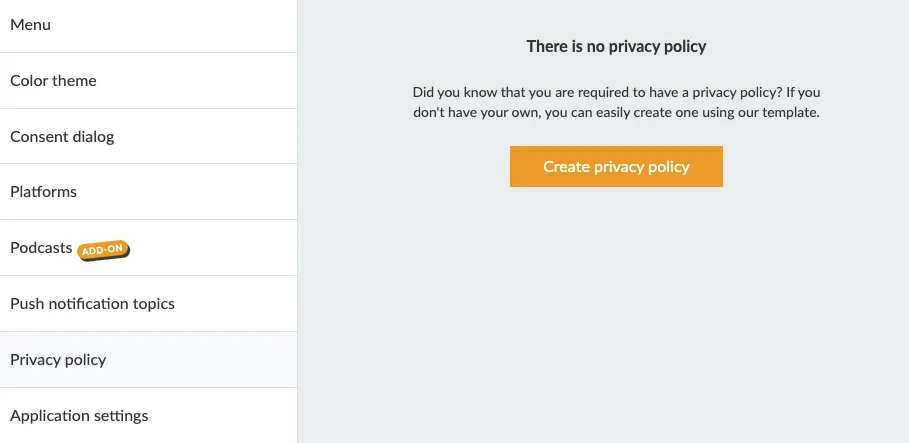
Datenschutzrichtlinie generieren
27 Nov 2025
Wenn Sie noch keine Datenschutzrichtlinie haben, können Sie Ihre Seite mit den Datenschutzrichtlinien direkt in Prenly erstellen und hosten. Klicken Sie in Prenly Workspace im linken Menü auf Anwendungen und wählen Sie die Anwendung aus, der Sie die Datenschutzrichtlinie hinzufügen möchten. Klicken Sie im Anwendungsmenü auf Datenschutzrichtlinie. Hier können Sie mit der Erstellung Ihrer Datenschutzrichtlinie beginnen. Als Nächstes können Sie entweder vorhandene Inhalte einfügen, oder, falls Sie keine bestehende Datenschutzrichtlinie haben, können Sie unser Tool verwenden, um eine neue Datenschutzrichtlinie zu erstellen: https://privacy.prenly.co/ Wählen Sie in der oberen rechten Ecke die Sprachauswahl, um zu Ihrer bevorzugten Sprache zu wechseln. Dies ist wichtig zu wissen: Sie sind immer der für die Datenverarbeitung Verantwortliche, der die Verantwortung dafür trägt, dass die Richtlinie für Ihr Unternehmen korrekt ist. Bitte beachten Sie, dass die Seite derzeit nichts speichert, so dass ein erneutes Laden der Webseite das Formular leert.
-

Google | Konto validieren
24 Oct 2025
Bevor Sie beginnen: Fragen Sie Ihr IT-Team oder Ihre Webagentur, ob Ihre Website bereits in Google Search Console bestätigt ist. Falls ja, überspringen Sie die DNS-Schritte und gehen Sie direkt zu Überprüfen Sie in der Google Play-Konsole. Der bestätigte Websiteinhaber kann Ihre Anfrage genehmigen. Wenn Sie in Play Console und Search Console dasselbe Google-Konto verwenden, erfolgt die Genehmigung automatisch. In der Google Play Console sehen Sie dieses Banner: Bild mit Banner im Google-Entwicklerkonto . Klicken Sie auf "Details anzeigen" und Sie werden die folgende Ansicht sehen: Bild mit Anweisungen für die Website des Unternehmens. Klicken Sie auf "Go to Search Console".Geben Sie in der Google Search Console unter Domain Ihre Unternehmensdomain ein (z. B. prenly.com). Das Bild zeigt die Google Search Console . Sie sehen dann etwa so aus: Das Bild zeigt die Anweisungen für den Domainbesitz über den DNS-Eintrag . Google möchte, dass Sie beweisen, dass Sie der Eigentümer der genannten Domain sind, indem Sie einen speziellen Code zu den Einstellungen Ihrer Domain hinzufügen (dies wird DNS-TXT-Eintrag genannt). Und so geht's: Melden Sie sich bei Ihrer Domain-Registrierungsstelle an - Gehen Sie zu der Website, auf der Sie Ihre Domain erworben oder verwaltet haben (z. B. GoDaddy, Namecheap, Cloudflare oder ein ähnlicher Dienst).- Loggen Sie sich mit Ihren Kontoanmeldedaten ein. Gehen Sie zu Ihren DNS-Einstellungen - Sobald Sie eingeloggt sind, suchen Sie die DNS-Einstellungen oder den Zoneneditor für Ihre Domain.- Er befindet sich oft in einem Abschnitt namens Domains verwalten oder DNS-Management.- Suchen Sie nach etwas wie "DNS-Einträge bearbeiten" oder "Zonendatei-Einstellungen". Fügen Sie den TXT-Eintrag hinzu - Eintragstyp: Wählen Sie TXT (wie im Screenshot gezeigt, ist dies der Eintragstyp, nach dem Google fragt).- Host/Name: Bei einigen Registrierstellen müssen Sie ein @ eingeben (dies steht für die Stammdomäne). Andere bitten Sie, das Feld leer zu lassen oder Ihren vollständigen Domainnamen einzugeben.- Wert/Text: Kopieren Sie den vollständigen, individuellen TXT-Wert aus Ihrer eigenen Google Search Console in das Feld Wert oder Text. Verwenden Sie nicht den Beispielcode aus dieser Anleitung oder ihren Screenshots. Speichern Sie den Eintrag - Sobald Sie die Details eingegeben haben, klicken Sie auf Speichern oder Aktualisieren.- Der TXT-Eintrag wird nun zu den DNS-Einstellungen Ihrer Domain hinzugefügt. Überprüfen in der Google Search Console - Gehen Sie zurück zur Google Search Console.- Klicken Sie auf die Schaltfläche Überprüfen am unteren Rand des Bildschirms.- Warten Sie, bis Google Search Console die erfolgreiche Bestätigung der Inhaberschaft anzeigt. Diagramme und Daten allein sind kein Nachweis dafür. Überprüfen Sie in der Google Play-Konsole - Klicken Sie in Google Play im Banner mit der Aufschrift "Beenden Sie die Einrichtung Ihres Entwicklerkontos" auf "Details anzeigen". - Klicken Sie auf "Website verifizieren".- Wenn dies zu Ihren Kontodetails führt, scrollen Sie nach unten zur Website Ihres Unternehmens und klicken Sie auf „Bestätigungsanfrage senden“ (Send verification request). - Falls eine andere Person der bestätigte Websiteinhaber in Search Console ist, bitten Sie diese, die Anfrage zu genehmigen. Bei Verwendung desselben Google-Kontos erfolgt dies automatisch.- Prüfen Sie Ihre E-Mails oder den Posteingang in Play Console auf die Bestätigung, dass die Website-Verknüpfung abgeschlossen ist. Andere Aufgaben zur Kontoeinrichtung können weiterhin offen sein. Wichtige Hinweise- Es kann einige Zeit dauern (bis zu 48 Stunden), bis DNS-Änderungen im Internet aktualisiert werden. Wenn die Überprüfung nicht sofort funktioniert, warten Sie ein paar Stunden und versuchen Sie es erneut.- Wenn Sie nicht wissen, wo Ihre Domain registriert ist oder verwaltet wird, wenden Sie sich an die Person oder das Team, das für die Einrichtung Ihrer Website verantwortlich ist.
-
Apple | Entwickler-Account erstellen
24 Oct 2025
Um eine iOS-App im App Store zu veröffentlichen, benötigen Sie ein Unternehmensentwicklerkonto, für das eine DUNS-Nummer und ein Apple-Konto erforderlich sind. Falls Sie diese noch nicht haben, werden sie über Apple eingerichtet. Bevor Sie beginnen: Wer sollte das Konto erstellen? Eine Person in Ihrem Unternehmen, die befugt ist, Vereinbarungen im Namen des Unternehmens abzuschließen – zum Beispiel ein Eigentümer, ein Geschäftsführer oder ein Mitarbeiter, dem diese Befugnis übertragen wurde. Technische Kenntnisse sind dafür nicht erforderlich. Apple bezeichnet diese Person als „Kontoinhaber“. Anforderungen von Apple Helfen Sie jemandem bei der Einrichtung des Kontos? Sorgen Sie dafür, dass der zukünftige Kontoinhaber den Antrag gemeinsam mit Ihnen ausfüllt. Er muss sich selbst anmelden und für eventuelle Identitätsprüfungen zur Verfügung stehen, damit Sie ohne Unterbrechungen fortfahren können. Halten Sie den Lichtbildausweis des Kontoinhabers bereit: Apple fordert möglicherweise einen amtlichen Lichtbildausweis an, um die Identität zu bestätigen. Halten Sie das Smartphone oder Apple-Gerät des Kontoinhabers bereit: Apple sendet möglicherweise einen Sicherheitscode per SMS oder zeigt ihn auf einem Apple-Gerät an, auf dem der Kontoinhaber bereits angemeldet ist. Der Kontoinhaber muss diesen Code eingeben, um fortzufahren. Unternehmenswebsite: Sie benötigen eine öffentlich zugängliche, funktionierende Website, die Ihrem Unternehmen eindeutig zugeordnet werden kann. Wir empfehlen ein Impressum mit dem vollständigen eingetragenen Firmennamen einschließlich Rechtsform und Firmenadresse. Diese Angaben sollten mit dem D-U-N-S-Datensatz übereinstimmen. Wenn Ihre Website den Namen Ihrer Publikation trägt, nennen Sie dort klar das Unternehmen als Betreiber. Geschäftliche E-Mail-Adresse: Halten Sie eine erreichbare E-Mail-Adresse unter Ihrer Unternehmensdomain bereit, beispielsweise hello@prenly.com. Eine Adresse wie prenly@gmail.com oder eine Yahoo-Adresse ist für das Feld „Work Email“ nicht geeignet. Hier geht’s los: Schritt 1 – Apple-Konto (früher als Apple-ID bezeichnet) Den Apple-Account können Sie hier erstellen: Apple-Account Bitte beachten Sie Folgendes: Geben Sie den offiziellen Vor- und Nachnamen des Kontoinhabers ein – nicht den Firmennamen. Den Namen der Organisation geben Sie bei der Anmeldung zum Entwicklerprogramm separat ein. Verwenden Sie eine allgemeine E-Mail-Adresse, auf die mehrere Personen in Ihrem Unternehmen Zugriff haben. Für den Fall von Krankheit, Urlaub oder einem Wechsel der Position. Aktivieren Sie die Zwei-Faktor-Authentifizierung: Apple verlangt dies, um Ihre Organisation für das Entwicklerprogramm anzumelden. Schritt 2 – D-U-N-S-Nummer Wenn Sie die D-U-N-S-Nummer bereits erhalten haben, fahren Sie direkt mit Schritt 3 fort. Um ein Entwicklerkonto bei Apple anzulegen, benötigen Sie eine D-U-N-S-Nummer. Die D-U-N-S-Nummer kann als internationale Unternehmensnummer beschrieben werden. Sie haben noch keine Nummer? Unter diesem Link können Sie Ihre Nummer überprüfen oder eine neue beantragen. Sie kennen Ihre Nummer nicht? Auf dieser Seite können Sie sich Ihre bestehende D-U-N-S-Nummer zusenden lassen. Schritt 3 – Entwicklerkonto Klicken Sie auf den Link und folgen Sie den Anweisungen, um ein Konto zu erstellen. Beim ersten Anmelden kann Apple zunächst einige Fragen zu Ihren Entwicklerinteressen stellen. Wenn Sie sich hier unsicher sind, können Sie beispielsweise iOS und iPadOS als Plattformen und Zeitschriften oder Nachrichten als App-Art auswählen, sofern diese Optionen angeboten werden. Bei den Themen passt beispielsweise App-Entwicklung. Die Länderfrage bezieht sich darauf, wo Sie an Entwickleraktivitäten teilnehmen möchten, vermutlich Ihr Heimatland. Anschließend fahren Sie mit der Anmeldung zum Apple Developer Program fort und wählen „Unternehmen/Organisation“ als Entitätstyp. Achten Sie darauf, auf wen sich die abgefragten Angaben beziehen: Apple fragt im Anmeldeprozess sowohl nach dem Kontoinhaber als auch nach dem Unternehmen. Bei persönlichen Angaben tragen Sie die Daten des Kontoinhabers ein – seinen vollständigen Namen und, sofern ausdrücklich nach seiner Wohnadresse gefragt wird, seine persönliche Adresse. Bei den Unternehmensdaten beachten Sie Folgendes: Firmenname, Firmenadresse und D-U-N-S-Nummer: Verwenden Sie die Angaben aus dem D-U-N-S-Datensatz. Geben Sie den eingetragenen Firmennamen Ihrer Organisation an – nicht den Markennamen Ihrer Publikation. Unternehmenswebsite: Geben Sie eine funktionierende, öffentlich zugängliche Website an, die Ihrem Unternehmen eindeutig zugeordnet werden kann. Beachten Sie dazu die Hinweise unter „Bevor Sie beginnen“. Geschäftliche E-Mail-Adresse: Verwenden Sie eine erreichbare Adresse unter Ihrer Unternehmensdomain, z. B. hello@prenly.com. Eine Gmail- oder Yahoo-Adresse ist hierfür nicht geeignet. Nach dem Absenden Ihres Antrags: Überprüfen Sie Ihre E-Mails, einschließlich des Spam-Ordners, auf Verifizierungsanfragen von Apple. Falls Apple zusätzliche Dokumente anfordert, befolgen Sie unsere Anleitung. Sobald Apple den Antrag genehmigt hat, befolgen Sie die per E-Mail zugesandten Anweisungen, um die Mitgliedschaftsvereinbarung zu akzeptieren und die Zahlung abzuschließen. Warten Sie auf die Mitgliedschaftsbestätigung von Apple, bevor Sie mit Schritt 4 fortfahren. Mit der Einreichung des Antrags allein ist die Registrierung noch nicht abgeschlossen. Zur Information: Gemeinnützige Organisationen haben möglicherweise Anspruch auf eine GebührenbefreiungAnerkannte gemeinnützige Organisationen können möglicherweise von der jährlichen Apple-Mitgliedsgebühr in Höhe von 99 US-Dollar befreit werden, sofern sie keine digitalen Güter oder Dienstleistungen über ihre Apps verkaufen und keine aktive Vereinbarung über kostenpflichtige Apps haben. Beantragen Sie die Befreiung während der Registrierung, bevor Sie die Zahlung vornehmen – Apple erstattet bereits gezahlte Gebühren nicht zurück. Siehe Apples Voraussetzungen für eine Gebührenbefreiung. Kommen Sie nicht weiter oder sind Sie sich unsicher, was Apple von Ihnen verlangt? Wenden Sie sich an den Prenly-Support und fügen Sie einen Screenshot der Meldung oder des Schritts bei, bei dem Sie nicht weiterkommen, damit wir Ihnen weiterhelfen können. Schritt 4 – Laden Sie Prenly zum Entwicklerkonto ein, nachdem Apple den in Schritt 3 eingereichten Antrag genehmigt hat. Prenly einladen: Anmelden Wählen Sie unter „Programmressourcen“ und „App Store Connect“ die Option „Benutzer und Zugriff“ aus. Klicken Sie im Menü auf das Pluszeichen, um einen neuen Benutzer hinzuzufügen. Fügen Sie das Entwicklerkonto von Prenly als „Admin“ hinzu. Der Name kann beliebig gewählt werden, die E-Mail-Adresse muss jedoch ios-app-manager@textalkmedia.se lauten. Stellen Sie sicher, dass die Optionen unter „Entwickler/Zusätzliche Ressourcen“ aktiviert sind. Speichern Sie die Einstellungen, indem Sie auf „Einladen“ klicken. Ermöglichen Sie uns, Ihnen Updates zur Verfügung zu stellen: Klicken Sie unter „Benutzer und Zugriff“ auf „Integration“ und wählen Sie „Zugriff anfordern“. Lesen Sie die Anfrage durch, aktivieren Sie das Bestätigungsfeld und klicken Sie auf „Senden“. Schritt 5 – Händlerdaten verifizieren Alle Konten müssen ihre Händlerdaten verifizieren, um Apps veröffentlichen zu können. Lesen Sie hier mehr dazu und befolgen Sie die Anweisungen.
-
Google | Entwicklerkonto erstellen
24 Oct 2025
Um eine Android-App auf Google Play zu veröffentlichen, benötigen Sie ein Entwicklerkonto bei der Google Play Console. Bevor Sie das Konto erstellen, benötigen Sie ein Google-Konto und eine D-U-N-S-Nummer. Bevor Sie beginnen Wer sollte das Konto erstellen? Wählen Sie eine Person in Ihrer Organisation aus, die für das Google Play Console-Konto verantwortlich sein wird. Das bei der Registrierung verwendete Google-Konto wird zum Kontoinhaber. Halten Sie einen Lichtbildausweis bereit: Dieser muss auf eine Person ausgestellt sein, die befugt ist, Ihre Organisation zu vertreten – dies muss nicht unbedingt die Person sein, die das Konto erstellt. Dies kann ein Eigentümer, ein Geschäftsführer oder ein Mitarbeiter sein, dem diese Befugnis erteilt wurde. Wenn eine andere Person den Ausweis vorlegt, bitten Sie diese, bei der Verifizierung zu helfen. Stellen Sie sicher, dass Sie Zugriff auf Ihre E-Mail-Adresse und Ihr Telefon haben: Google sendet Bestätigungscodes, die Sie während der Einrichtung eingeben müssen. Schritt 1 – Google-Konto Das bei der Registrierung verwendete Google-Konto wird zum Inhaber Ihres Play Console-Entwicklerkontos. Bevor Sie fortfahren, stellen Sie sicher, dass Sie in dem Google-Konto angemeldet sind, das Ihre Organisation verwenden möchte. Wenn Sie noch kein Google-Konto haben, befolgen Sie diese Anleitung, bevor Sie fortfahren. Schritt 2 – DUNS-Nummer Wenn Sie die D-U-N-S-Nummer bereits erhalten haben, fahren Sie direkt mit Schritt 3 fort. Um ein Entwicklerkonto bei Google anzulegen, benötigen Sie eine D-U-N-S-Nummer. Die D-U-N-S-Nummer kann als internationale Organisationsnummer beschrieben werden. Wenn Sie die D-U-N-S-Nummer Ihrer Organisation nicht kennen, besuchen Sie dunsnumberlookup.dnb.com, um sie sich zusenden zu lassen. Schritt 3 – Play Console-Entwicklerkonto Stellen Sie sicher, dass Sie sich im richtigen Konto befinden, oder wählen Sie „Zwischen Konten wechseln“, um den richtigen Kontoinhaber auszuwählen. Starten Sie hier den Vorgang zur Erstellung Ihres neuen Entwicklerkontos . Melden Sie sich mit dem richtigen Google-Konto an. Wählen Sie gegebenenfalls „Konten wechseln“ aus. Akzeptieren Sie die Vertriebsvereinbarung von Google. Google erhebt eine einmalige Gebühr in Höhe von 25 $. Google akzeptiert verschiedene Zahlungsoptionen. Wählen Sie die für Sie am besten geeignete aus und zahlen Sie die Registrierungsgebühr. Wählen Sie als Kontotyp „Organisation“ aus. Wenn Sie „Privat“ wählen, sind später zusätzliche Schritte erforderlich, um das Konto umzuwandeln. Welches Zahlungsprofil sollten Sie wählen? Ein Google-Zahlungsprofil speichert den offiziellen Namen und die Adresse, anhand derer Google Ihre Organisation überprüft – auch wenn Ihre App kostenlos ist. Erstellen Sie ein Unternehmenszahlungsprofil unter Verwendung des eingetragenen Namens und der Adresse Ihrer Organisation. Wenn Google ein bestehendes Profil anbietet, wählen Sie es nur aus, wenn es derselben Organisation gehört und die Angaben korrekt sind. Andernfalls erstellen Sie ein neues Profil. Verwenden Sie nicht das persönliche Zahlungsprofil eines Mitarbeiters. Stellen Sie sicher, dass der Firmenname und die Adresse mit den Angaben Ihrer Organisation bei Dun & Bradstreet übereinstimmen. Tipp: Der Entwicklername wird öffentlich auf Google Play angezeigt und kann der Name Ihrer Organisation oder der Markenname Ihrer Publikation sein. Dieser unterscheidet sich vom rechtlichen Firmennamen, der für die Verifizierung verwendet wird. Schritt 4 – Prenly einladen Melden Sie sich bei Ihrem Play Console-Konto an Klicken Sie im Menü auf der linken Seite auf „Benutzer und Berechtigungen“ Wählen Sie „Neue Nutzer einladen“ Geben Sie dev@prenly.com als E-Mail-Adresse des Nutzers ein und lassen Sie das Feld „Ablaufdatum“ leer. Wählen Sie im Abschnitt „Berechtigungen“ die Option „Kontoberechtigungen“ und dort„Admin“ aus Wählen Sie „Nutzer einladen“, um Prenly einzuladen Tipp: Wenn die Schaltfläche „Benutzer einladen“ ausgegraut ist, haben Sie einen Schritt übersprungen. Schritt 5 – Schließen Sie die Kontoüberprüfung ab Führen Sie die in der Play Console angezeigten Verifizierungsschritte durch, einschließlich der D-U-N-S-Nummer Ihrer Organisation, der Identität, der Website und der Kontaktdaten. Bereiten Sie die richtigen Dokumente vor Google fordert möglicherweise ein offizielles Dokument zur Unternehmensregistrierung sowie den Lichtbildausweis des bevollmächtigten Vertreters an. Überprüfen Sie vor dem Hochladen, welche Dokumente Google für Ihr Land akzeptiert. Stellen Sie sicher, dass die Dokumente mit den zur Verifizierung angegebenen Daten übereinstimmen. Verwenden Sie als Lichtbildausweis ein klares Farbfoto eines gültigen Dokuments – keine Fotokopie. Falls Google zusätzliche Dokumente anfordert, befolgen Sie unsere Anleitung: Umgang mit zusätzlichen Dokumentenanforderungen für Entwicklerkonten. Verifizieren Sie Ihre Website Die Eingabe Ihrer Website-Adresse reicht nicht aus, um die Verifizierung abzuschließen. Google nutzt die Google Search Console, seinen Website-Verwaltungsdienst, um den Zugriff Ihrer Organisation auf die Website zu bestätigen. Fragen Sie Ihr IT-Team oder Ihre Webagentur, wer die Website in der Search Console verwaltet. Diese Person muss möglicherweise die Verifizierungsanfrage genehmigen, die Sie über die Play Console senden. Wenn die Website in der Search Console demselben Google-Konto gehört, wird die Anfrage automatisch genehmigt. Befolgen Sie unsere Anleitung, um die Website Ihrer Organisation zu verifizieren. Verifizieren Sie Ihre E-Mail-Adresse und Telefonnummer Führen Sie die in der Play Console angezeigten Schritte zur E-Mail- und Telefonverifizierung durch. Verwenden Sie Kontaktdaten, auf die Sie Zugriff haben, um Verifizierungscodes zu erhalten. Bei Organisationskonten verlangt Google, dass die Identitäts- und Website-Verifizierung abgeschlossen ist, bevor die Verifizierung der Kontakt-Telefonnummer fortgesetzt werden kann. Ihr Entwicklerkonto wird erst dann vollständig aktiviert, wenn alle erforderlichen Verifizierungsschritte abgeschlossen sind. Kommen Sie nicht weiter oder sind Sie sich unsicher, was Google von Ihnen verlangt? Wenden Sie sich an den Prenly-Support und fügen Sie einen Screenshot der Meldung oder des Schritts bei, bei dem Sie nicht weiterkommen, damit wir Ihnen weiterhelfen können. Empfehlung Sobald Sie Ihr Entwicklerkonto in der Play Console erstellt haben, empfehlen wir Ihnen, die Zahlungsbestätigungs-E-Mail von Google zu speichern oder auszudrucken. Die E-Mail enthält wichtige Informationen, die möglicherweise erforderlich sind, falls Sie Ihre App jemals auf ein anderes Play Console-Konto übertragen müssen, darunter: Die Transaktions-ID Die verwendete Zahlungsmethode Das Kaufdatum Die E-Mail-Adresse des Kontoinhabers
-
Datenschutzbestimmungen
24 Oct 2025
Gemäß der schwedischen Datenschutzgesetzgebung und der DSGVO (Datenschutz-Grundverordnung) sind Sie als Verantwortlicher verpflichtet, eine gültige Datenschutzerklärung bereitzustellen. Wenn Sie außerdem eine Android- oder iOS-App anbieten, sind Sie verpflichtet, eine gültige Datenschutzerklärung gemäß den Richtlinien von Google und Apple bereitzustellen. Falls Sie noch keine Datenschutzerklärung haben, können Sie die Seite Datenschutzrichtlinie generieren besuchen. Es ist wichtig zu beachten, dass Ihre Datenschutzerklärung klar darlegen muss, wie Sie als Verantwortlicher Nutzerdaten erheben, verwenden und gegebenenfalls weitergeben. Sie dürfen keine Nutzerdaten verarbeiten, die nicht in Ihrer Datenschutzerklärung aufgeführt sind. Nutzerdaten Personenbezogene und sensible Nutzerdaten umfassen alle Informationen, die direkt oder indirekt mit einer bestimmten natürlichen Person in Verbindung gebracht werden können. Personenkennziffer (z. B. Personennummer) Kontaktdaten wie E-Mail-Adresse und Telefonnummer Zahlungsinformationen oder andere finanzielle Angaben Authentifizierungsdaten (z. B. Anmeldedaten) Berechtigungsdaten (z. B. Abonnementinformationen) Gesundheitsbezogene Informationen, einschließlich der sexuellen Orientierung Mit anderen Worten: sämtliche Informationen, mit denen ein bestimmter Nutzer unter allen Nutzern des Dienstes bzw. Produkts identifiziert werden kann. Anforderungen von Google Ihre Datenschutzerklärung muss... ...beschreiben, auf welche Daten die App zugreifen oder welche Daten sie über den Nutzer erfassen kann. ...erklären, wie die Daten [1] verwendet und/oder weitergegeben werden. ...nicht mit anderen Hinweisen kombiniert werden, die nicht mit der Erhebung personenbezogener und/oder sensibler Nutzerdaten zusammenhängen. ...den Begriff „Privacy Policy“ irgendwo im Text enthalten. Google übersetzt die Informationen ins Englische. Wenn das Übersetzungstool den Ausdruck „Privacy Policy“ nicht finden kann, wird die Datenschutzerklärung abgelehnt. ...über eine URL (Webadresse) direkt zugänglich sein, ohne Bezahlschranke, und die Seite darf nicht bearbeitbar sein. Ein verlinktes PDF-Dokument ist nicht zulässig. ...vollständig sein. Die gesamte Datenschutzerklärung muss über die URL zugänglich sein und darf nicht auf externe Ressourcen wie „Mehr lesen“ verweisen. Quellen https://support.google.com/googleplay/android-developer/answer/10144311?hl=en&sjid=13395122270323995155-EU Häufig gestellte Fragen Benötige ich eine Datenschutzerklärung? Ja, wenn Sie eine E-Paper-Ausgabe anbieten, sind Sie verpflichtet, eine Datenschutzerklärung bereitzustellen. Darf ich meine Datenschutzerklärung hinter einer Anmeldung platzieren? Nein. Die Datenschutzerklärung muss vollständig und öffentlich über eine Website zugänglich sein. Sie darf nicht als herunterladbares Dokument, beispielsweise als PDF- oder MS-Word-Datei, bereitgestellt werden. Kann ich meine Datenschutzerklärung in mein E-Magazin aufnehmen? Ja, das ist möglich. Sie können sie als Artikel in einer offenen digitalen Veröffentlichung über Prenly Workspace veröffentlichen. Der Artikel kann dabei als Webseite für Ihre Datenschutzerklärung dienen.
-
LOGIN | OAuth2
24 Oct 2025
Prenly unterstützt OAuth2 mit oder ohne OpenID Connect-Erweiterung (OIDC), solange der Autorisierungsserver der OAuth2-Spezifikation RFC 6749 folgt. Sie werden wahrscheinlich einen Autorisierungsserver benötigen, der OIDC unterstützt. Prenly unterstützt nur die Autorisierungserlaubnis Authorization Code. Der Client, den Prenly im OAuth2-Fluss verwendet, ist die Anwendungsautorität des E-Papers (eine technische Implementierung, die entscheidet, wie Authentifizierung und Autorisierung durch die E-Paper-Anwendung innerhalb des Backends von Prenly gehandhabt werden). Prenly muss ein paar Dinge wissen, um als Client für den Autorisierungsfluss agieren zu können: - Optional*. Der gewählte Emittent. Dies ist obligatorisch, wenn Sie die OpenID Connect-Erweiterung ID-Token-Claim verwenden möchten. - Obligatorisch. Die Client-ID, die die Prenly-Autorität verwenden soll. - Obligatorisch. Das Client-Geheimnis, das die Prenly Autorität verwenden soll, wenn sie die bereitgestellte Autorisierungserlaubnis gegen ein Zugriffstoken austauscht, wenn sie die Prenly Autorität (den Client) authentifiziert. - Optional. Umfang. Sie können Prenly dazu veranlassen, eine durch Leerzeichen getrennte Liste von Bereichen zu verwenden, die die Berechtigung des ausgestellten Tokens definieren. Der/die Geltungsbereich(e) wird/werden mit dem Autorisierungsendpunkt verwendet. - Wahlweise. Zustand. Prenly unterstützt die Generierung von Status in der Autorisierungsanfrage. Sie können entweder Prenly einen Status generieren lassen oder die Autorität dazu bringen, ihn zu überspringen. - Obligatorisch. Endpunkt der Autorisierung. Die Prenly Autorität wird den User Agent zu diesem Endpunkt navigieren, um den Autorisierungsfluss mit dem Autorisierungsserver zu initiieren, indem der Benutzer angemeldet wird, um den Autorisierungscode zu erhalten. - Obligatorisch. Token-Endpunkt. Die Prenly-Behörde versucht, den Autorisierungscode des Benutzers gegen ein Zugriffstoken auszutauschen oder, falls Ihr Autorisierungsserver dies unterstützt (was dringend empfohlen wird), das Refresh-Token des Benutzers gegen ein neues Zugriffstoken auszutauschen. Authentifizierungsmethode. Standardmäßig verwendet Prenly die Client-Authentifizierungsmethode client_secret_basic des OIDC , wenn es sich am Token-Endpunkt des Autorisierungsservers authentifiziert. Prenly unterstützt auch die Client-Authentifizierungsmethode client_secret_post. Bitte benachrichtigen Sie Prenly, wenn Sie letztere benötigen, andernfalls wird die Standard-Authentifizierungsmethode verwendet. - Empfohlen. Eine externe URL zum Abmelden des Benutzers. Die Prenly-Behörde verwendet den vom aktuellen Benutzer ausgewählten Benutzer-Agenten, um den Benutzer per Fernzugriff beim Autorisierungsserver abzumelden. Prenly kann bei der Erstellung der Autorisierungsanfrage Platzhalter in der URL verwenden, um den Benutzer abzumelden, indem es die folgenden Angaben macht: ◦ Die Client-ID; ◦ Die Logout-Rückgabe-URI; ◦ Die Abmeldefehler-URI; Bitte beachten Sie, dass der Status nicht verwendet werden kann. Ein Beispiel für einen Rückgabe-URI-Abfrageparameter ist "post_logout_redirect_uri". Derzeit wird nur die HTTP-Methode GET für die Abmelde-URI unterstützt. Benutzer-ID Die Prenly-Behörde muss wissen, wie sie die eindeutige Benutzer-ID extrahieren kann, nachdem der Benutzer vom Autorisierungsserver erfolgreich autorisiert wurde. Diese eindeutige Benutzer-ID ist, wenn Sie die API der Prenly Remote-Behörde verwenden, der Anfrageparameter "uid", wenn Sie die Benutzerzusammenfassung anfordern. Sie können eine der folgenden Methoden wählen: - Aus einer Eigenschaft in der JSON-Token-Endpunktantwort. Wenn Sie dies wählen, müssen Sie uns den Namen der Eigenschaft mitteilen, die die Benutzer-ID enthält. - Aus dem OpenID Connect "sub"-Claim im signierten ID-Token (wie von der Token-Antworteigenschaft "id_token" zurückgegeben). Um die Benutzer-ID extrahieren zu können, müssen Sie auch Folgendes angeben: ◦ Erforderlich. Die externe URL zu öffentlichen Schlüsseln zur Validierung der ID-Token. Diese URL muss ein JSON Web Key Set gemäß JWT-Standards (siehe RFC 7515) enthalten, das entweder als JKU oder JWKS bezeichnet werden kann. ◦ Optional. Der Eigenschaftsname in der Nutzdatenantwort, der eine Kundennummer enthält. ◦ Erforderlich. Muss nur den Aussteller kennen, der bei der Verifizierung des ID-Tokens mit der Angabe "iss" im ID-Token übereinstimmen muss. Für weitere Einzelheiten siehe ID-Token. - Aus der Antwort der Eigenschaft "sub" von einem UserInfo-Endpunkt. Um diese Methode zu verwenden, müssen Sie auch bereitstellen: ◦ Erforderlich. Die URL des UserInfo-Endpunkts. Der Endpunkt wird verwendet, um grundlegende Informationen über den Benutzer abzurufen, indem das Zugriffstoken des Benutzers verwendet wird, um die Anfrage zu autorisieren. ◦ Optional. Der Eigenschaftsname in der Benutzerdatenantwort, der eine Kundennummer enthält. Ressourcenserver Sie können einen Ressourcenserver wählen, den Prenly unterstützt, oder Sie können uns unter hello@prenly.com kontaktieren, um Prenly zu bitten, Ihren spezifischen Ressourcenserver als Integrationsaufgabe zu unterstützen, die Prenly auf der Grundlage einer bezahlten Entwicklungsaufgabe unterstützen könnte. Prenly unterstützt standardmäßig die Prenly Remote Authority API ab Version 1.4 oder höher als Ressourcenserver. Siehe unsere allgemeinen Informationen über Prenly Remote authority API für das Konzept dieser API. Um Prenly Remote authority API als Ressourcenserver zu implementieren, lesen Sie bitte die API-Spezifikation für den Endpunkt /oauth2/getUser. Die "Ressource", die Prenly vom Ressourcenserver anfordert, ist eine Liste von Abonnementprodukten, die mit dem Benutzer verbunden sind. Die Produkte in Form eines Produktcodes geben den Abonnementstatus des Benutzers an, wobei jeder Code so konfiguriert ist, dass er Lesezugriff auf Publikationen innerhalb Ihrer E-Paper-Anwendung gewährt. Um je nach Abonnementprodukt den richtigen Lesezugriff zu gewähren, müssen Sie Prenly auch mitteilen, zu welchen Publikationen der Produktcode den Lesezugriff erlaubt. Jedes unbekannte Produkt wird ignoriert. Sie brauchen vielleicht keinen dedizierten Ressourcenserver... Prenly kann einen traditionellen Ressourcenserver ganz umgehen, wenn Ihr UserInfo-Endpunkt in der Lage ist, den Abonnementstatus des Ressourceneigentümers - des Benutzers - offenzulegen. Wenn Ihr UserInfo-Endpunkt dazu in der Lage ist, müssen Sie nur den Claim (Eigenschaftsname) in den JSON-Daten der UserInfo-Endpunktantwort bereitstellen. Der Anspruchswert muss eine JSON-Liste (Array) von Strings sein. Jedes Listenelement steht für einen Abonnement-Produktcode. Informationen bereitstellen Wenn Sie alle erforderlichen Informationen haben, wenden Sie sich bitte an den Prenly-Kundendienst unter hello@prenly.com und teilen Sie die Informationen mit. Das Team wird dann die Prenly-Autorität der gewählten E-Paper-Anwendung für die Verwendung von OAuth2 für Sie einrichten.
-
Remote API
24 Oct 2025
Der Zweck dieses Dokuments ist es zu erklären: 1. ...wie das Prenly-Ökosystem die Benutzerauthentifizierung und -autorisierung durch eine technische Infrastruktur ermöglicht, die dem Herausgeber oder einer dritten Partei gehört. 2. ...wie eine technische Implementierung durch den Aufbau einer bescheidenen Rest-API erfolgen kann, die der "Prenly Remote authority API" Spezifikation folgt. Kontakt Bitte kontaktieren Sie uns per E-Mail unter hello@prenly.com oder per Telefon unter +46-31-3884740 bei Fragen oder Problemen bezüglich dieser API. Definitionen Authentifizierung ist der Prozess, bei dem die Identität einer Person oder einer Sache überprüft wird, d. h. ob sie diejenige ist, die sie vorgibt zu sein, bevor der Zugriff auf geschützte Daten gewährt wird. Normalerweise erfolgt dies durch die Angabe von Anmeldedaten wie Benutzername und Passwort. Wenn die Anmeldedaten mit einem gespeicherten Datensatz übereinstimmen, wird der Benutzer "verifiziert" (authentifiziert), indem der Grundsatz angewendet wird, dass der Benutzer etwas weiß, was nur der "echte" Benutzer wissen kann. Autorisierung ist der Prozess, bei dem entschieden wird, auf welche Ressourcen ein Benutzer Zugriff hat, d.h. auf welche Daten der Benutzer zugreifen darf und auf welche nicht. Für Prenly bedeutet dies, dass festgelegt wird, welche Veröffentlichungen der Benutzer sehen und zum Lesen öffnen kann. Eine API(Application Program Interface) ist eine Reihe von Routinen, Protokollen und Werkzeugen, die die Interaktion zwischen verschiedenen Systemen oder Teilen von Systemen regeln und die Kommunikation von System zu System vorgeben. In Prenly ist eine Autorität eine technische Implementierung, die entscheidet, wie Authentifizierung und Autorisierung durch eine Prenly-Anwendung innerhalb des Prenly-Backends gehandhabt werden. Einführung Die Prenly Remote Authority API bietet die Möglichkeit, Prenlys Autorisierungs- und/oder Authentifizierungshandling zu ersetzen, indem API-Endpunkte implementiert werden, die einer API-Spezifikation folgen, die es einem Prenly-Kunden ermöglicht, sich nach seinem System, seinen Anforderungen und Bedürfnissen zu authentifizieren und zu autorisieren. Im Kern ermöglicht dies der Behörde der Prenly-Anwendung, Benutzer zu autorisieren und/oder zu authentifizieren, wenn sie mit der Prenly-Anwendung interagieren, d.h. wenn sie Publikationen innerhalb einer App lesen, und zwar über die API der Prenly-Fernbehörde. Die Prenly Behörde vermittelt Authentifizierungs- und Autorisierungsanfragen zwischen Nutzern und Prenly, wobei keine direkte Kommunikation zwischen Nutzern und API-Implementierung erlaubt ist. Stattdessen teilt die API-Implementierung der Prenly-Behörde mit, wie sie auf die Authentifizierungs- und Autorisierungsanfragen der Benutzer reagieren soll. Implementieren Sie Ihre API Verstehen, wie der Benutzer die Prenly-Anwendung nutzt Prenly-Anwendungen Prenly stellt dem Endnutzer Anwendungen zur Verfügung, die hauptsächlich zum Lesen von Publikationen und Artikeln verwendet werden. Bei der Anwendung handelt es sich entweder um eine native mobile App auf der Android- oder iOS-Plattform oder um unseren responsiven webbasierten E-Reader. Diese beiden Anwendungstypen bieten ein ähnliches Benutzererlebnis. Die Anwendung kann sowohl veröffentlichte Publikationen enthalten, die für jedermann zugänglich sind, als auch geschützte Inhalte, für deren Nutzung eine bestimmte Art von Genehmigung erforderlich ist. Bei nativen Anwendungen ist es auch möglich, dass jeder nicht angemeldete Benutzer einige Publikationen kostenlos konsumieren kann, bevor eine Anmeldung erforderlich ist. Navigation in der Anwendung Bei der Nutzung der Anwendung sieht der Benutzer normalerweise die Startseite mit den Komponenten, die die veröffentlichten Publikationen anzeigen. Öffentliche Publikationen können durch Auswahl der Publikation geöffnet und gelesen werden. Wenn der Benutzer jedoch versucht, eine geschützte Publikation zu öffnen, fordert die Anwendung den Benutzer auf, sich anzumelden(Authentifizierung). Nach dem Einloggen entscheidet Prenly, ob die angeforderte Publikation für den Benutzer lesbar ist(Autorisierung). Wenn ja, wird die Publikation geöffnet und kann konsumiert werden. Wenn der Nutzer keine Leseberechtigung hat, wird er in der App benachrichtigt. Der geschützte Inhalt wird nicht angezeigt, aber der Benutzer ist weiterhin angemeldet. In manchen Fällen erfordert eine Anwendung, dass der Benutzer sich anmeldet, um bestimmte Veröffentlichungen anzuzeigen, insbesondere wenn nicht alle veröffentlichten Veröffentlichungen von jedermann eingesehen werden können. Dies gilt insbesondere dann, wenn nicht alle veröffentlichten Publikationen für jedermann sichtbar sind, z. B. bei Publikationen, die über ein Abonnement zugänglich sind und bei denen andere, nicht abonnierte Veröffentlichungen ausgeblendet werden sollen. Einrichten einer API-Umgebung Vertrauen in Prenly-Anfragen Prenly sendet einen vordefinierten geheimen Schlüssel in allen Authentifizierungs- und Autorisierungsanfragen. Der Schlüssel ist nur Prenly und Ihrem System bekannt. Sie sollten überprüfen, ob der bereitgestellte Schlüssel mit dem erwarteten Schlüssel für alle API-Anfragen übereinstimmt. Sie können Ihre API-Endpunkte auch nur für bestimmte IP-Adressen öffnen, um zusätzliche Sicherheit zu gewährleisten. Bitte kontaktieren Sie uns, um eine aktuelle Liste der IPs zu erhalten, die Prenly bei Anfragen verwendet, wenn Sie diese zusätzliche Sicherheit wünschen. Verschlüsseln Sie den Datenverkehr Wir empfehlen dringend, jeglichen unverschlüsselten HTTP-Verkehr zu Ihrer API zu verbieten. Verwenden Sie HTTPS! Erlauben Sie ein REST-ähnliches Verhalten Vorläufige Anfragen werden derzeit mit HTTP POST gestellt, aber die API sollte nicht auf die Verwendung beliebiger HTTP-Methoden für zukünftige Endpunkt-Erweiterungen beschränkt sein. Weitere Einzelheiten finden Sie in der aktuellen API-Spezifikation, da diese das letzte Wort hat, wenn es zu Unstimmigkeiten mit dieser Dokumentation kommt. In API-Antworten werden HTTP-Statuscodes verwendet, um Prenly über das Ergebnis zu informieren. Sie müssen in der Lage sein, mit verschiedenen HTTP-Statuscodes zu antworten, sowohl für erfolgreiche Anfragen als auch für Datenfehler, Laufzeitfehler und unerwartete Serverfehler. Anfrageparameter werden derzeit als JSON im Anfragekörper übergeben. Alle Endpunkte antworten derzeit mit JSON im Response-Body. Machen Sie sich mit OpenAPI 3.0 vertraut Die API-Spezifikation ist in einer yaml-Datei gemäß dem OpenAPI 3.0-Standard (ehemals Swagger) dokumentiert, in der die technischen Aspekte und Anforderungen der API und jedes Endpunkts, einschließlich aller Anfrage- und Antwortdatenobjekte, angegeben sind. Die automatisch generierte Dokumentation finden Sie unter https://apidoc.prenly.com/remote-api/ und die Spezifikationsdatei unter https://apidoc.prenly.com/remote-api/spec/v1.3-specification.yaml. Es steht Ihnen frei, eine Kopie der Spezifikationsdatei zu erstellen und sie an Ihre API-Endpunkte (URLs) anzupassen, da die automatisch generierte Spezifikation allgemeine benannte Endpunkte als Referenz enthält. Mit dieser Datei können Sie leicht eine Testumgebung mit vorgefertigten Tools aufbauen, die unter https://openapi.tools/ zur Verfügung stehen (siehe Abschnitt "Testen"). Lesen Sie mehr über OpenAPI, einschließlich der Spezifikation, unter https://www.openapis.org/. Erstellen Sie den Authentifizierungsendpunkt Siehe die API-Spezifikation unter https://apidoc.prenly.com/remote-api/ für den/die Authentifizierungsendpunkt(e). Sie können die Endpunkt-URL genau so wählen, wie Sie möchten; der Endpunkt muss jedoch der API-Spezifikation entsprechen. Anforderungsparameter Die Anforderungsparameter sind Teil des Anforderungskörpers als JSON und werden von Prenly für jede Anforderung gesendet. Antwort bei Erfolg Eine erfolgreiche Anmeldung muss mit dem HTTP-Statuscode 200 und einer JSON-Antwort mit der eindeutigen Kennung des Benutzers, der authentifiziert wurde, beantwortet werden. Antwort im Fehlerfall Bekannte Fehler, die von den gegebenen Anfrageparametern abhängen, müssen mit einem der HTTP-Statuscodes 401, 403 oder 412 antworten, wie in der API-Dokumentation angegeben. Diese Fehler müssen eine JSON-Antwort enthalten, die dem Datenmodell Error folgt, das Sie am Ende von https://apidoc.prenly.com/remote-api/ finden . Sie können wählen, ob Sie einen Fehler oder ein leeres JSON-Objekt bereitstellen möchten. Derzeit ist nur die Eigenschaft "message" erforderlich, wenn Sie einen Fehler übermitteln. Es wird jedoch empfohlen, auch eine "Code"-Eigenschaft anzugeben. Es wird dringend empfohlen, einen Wert für die Eigenschaft "message" in englischer Sprache anzugeben, der den Fehler auf irgendeine Weise darstellt. Wenn Ihre Software über interne Codes verfügt, ist es sinnvoll, diese hier zu verwenden, wenn später eine gegenseitige Fehlersuche erforderlich ist. Geben Sie keine persönlichen Daten an, die nicht benötigt werden, wie z. B. persönliche Namen! Eindeutige IDs sind für die Fehlersuche ausreichend. Diese Informationen werden dem Endbenutzer nie angezeigt, können aber in Prenly protokolliert werden, um die Fehlersuche zu vereinfachen. Erstellen Sie den Autorisierungsendpunkt Siehe die API-Spezifikation unter https://apidoc.prenly.com/remote-api/ für den/die Autorisierungsendpunkt(e). Sie können die Endpunkt-URL genau so wählen, wie Sie es wünschen; der Endpunkt muss jedoch der API-Spezifikation entsprechen. Anforderungsparameter Anforderungsparameter sind Teil des Anforderungskörpers als JSON und werden von Prenly für jede Anforderung gesendet. Antwort bei Erfolg Ein erfolgreicher Abruf der Benutzerinformationen muss mit dem HTTP-Statuscode 200 und einer JSON-Antwort entsprechend dem UserSummary-Datenmodell, wie in der Spezifikation beschrieben, beantwortet werden. Die Felder in diesem Datenobjekt werden am Ende von https://apidoc.prenly.com/remote-api/ erläutert . Welche Eigenschaften werden verwendet, um Die einzige Eigenschaft, die derzeit nicht leer gelassen werden kann, ist "uid". Die anderen Eigenschaften können weggelassen werden, es wird jedoch empfohlen, eine "productCodes"-Eigenschaft anzugeben, um besser kontrollieren zu können, ob Prenly Leserechte für Publikationen gewähren soll oder nicht. Derzeit behandelt Prenly eine fehlende "productCodes"-Eigenschaft als leere Liste. Antwort bei Fehlern Bekannte Fehler, die von den gegebenen Anfrageparametern abhängen, müssen mit einem der HTTP-Statuscodes 403, 404 oder 412 antworten, wie in der API-Dokumentation angegeben. Diese Fehler müssen eine JSON-Antwort enthalten, die dem oben beschriebenen Fehlerdatenmodell entspricht. Testen Es ist wichtig, dass Sie Ihre Implementierung für die Authentifizierungs- und Autorisierungsendpunkte testen. Unter https://docs.google.com/document/d/1UxmvDs7_Z0GwGbwCHXr4Ojpb9HaZif1nJ8YRMmztzeo/ finden Sie weitere Informationen zum Testen Ihrer Endpunkte. Was passiert in Prenly? Wenn sich der Benutzer anmeldet (Authentifizierung + Autorisierung) Wenn der Benutzer die Anmeldung anfordert und das Anmeldeformular abschickt, werden die Anmeldedaten an die Prenly Autorität gesendet (verschlüsselt mit SSL). Von dort aus kümmert sich die Behörde um die Verwendung dieser Anmeldeinformationen zur Authentifizierung des Benutzers. Für die API der entfernten Behörde bedeutet dies, dass die Anmeldeinformationen gemäß der Spezifikation an den entfernten Endpunkt gesendet werden. Prenly verarbeitet die API-Antwort und behandelt sowohl erfolgreiche als auch fehlgeschlagene Authentifizierungsanfragen, bei denen der Benutzer je nach dem HTTP-Statuscode der Fehlermeldung einen Fehler sieht. Siehe unten für weitere Details. Wenn die Authentifizierung erfolgreich war... Eine erfolgreiche Anmeldung löst eine separate Autorisierungsanfrage an den Remote-API-Endpunkt für die Autorisierung aus, um die Informationen des Benutzers abzurufen, die in Prenly für eine begrenzte Zeit zwischengespeichert werden. Die Anwendung zeigt auch an, dass jemand eingeloggt ist, mit Namen oder E-Mail, je nachdem, welche Benutzerdaten in den Benutzerinformationen zurückgegeben wurden. Hinweis: Wenn die unmittelbare Autorisierungsanfrage direkt nach der erfolgreichen Authentifizierungsanfrage mit HTTP 401 antwortet, wertet Prenly dies als Implementierungsfehler, meldet den Benutzer ab und informiert ihn darüber, dass die Anmeldedaten falsch waren. Um dies zu vermeiden, wird empfohlen, das im UserIdentification-Schema vorgesehene Token-Konzept zu verwenden, falls Sie die Möglichkeit zur Fernabmeldung des Benutzers unterstützen möchten. Wenn die Anmeldedaten falsch waren... Wenn die Anfrage technisch erfolgreich war, aber die Anmeldedaten falsch waren, benachrichtigt die Prenly-Behörde die Anwendung und der Benutzer erhält eine Meldung über die falschen Anmeldedaten. Wenn etwas fehlgeschlagen ist... Andere client- oder serverbasierte Fehler oder Netzwerkfehler werden von Prenly abgefangen und protokolliert. Die Anwendung wird mit einer geeigneten Fehlermeldung bedient, die dem Benutzer präsentiert wird. Wenn der Benutzer weiterliest Caching für wiederholte Anfragen Durch das Zwischenspeichern der Antwortdaten auf eine erfolgreiche Autorisierung (die Informationen des Benutzers) werden wiederholte Anfragen an die Remote-API zum Abrufen von Benutzerdaten, die nur selten geändert werden, überflüssig. Jeder Prenly-Kunde kann die Cache-Ablaufzeit wählen, wir empfehlen die Einstellung von 30 Minuten, wobei die minimal zulässige Cache-Ablaufzeit 20 Minuten beträgt. Neu-Autorisierung Prenly verwendet das im Cache gespeicherte Ergebnis für jede Autorisierungsanfrage, solange der Cache noch nicht abgelaufen ist. Wenn der Cache abgelaufen ist, löst Prenly eine neue Autorisierungsanfrage an den Autorisierungsendpunkt in der Remote-API aus. Dadurch werden die Daten des Benutzers, z. B. die Produktverfügbarkeit, sowie die im Cache gespeicherten Daten aktualisiert. Behandlung von Fehlern Tritt beim Auslösen der erneuten Autorisierung ein Serverfehler (5xx HTTP-Code) auf, wird die Cache-Ablaufzeit um fünf Minuten verlängert. Prenly tut dies, um zu vermeiden, dass Benutzer wegen vorübergehender Netzwerk- oder Serverfehler abgemeldet werden; der Benutzer liest weiter, als ob nichts passiert wäre, und nach fünf Minuten wird ein neuer Versuch zur erneuten Autorisierung unternommen. Dieses Verhalten bleibt so lange bestehen, wie das Serverproblem anhält. Prenly wird solche technischen Probleme protokollieren und versuchen, den Kunden zu erreichen, wenn dies geschieht. In Betrieb gehen Wenn Sie der Meinung sind, dass die API bereit ist, live zu gehen (Sie haben Ihre Implementierung fertig entwickelt und getestet), kontaktieren Sie uns, um die letzten Schritte einzuleiten. Prenly wird Informationen von Ihnen benötigen, um Ihre Implementierung in Prenly einzurichten. Die Informationen werden ausgewertet und wenn alles in Ordnung ist, kann Ihre Implementierung in Prenly für die von Ihnen gewählten E-Paper Prenly-Anwendungen verwendet werden. Einrichten von Prenly Bevor Ihre Implementierung der Remote-API in Prenly verwendet werden kann, müssen Sie diese bereitstellen: - den von Ihnen gewählten geheimen Schlüssel für die Authentifizierungs- und Autorisierungsendpunkte - Die von Ihnen gewählten API-Endpunkte - Eine Liste von Produkten, die Leseberechtigungen gewähren sollen und für die Prenly einen Titel hat (nur Prenly-bekannte Produkte innerhalb der Produktcode-Liste des Autorisierungs-Endpunkts können Leseberechtigungen gewähren) - Ihre gewünschte Cache-Ablaufzeit - Eine URL, unter der ein neuer Benutzer ein Konto erstellen kann - Eine URL, unter der ein Benutzer sein Konto löschen kann - Eine URL, unter der ein Benutzer sein Passwort zurücksetzen kann (falls er sein Passwort vergessen hat) - Wir empfehlen, dass Sie auch eine URL angeben, unter der ein autorisierter Benutzer ohne im Voraus bekannte Produktcodes ein Produkt aktivieren kann (d. h. ein Abonnement erwerben kann) - Benutzerdaten (Benutzername und Kennwort) für den Testbenutzer, wobei der Benutzer von Textalk, Apple und Google (wenn Sie native Anwendungen haben) gemeinsam genutzt wird und mindestens ein Produktcode aktiv bleiben muss, solange die Remote-API von der Prenly-Behörde Ihres E-Papers verwendet wird