


Konfigurieren von Erweiterungen
-
IP-Zugriff für standortbasiertes Lesen einrichten
27 Jul 2026
Ein IP-basiertes Abonnement ermöglicht es Lesern, auf Ihre Inhalte zuzugreifen, ohne sich anmelden zu müssen, solange sie mit einer vordefinierten IP-Adresse oder einem IP-Adressbereich verbunden sind. Anstatt ein Benutzerkonto zu überprüfen, erkennt Prenly den Netzwerkstandort des Lesers und gewährt automatisch Zugriff. Wofür wird die Funktion verwendet? IP-basierte Abonnements eignen sich, wenn mehrere Personen von demselben Standort aus auf Ihre Inhalte zugreifen sollen, ohne individuelle Benutzerkonten erstellen zu müssen. Typische Einsatzbereiche sind: Bibliotheken Schulen und Universitäten Büros und Redaktionen Hotels und andere öffentliche Einrichtungen Da der Zugriff auf dem Netzwerk und nicht auf einzelnen Benutzerkonten basiert, gibt es keine Begrenzung für die Anzahl der Leser, die gleichzeitig über eine freigegebene IP-Adresse auf die Inhalte zugreifen können. Wie wird die Funktion eingerichtet? Um ein IP-basiertes Abonnement zu aktivieren, senden Sie uns einfach die IP-Adresse oder den IP-Adressbereich, der Zugriff erhalten soll. Sobald wir die Informationen erhalten haben, werden wir: die IP-Adresse in Prenly konfigurieren, die entsprechenden Abonnementpakete verknüpfen, den Zugriff für das angegebene Netzwerk aktivieren. Nach Abschluss der Einrichtung können Leser, die mit dem freigegebenen Netzwerk verbunden sind, auf die Inhalte zugreifen, ohne sich anzumelden. Bitte beachten: Der Zugriff ist nur verfügbar, solange der Leser mit einem freigegebenen Netzwerk verbunden ist. Verlässt er das Netzwerk, wird der Zugriff entzogen, bis erneut eine Verbindung hergestellt wird. Es gibt keine Begrenzung für die Anzahl gleichzeitiger Nutzer, die über eine freigegebene IP-Adresse oder einen freigegebenen IP-Adressbereich auf die Inhalte zugreifen. Wenn Sie IP-basierte Abonnements aktivieren möchten, Fragen zur Einrichtung haben oder Preisinformationen wünschen, kontaktieren Sie uns gerne unter hello@prenly.com.
-
Enhanced Text-to-Speech in Prenly | ElevenLabs & KI-Stimmen
27 Jul 2026
Die verbesserte Sprachausgabe wandelt Ihre geschriebenen Artikel mithilfe von Stimmen externer Text-zu-Sprache-Anbieter in natürlich klingende Audiodateien um. Nach der Aktivierung wird Audio automatisch für neue Publikationen erstellt, sodass Leser Artikel anhören statt lesen können. Dadurch wird Ihr Inhalt barrierefreier und bietet Ihren Lesern eine weitere Möglichkeit, Inhalte zu konsumieren.Wofür wird die Funktion verwendet? Die verbesserte Sprachausgabe verwendet Stimmen unterstützter Text-zu-Sprache-Anbieter anstelle der Standardstimmen von Browsern und Mobilgeräten. Diese Stimmen klingen natürlicher und bieten eine bessere Aussprache, einen natürlicheren Sprachrhythmus und eine angenehmere Betonung. Sie können die verbesserte Sprachausgabe verwenden, um: Ihre Inhalte barrierefreier zu machen. Ihren Lesern die Möglichkeit zu geben, Artikel anzuhören statt zu lesen. Die Audioqualität zu verbessern, insbesondere bei Sprachen, für die Standardstimmen von Geräten nur eingeschränkt geeignet sind. Wie wird die Funktion eingerichtet? Um die verbesserte Sprachausgabe zu aktivieren, benötigen Sie zunächst ein Konto bei einem unserer unterstützten Text-zu-Sprache-Anbieter. Sobald Sie Ihr Konto erstellt und die erforderlichen Zugangsdaten erhalten haben, senden Sie diese an hello@prenly.com. Wir richten anschließend die Integration für Ihre Publikation ein. Auf den Websites der jeweiligen Anbieter finden Sie verfügbare Stimmen sowie Anleitungen zur Einrichtung. Prenly unterstützt derzeit: Microsoft Azure Voice Gallery Google Cloud Text-to-Speech Amazon Polly Voices ElevenLabs Narakeet Welche Angaben benötigt werden, hängt vom gewählten Anbieter ab. In der Regel benötigen wir: Stimme (zum Beispiel en-US-JennyNeural) Speech Key, API Key oder JSON-Schlüsseldatei (je nach Anbieter) Region Sprache Geschlecht der Stimme Nach der Einrichtung der Integration laden Sie Ihre Publikationen wie gewohnt in Webarch hoch. Die Audiodateien werden anschließend automatisch erstellt, importiert und in Prenly verfügbar gemacht. Bitte beachten: Nur Publikationen, die nach der Aktivierung der Integration hochgeladen werden, enthalten die verbesserte Sprachausgabe. Bereits vorhandene Publikationen werden nicht automatisch verarbeitet. Technische Details Die Qualität der erzeugten Audiodateien hängt vom gewählten Text-zu-Sprache-Anbieter und der verwendeten Stimme ab. Einige Anbieter berechnen die Zeichenanzahl nicht nur anhand des eigentlichen Artikeltexts, sondern auch anhand zusätzlicher Markups für Sprach- und Stimmeinstellungen. Dies kann sich auf die Anzahl der abrechenbaren Zeichen auswirken. Wenn Sie die verbesserte Sprachausgabe für Ihre Publikation aktivieren möchten, Fragen zur Einrichtung haben oder Preisinformationen wünschen, kontaktieren Sie bitte hello@prenly.com.
-
Multi-Channel Publishing
23 Jul 2026
Mit Multi-Channel Publishing (MCP) kann eine einzelne Publikation für die Bereitstellung an mehrere externe Systeme vorbereitet werden. Nach der Einrichtung werden die Exporte automatisch im Rahmen des Veröffentlichungsprozesses erstellt, sodass für jede Ausgabe kein manueller Export mehr erforderlich ist. Wofür wird es verwendet? Multi-Channel Publishing wird verwendet, wenn Ihre Publikation an ein oder mehrere externe Systeme in einem bestimmten Dateiformat übermittelt werden soll. Typische Beispiele sind die Bereitstellung für Bibliotheken oder Archivsysteme. Anstatt diese Exporte für jede Veröffentlichung manuell zu erstellen, werden die benötigten Dateien entsprechend der konfigurierten Einrichtung automatisch generiert. Wie wird es eingerichtet? Für die Konfiguration benötigen wir folgende Informationen: Welche Ausgabeformate sollen erstellt werden (z. B. EPUB)? Welche Dateinamenskonvention soll verwendet werden (z. B. title_yyyymmdd)? Wohin sollen die generierten Dateien geliefert werden? Sobald uns diese Informationen vorliegen, richten wir den Export-Workflow für Sie ein. Weiterlesen Weitere Informationen finden Sie auf unserer Website. Wenn Sie Interesse an dieser Funktion haben oder Fragen dazu bestehen, kontaktieren Sie uns gerne unter hello@prenly.com.
-
Erweitern Sie Ihr digitales Archiv
8 Jun 2026
Während des Onboardings wird in der Regel bereits ein Teil des Archivs importiert. Zusätzliche Archivinhalte können jedoch jederzeit hinzugefügt werden. Ein größeres Archiv bietet Lesern Zugang zu mehr historischen Inhalten und erleichtert das Auffinden von Artikeln zu bestimmten Themen, Personen, Orten oder Ereignissen. Leser können sowohl in aktuellen als auch in älteren Ausgaben suchen, um frühere Artikel erneut zu lesen oder nachzuvollziehen, wie über ein Thema im Laufe der Zeit berichtet wurde. Neue Leser mit mehr Inhalten gewinnen Das Archiv kann auch dabei helfen, potenzielle Abonnenten auf Ihre Inhalte aufmerksam zu machen. Selbst Nicht-Abonnenten können das Archiv durchsuchen und sehen, wie viele Inhalte zu einem bestimmten Thema verfügbar sind. Darüber hinaus können ausgewählte Archivausgaben öffentlich zugänglich gemacht werden, um Interessenten einen Einblick in Ihre Inhalte zu geben. Historische Inhalte hervorheben Ältere Ausgaben können auf verschiedene Weise hervorgehoben werden. So können Sie beispielsweise automatisch eine Ausgabe von vor 5, 10 oder 20 Jahren mithilfe der Rückblick-Komponente anzeigen oder eine besondere Jubiläumsausgabe mit der Komponente „Editor’s Pick“ präsentieren. Ein größeres Archiv trägt außerdem dazu bei, die Geschichte Ihrer Publikation zu bewahren und Lesern den Zugang zu früheren Berichten über wichtige Ereignisse und Entwicklungen zu erleichtern. Erfahren Sie mehr über die verschiedenen Komponenten → Wie kann ich es aktivieren? Wenn Sie zusätzliche Archivinhalte hinzufügen möchten, kontaktieren Sie uns unter hello@prenly.com. Gemeinsam besprechen wir: Den Umfang der Archivinhalte, die hinzugefügt werden sollen Preise und Importmöglichkeiten Den voraussichtlichen Zeitplan Die Bereitstellung des Archivmaterials Wie sende ich Archivmaterial? Archivmaterial sollte über einen FTP-Client an uns hochgeladen werden. Das Archiv sollte aus standardmäßigen PDF-Dateien bestehen. Damit der Import erfolgreich durchgeführt werden kann, müssen alle Dateien einer einheitlichen Namensstruktur folgen. Weitere Informationen zur korrekten Benennung finden Sie hier →
-
CMP-Module von Drittanbietern
30 Mar 2026
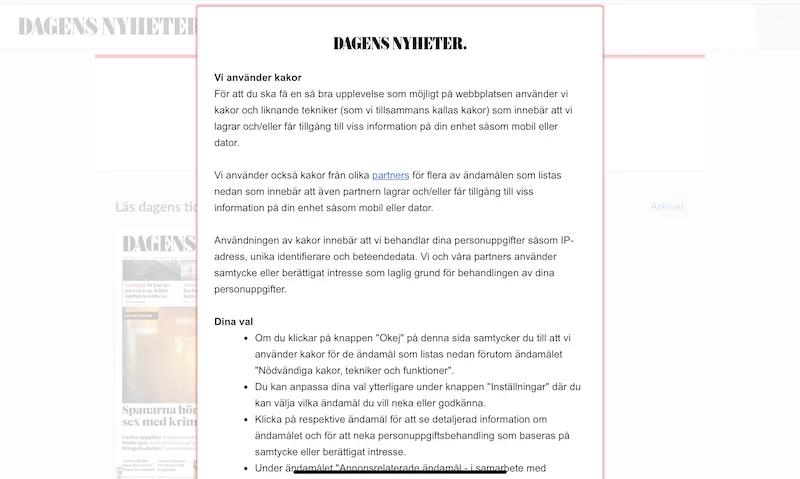
Prenly CMP kann ohne zusätzliche Kosten als Zustimmungsmodul im E-Paper verwendet werden. Es erfüllt die rechtlichen Anforderungen, ist aber in seiner Funktionalität und Form eingeschränkt.Wenn Sie ein fortschrittlicheres CMP-Modul verwenden möchten, bieten wir derzeit (2024) Integrationen mit vier Drittanbieter-Tools an: Didomi, Cookiebot, Usercentrics und Sourcepoint.Mit einem dieser Tools haben Sie mehr Möglichkeiten, Form und Farbe anzupassen und auch andere Dienste zu integrieren, damit die Einwilligung für mehrere Subdomains gilt.Der Besucher wird beim ersten Besuch des E-Journals mit dem CMP-Dialog konfrontiert. Der Besucher kann dann wählen, ob er "Alles akzeptieren" möchte oder ob er seine eigenen persönlichen Einstellungen bezüglich der Einwilligung für verschiedene Zwecke vornehmen möchte. Die Wahl des Besuchers wird gespeichert, aber der Besucher kann seine Wahl bei einem späteren Besuch ändern, indem er den CMP-Dialog erneut aufruft. Wenn Sie eine CMP eines Drittanbieters verwenden möchten, müssen Sie selbst einen Vertrag mit dem CMP-Unternehmen abschließen und sicherstellen, dass die Einwilligungsdialoge und die Funktionen, die angezeigt und verwaltet werden müssen, eingerichtet werden. Ein SDK (Software Development Kit) muss in die nativen Anwendungen integriert werden, und die Konfiguration muss in Workspace vorgenommen werden, um den externen CMP-Dialog mit den Funktionen der Anwendung zu verknüpfen, damit die Entscheidungen des Benutzers sowohl gespeichert als auch respektiert werden. Kontaktieren Sie unseren Support, um externe CMP-Module für Ihre Anwendung in Prenly Workspace zu aktivieren.Für die Integration mit dem Drittanbieter-Tool fallen zusätzliche laufende Kosten an. Möchten Sie ein anderes CMP-Modul als die heute von uns unterstützten verwenden? Kontaktieren Sie unser Vertriebsteam, um einen Kostenvoranschlag zu erhalten. Nachfolgend finden Sie eine Übersicht über die verschiedenen von Prenly unterstützten Tools: Didomi https://www.didomi.io/Verwendet von Bonnier News e-newspapers, z.B. Dagens Nyheter, funktioniert sowohl im Web als auch auf iOS und Android.Um Didomi in den iOS- und Android-Apps zu verwenden, muss das Didomi SDK in die Apps integriert werden, was ein App-Update erfordert.Sie müssen Zustimmungsdialoge (Zustimmungshinweise) für Web- und native Apps in der Didomi-Verwaltung erstellen und den API-Schlüssel und die Hinweis-ID herunterladen.Als nächstes müssen Module im Prenly Workspace erstellt werden, wo eine Reihe von Werten eingegeben werden müssen: - API-Key (Didomis Organisations-ID für Ihren Account)- Notice-id (wenn App-ID oder Domain nicht in Didomis Admin eingegeben werden)- Purpose-ids für funktionale, analytische und Marketing.- Vendor-ids zur Steuerung der Prenly-Funktionen.Diese Werte müssen in Didomis Admin erstellt werden. Cookiebot https://www.cookiebot.com/ - wurde von Usercentrics gekauft.Wird im Webreader verwendet, derzeit auf JP/Politikens e-newspapers, z.B. Politiken e-avis. Ein Modul muss in Workspace erstellt und mit dem Web-Client der E-Zeitung verbunden werden, wo Sie die in Cookiebot definierte "Domain group ID" eingeben.Cookiebot scannt die Cookies des Webreaders und Sie müssen jedes Cookie in der Cookiebot-Verwaltung dem richtigen Zweck zuordnen. Benutzerzentrierung https://usercentrics.com/ Wird derzeit in Apps für IOS und Android in JP/Politikens e-newspaper-Apps verwendet, zum Beispiel Jyllands-Posten e-avis.Um Usercentrics zu nutzen, muss ein SDK in die IOS- und Android-Apps integriert werden, was ein App-Update erfordert.Sobald das SDK vorhanden ist, kann die Konfiguration in Prenly Workspace abgeschlossen werden. Dort muss ein neues Zustimmungsmodul erstellt und Werte für "settings-id" eingegeben werden. Außerdem muss das Mapping zwischen "service-id" in Usercentrics und Features in Prenly erfolgen. Sourcepoint sourcepoint.comWird derzeit von Schibsted verwendet, zum Beispiel in den E-Zeitungen von Aftonbladet und Svenska Dagbladet, sowohl im Web als auch auf iOS und Android.Um Sourcepoint zu nutzen, müssen Sie den Prenly-Support kontaktieren, da ein spezielles SDK in die App eingebaut werden muss und eine Reihe von Konfigurationen im Prenly Workspace vorgenommen werden müssen.
-

Free days Zugang
18 Feb 2026
Was ist das? Mit dem Free Days Zugang können Sie interessierten Lesern für eine begrenzte Anzahl von Tagen kostenlosen Zugang zu den Inhalten Ihrer App gewähren. Dies ist ideal für potenzielle Abonnenten, die Ihre App ausprobieren möchten, bevor sie ein Abonnement abschließen. Sie entscheiden, wie viele Tage die kostenlose Testphase dauern soll. Wenn ein Nutzer die App öffnet, wird sein Gerät automatisch registriert. Durch die Registrierung wird der Timer für die kostenlose Testphase gestartet. Der Nutzer hat dann für die von Ihnen festgelegte Anzahl von Tagen Zugang zu den ausgewählten Inhalten. Wie wird es eingerichtet? Um die Autorisierung für kostenlose Testtage zu aktivieren, kontaktieren Sie uns bitte, damit wir die Funktion für Sie freischalten können. Bitte geben Sie dabei Folgendes an: 1. Anzahl der kostenlosen Testtage: Geben Sie die Anzahl der Tage an, die der kostenlose Test gültig sein soll. 2. den Paket-Slug: Wenn Sie das Paket selbst in PWS erstellen, gehen Sie wie unten beschrieben vor und geben Sie den Slug des Pakets ein, auf das Sie zugreifen möchten. Wie legt man ein Paket in PWS an? Dieser Schritt kann übersprungen werden, wenn das Paket und der Dienst bereits eingerichtet sind. Sie müssen einen Dienst und ein Paket erstellen, um die Publishing-Tags zu unterstützen. Gehen Sie im Workspace zu Einstellungen -> Paketverwaltung. Klicken Sie auf "Dienste" -> "Neu". Fügen Sie einen Namen für den Dienst hinzu und wählen Sie die Titel aus, auf die Sie Zugriff gewähren möchten. Erstellen Sie dann ein neues Paket und verknüpfen Sie es mit dem soeben erstellten Dienst. Klicken Sie auf "Dienste" -> "Neu". Fügen Sie einen Namen für den Dienst hinzu, geben Sie ihm einen Slug und wählen Sie den soeben erstellten Dienst aus. Senden Sie uns den ausgewählten Slug per E-Mail. Wenn Sie Hilfe bei der Konfiguration benötigen, helfen wir Ihnen gerne weiter. Gut zu wissen Im Moment kann nur ein Paket mit dem Autorisierer verbunden werden. Free days Authoriser funktioniert nur in den nativen Apps (iOS und Android). Der kostenlose Testzeitraum beginnt, wenn die App geöffnet und das Gerät registriert wird.
-
IP-basierter Zugang
24 Oct 2025
Mit dem IP-basierten Zugang können die Nutzer die E-Zeitung lesen, ohne sich anmelden zu müssen - vorausgesetzt, sie sind mit einem Netzwerk mit einer zugelassenen IP-Adresse verbunden. Dies ist eine bequeme Lösung für Unternehmen, Schulen oder Hotels, in denen mehrere Nutzer vom gleichen Standort aus Zugang benötigen. So funktioniert es: - Dem Prenly Support wird eine Liste von IP-Adressen zur Verfügung gestellt.- Die Liste wird mit einem oder mehreren Abonnementpaketen in Prenly verknüpft.- Alle Nutzer, die mit dem angegebenen Netzwerk verbunden sind, erhalten automatisch Zugriff auf die E-Zeitung - eine Anmeldung ist nicht erforderlich. Der IP-basierte Zugang ist ein Zusatzdienst, dessen Kosten davon abhängen, wie viele IP-Adressen einbezogen werden. ? Möchten Sie mehr erfahren oder mit dem IP-basierten Zugang beginnen? Kontaktieren Sie den Prenly-Support, hello@prenly.com
-

Tags und Berechtigungen
24 Oct 2025
Eine Möglichkeit, den Zugriff auf Ihre Inhalte zu gewähren, besteht darin, den Zugriff auf den gesamten Titel zu gewähren. Mit dem Tag-basierten Berechtigungssystem können Sie auch flexible Abonnementpakete erstellen. So können Sie zum Beispiel Abonnements mit eingeschränktem Zugang anbieten:- Zugriff nur auf die Sonntagsausgabe- Zugriff nur auf die Wochentagsausgaben- Zugriff nur auf die letzten 7 Tage, aber nicht auf das gesamte Archiv Auf diese Weise können Sie innerhalb eines Titels eine Reihe verschiedener Abonnementpakete mit unterschiedlichen Preisen anbieten. Die Filterung kann durch das Hinzufügen von Tags zu einer Publikation oder Ausgabe erreicht werden. Nehmen wir an, Sie möchten allen Ihren Sonntagsausgaben das Tag "Sunday" hinzufügen. So können Sie ein Abonnementpaket erstellen, das den Abonnenten nur Zugang zu den Ausgaben mit dem Etikett "Sunday" gewährt, mehr aber nicht. Wie kann ich Tags hinzufügen? Sie können Tags manuell in Prenly Workspace oder automatisch über unsere Connect Api hinzufügen. Sie können manuell ein Tag zu einer beliebigen Publikation hinzufügen, indem Sie die Einstellungen für die Publikation in Prenly Workspace öffnen. Klicken Sie auf die drei Punkte in der unteren rechten Ecke, um ein kleines Menü zu öffnen, in dem Sie "Bearbeiten" auswählen. In den Einstellungen der Publikation können Sie Tags hinzufügen. Wenn bereits Tags definiert sind, können Sie sie aus einer Liste hinzufügen. Sie können auch Tags über unsere API hinzufügen und viele Tag-Updates auf einmal senden. Sie können dies für bereits veröffentlichte Publikationen tun und Sie können einen täglichen API-Aufruf einrichten, um Tags zu Ihren neuen Veröffentlichungen hinzuzufügen. Lesen Sie mehr in der Api-Dokumentation; https://apidoc.prenly.com/connect-api/ Wie kann ich den Zugriff einschränken? In der Arbeitsbereichseinstellung für "Abonnementpakete" können Sie einen Dienst erstellen, bei dem der Zugriff nicht nur auf einen Titel, sondern auch auf ein Tag beschränkt ist. Sie müssen ein Paket und einen Dienst erstellen, um auf die Tags der Publikation zugreifen zu können. Gehen Sie im Arbeitsbereich zu Einstellungen -> Paketverwaltung. Klicken Sie auf Dienste > Neu. Geben Sie Ihrem neuen Dienst einen Namen, wählen Sie einen Titel und fügen Sie das gleiche Tag hinzu, das Sie der Publikation hinzugefügt haben. Erstellen Sie dann ein Paket und verbinden Sie es mit dem soeben erstellten Dienst. Das Paket verfügt über einen Stecker, mit dem Sie Abonnenten zu Ihrem Abonnementsystem hinzufügen können. Resümee Wenn Sie einem Abonnenten Zugriff auf ein Abonnement mit dem Namen "Sundays" in Ihrem Abonnement-System geben, können Sie ein Abonnement-System in Prenly Workspace mit einem Plug namens "Sundays" erstellen. Sie sollten dann sicherstellen, dass das Paket das Recht hat, einen Titel mit Publikationen zu lesen, die mit dem Tag "Sunday" gekennzeichnet sind. Und schließlich fügen Sie das Tag "Sunday" zu allen Publikationen hinzu, für die Abonnenten das Recht haben sollen, sie zu lesen. -Tag-basierte Rechte funktionieren mit den meisten Integrationen, die die Prenly Remote API verwenden. In einigen Fällen sind zusätzliche Konfigurationen tiefer im Prenly-Rechtesystem erforderlich. Wenden Sie sich an den Helpdesk, wenn Sie Hilfe benötigen.