Ändra färgtema i webbappen - Prenly
Justera enkelt färgtemat så att det matchar ditt varumärke på både webb och mobil (iOS & Android), för både ljust och mörkt läge. Du konfigurerar dina färger i Prenly Workspace på två ställen: Färgtema och Startsida. Inställningar som görs på startsidan gäller endast startsidan, medan inställningar som görs under Color Theme gäller för hela appen.
Vi börjar med färgtema.
Logga in på Prenly Workspace och välj Applications, välj sedan den applikation du vill ändra. Klicka på Color Theme för att visa färginställningarna.
Här hittar du fem kategorier:
Top Bar - Ändra färgen för både webb- och mobilappar
Meny - Endast webb
Kontrollfält - Endast webb
Navigationsrad - Endast mobilapp
Podcast - Ändra färgen på premiumetiketter i både webb- och mobilappar
Knappar och länkar - Både webb- och mobilappar
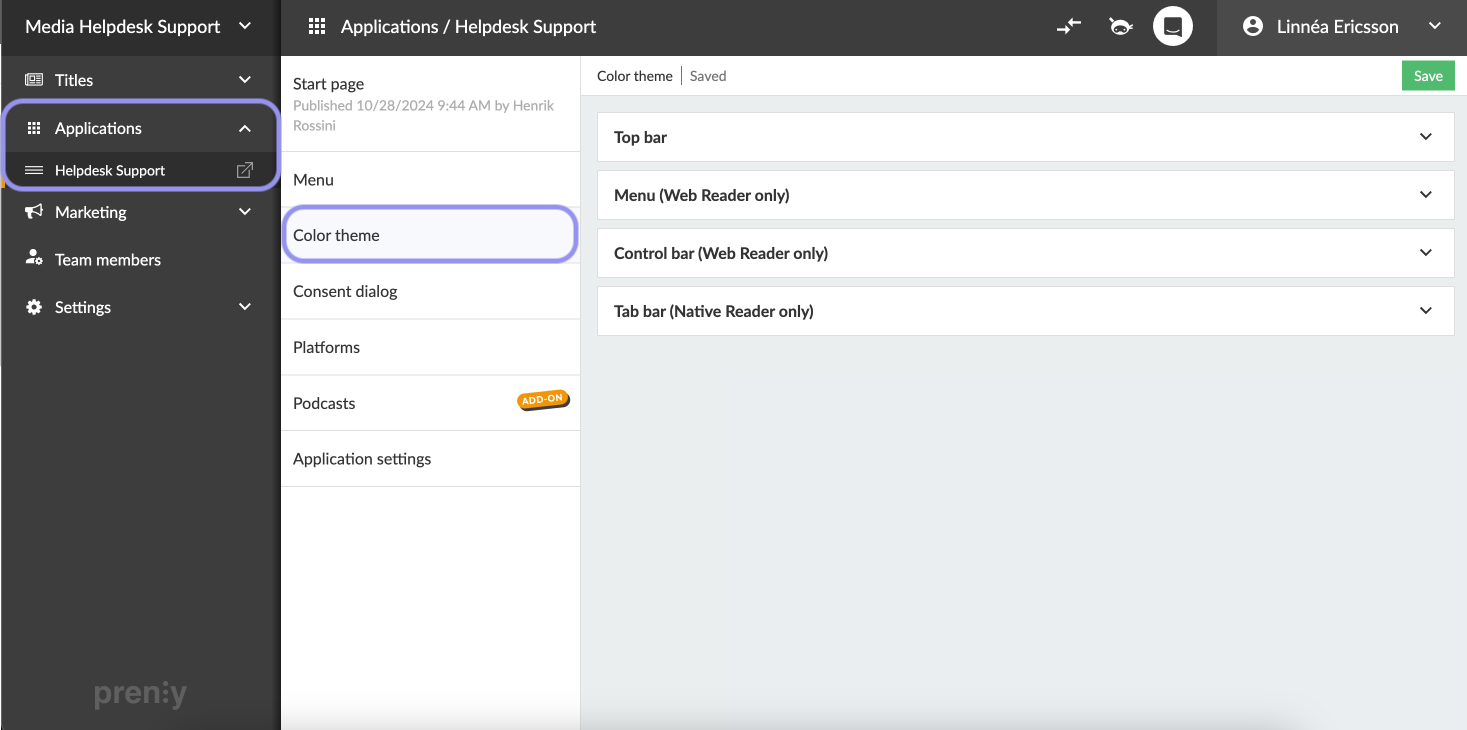 I färginställningarna hittar du en färgväljare där du kan välja vilken färg som ska användas i ljust respektive mörkt läge.
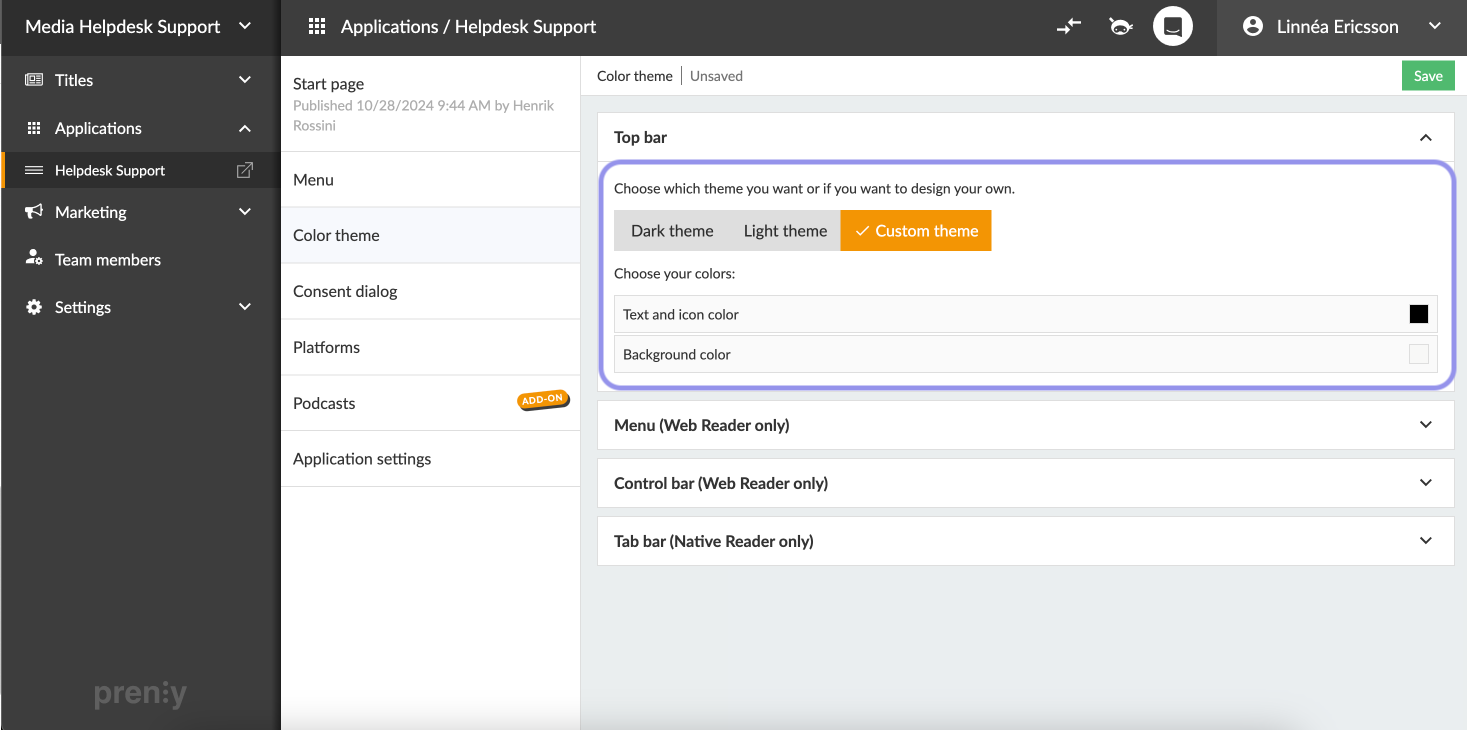 Välj färgtema per område. Om du väljer anpassat tema kan du experimentera med färgväljaren.
 Gå sedan till Startsidan.
Här hittar du alla komponenter för din startsida. Varje komponent innehåller färgalternativ som bakgrunds-, text- och rubrikfärger. Klicka på valfri komponent och bläddra ner till Utseende. Där hittar du en färgväljare där du kan välja vilken färg som ska användas i ljust läge och mörkt läge.
För komponenter där du kan ladda upp bildfiler, t.ex. Banner-komponenten , kan du också välja om du vill använda samma bild i både ljust och mörkt läge, eller ladda upp en separat bild specifikt för mörkt läge.
Under komponenterna hittar du Background och Top Bar. Där kan du konfigurera färger med hjälp av en färgväljare för både ljust läge och mörkt läge.
Du kan också ladda upp en logotyp som kommer att visas i toppfältet på startsidan. Om du laddar upp en logotyp kommer den att användas i både ljust och mörkt läge, eller så kan du välja att ladda upp en separat logotyp för mörkt läge.
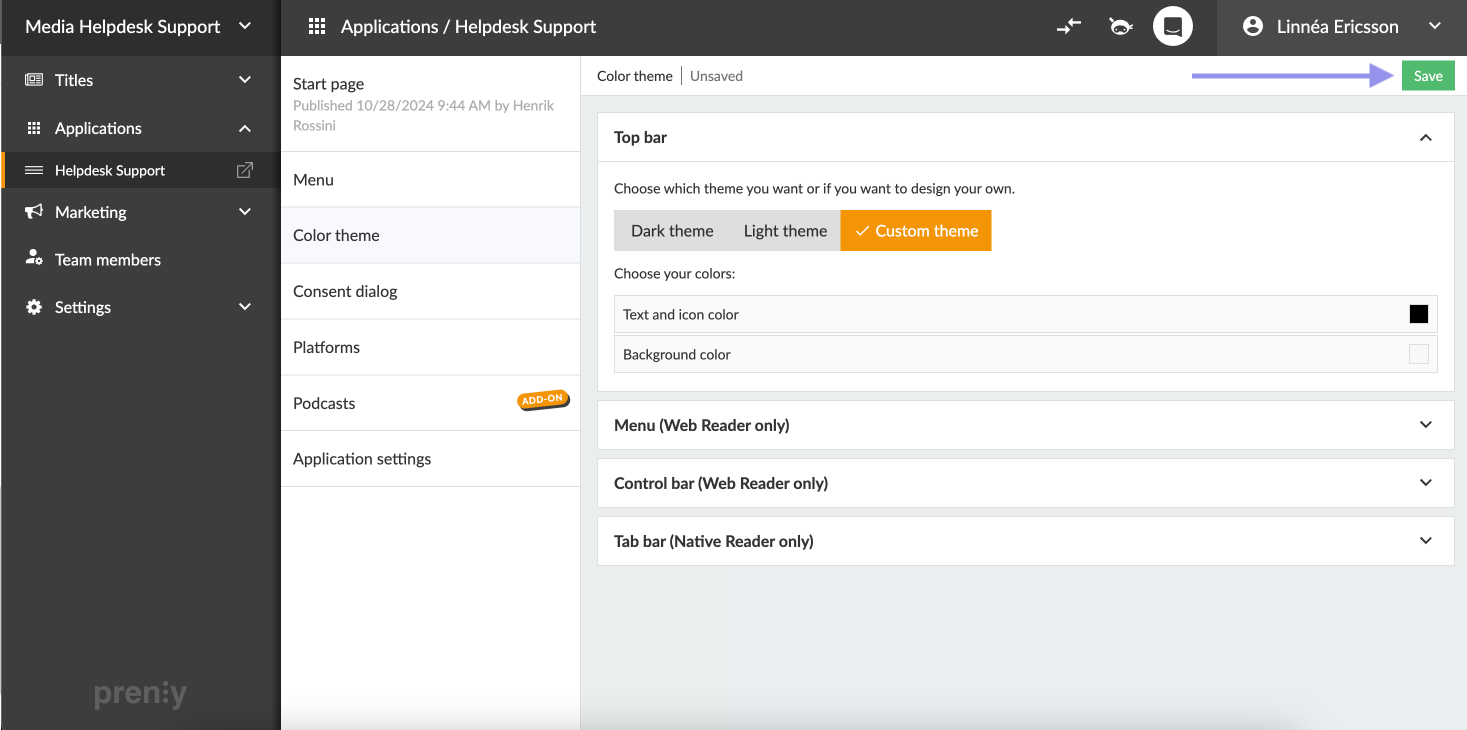
Kom ihåg att klicka på Spara när du är klar.
Missa inte vårt verktyg Color Contrast Checker som hjälper dig att se till att dina färgval ger tillräcklig kontrast så att text och element förblir tydliga och lätta att läsa.