Video zum Artikel hinzufügen - Prenly
So fügst du ein Video in einen Artikel im Prenly Workspace ein.
1. Melden Sie sich bei Prenly Workspace an
2. Wähle eine bestehende Publikation (die Artikel enthält) aus oder erstelle einen neuen Artikel
3. Wähle aus, ob du einen bestehenden Artikel bearbeiten oder einen neuen erstellen möchtest
4. Erstellen Sie einen neuen Absatz und klicken Sie auf das Video-Symbol ▶️ (siehe Abbildung).
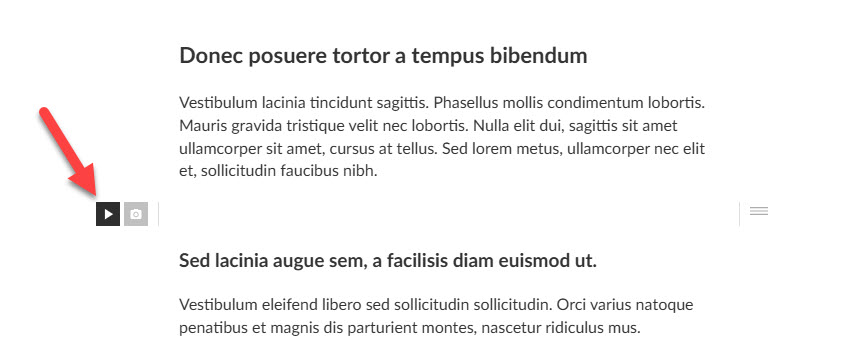 Klicken Sie auf das Video-Symbol
5. Kopiere den Link des YouTube-Videos aus der Adressleiste des Videos, das du hinzufügen möchtest. In manchen Fällen kannst du auch einen Einbettungscode einfügen.
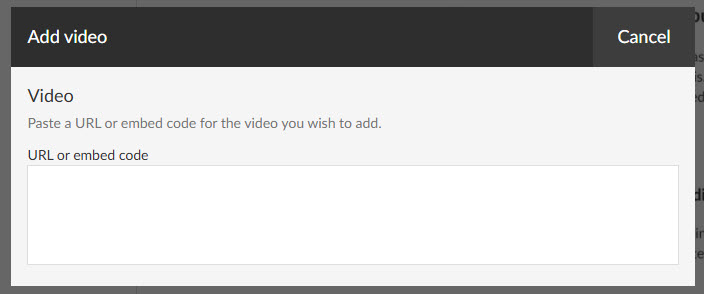
Wenn du beispielsweise YouTube Shorts verwendest, gibt es standardmäßig keine Option zum Kopieren eines Einbettungscodes. Es gibt jedoch eine Lösung, mit der du einen solchen Code generieren kannst.
Ersetze einfach das Wort „shorts“ im Link durch „watch“. Rufe dann den Link auf, um den Einbettungscode wie bei normalen YouTube-Videos zu finden.
Zum Beispiel
https://www.youtube.com/shorts/{video-id} wird dann zuhttps://www.youtube.com/watch/{video-id}
Wenn alles funktioniert, sollte dein Video im Artikel wie im Beispielvideo unten angezeigt werden. Du kannst die Breite über die Symbole oberhalb des Videos anpassen.
Viel Erfolg!